¿Tu RX 9070 XT sigue fallando? Prueba estas 6 soluciones ahora mismo
En resumen: La mayoría de los fallos de la RX 9070 XT se deben a los controladores, la alimentación o un gabinete que se está sobrecalentando. Empieza reinstalando el controlador desde cero, revisa la fuente de alimentación y los cables, y luego comprueba la configuración de overclocking y las temperaturas antes de asumir que la tarjeta está dañada. Sigue estos seis pasos en orden. No saltes al último solo porque sea más fácil.
¿Compraste una RX 9070 XT nueva y se cierra al escritorio, muestra una pantalla negra a mitad de una partida o simplemente reinicia toda tu computadora como si tuviera algo mejor que hacer? No eres la única persona. Los lanzamientos de AMD siempre vienen acompañados de una ola de problemas extraños con los controladores, y la 9070 XT consume suficiente energía como para dejar al descubierto rápidamente cualquier punto débil de tu equipo.
La RX 9070 XT es una tarjeta realmente potente. La arquitectura RDNA 4 de AMD representa un avance importante, pero también hace que la tarjeta sea menos tolerante con equipos mal configurados, hardware antiguo e instalaciones de controladores a las que se les han aplicado parches una y otra vez. Una tarjeta tan nueva puede revelar problemas que las GPU más antiguas y menos exigentes pasaban por alto.
Antes de devolver la tarjeta o empezar a publicar mensajes de enojo en Reddit, sigue esta lista. En los últimos meses, he visto este problema exacto, «la 9070xt sigue fallando», una docena de veces en el taller, y casi nunca se trata de una GPU dañada. Por lo general, es algo más simple y barato de solucionar. Vamos en orden.
1. Reinstala el controlador desde cero, no solo lo actualices
Aquí terminan el 60 % de estos casos. Los controladores AMD Adrenalin han tenido problemas con las arquitecturas nuevas, y hacer clic en «actualizar» dentro de la aplicación no elimina realmente los archivos antiguos y dañados que quedan debajo. Los fragmentos sobrantes de un controlador de GPU anterior, especialmente si cambiaste de Nvidia, pueden causar todo tipo de conflictos silenciosos que solo aparecen bajo carga.
Esto es lo que funciona: descarga Display Driver Uninstaller (DDU), inicia Windows en Modo seguro, ejecútalo para eliminar todo rastro del controlador antiguo, reinicia y luego instala el controlador más reciente directamente desde la página oficial de soporte de controladores de AMD. No uses el que venía incluido en un CD de controladores ni lo descargues de un sitio de terceros. Sí, algunas personas todavía lo hacen, y sí, sigue siendo una mala idea.
Cuando instales el controlador nuevo, omite el paquete completo de Adrenalin durante la primera prueba. Instala únicamente el paquete de controlador mínimo y luego ejecuta el juego o la carga de trabajo que estaba provocando los fallos. Si todo se mantiene estable, probablemente puedas volver a añadir el paquete completo. Si los fallos regresan después de instalarlo, es probable que el culpable sea Radeon Chill, Enhanced Sync o alguna función de superposición. Desactívalas una por una para identificar el problema.
También vale la pena revisar lo siguiente: Windows Update a veces instala silenciosamente los controladores genéricos de GPU de Microsoft sobre los que acabas de instalar. Después de la instalación, abre el Administrador de dispositivos, busca tu GPU en Adaptadores de pantalla, haz clic derecho, selecciona Propiedades y confirma que la versión del controlador coincida con la que descargaste de AMD. Si no coincide, Windows está reemplazando tu controlador. En ese caso, tendrás que bloquearlo mediante la directiva de grupo o usar la opción integrada de DDU para impedir que Windows modifique el controlador.
Si no te sientes cómodo trabajando con el Modo seguro y las herramientas de desinstalación de controladores, es completamente razonable dejarlo en manos de otra persona. Nuestro equipo de soporte remoto puede guiarte mediante una sesión compartida de pantalla de unos veinte minutos, sin que tengas que tocar una sola clave del registro.
2. Revisa la fuente de alimentación, no solo el número de vatios
Todo el mundo comprueba si la potencia de su fuente es «suficiente» y se detiene ahí. Esa es solo la mitad de la historia. La RX 9070 XT puede superar los 300 W en picos de microsegundos, una cifra mucho mayor que la que sugieren su consumo promedio o su clasificación TDP. Una fuente con una potencia nominal suficiente puede no entregar energía limpia y estable durante esos picos si es antigua, si es una unidad de gama baja con capacitores débiles o si ya funciona cerca de su carga nominal debido al resto de los componentes del sistema.
Esto es lo que debes revisar: primero, comprueba la antigüedad y la categoría de la marca de la fuente. Una unidad de 750 W de una marca reconocida como Seasonic, Corsair RMx o be quiet! Dark Power superará siempre a una unidad genérica de 850 W. Si tu fuente tiene más de cinco años, sus capacitores se han degradado y quizá ya no entregue lo que indica la etiqueta. Segundo, revisa la configuración de los rieles. La 9070 XT necesita una alimentación de 12 V limpia, y una fuente de múltiples rieles que distribuya el amperaje de forma desigual puede causar inestabilidad aunque la potencia total parezca suficiente.
También revisa los cables. Si utilizas un solo cable de alimentación PCIe con dos conectores en cadena para cubrir una necesidad de 8 pines + 8 pines, cámbialo por dos cables separados conectados directamente a la fuente. Los cables en cadena comparten la capacidad de corriente entre ambos conectores y, bajo carga, esto puede provocar una caída de voltaje que la tarjeta interpreta como un fallo. Es un detalle pequeño que causa una cantidad desproporcionada de fallos.
Si tienes un multímetro o un comprobador de fuentes, revisa el riel de 12 V bajo carga. Cualquier valor inferior a 11,7 V durante una partida es una señal de alerta.
3. Desactiva cualquier overclocking, tanto el tuyo como el aumento automático de la tarjeta
Si tienes algún overclock activo en el CPU, la RAM o la GPU, desactívalo por completo antes de hacer cualquier otra cosa. Aquí también cuentan los perfiles de memoria XMP y EXPO, sí, incluso esos. Un overclock inestable de la memoria no siempre provoca un fallo en Memtest86, pero sí puede causar fallos de la GPU con los patrones específicos de acceso a la memoria que utilizan los juegos y las cargas de trabajo gráficas.
En cuanto a la GPU, abre AMD Adrenalin y comprueba que no haya ninguna configuración personalizada de rendimiento aplicada de una sesión anterior, especialmente si importaste un perfil de otra tarjeta. Incluso un overclock moderado que era estable en una RX 6800 XT podría llevar el sistema de alimentación de la 9070 XT más allá de lo que tu equipo puede suministrar de forma estable.
Si quieres mantener un overclock a largo plazo, vuelve a añadir los ajustes de uno en uno y realiza pruebas de estrés entre cada cambio. Empieza con el perfil de memoria, ejecuta una hora de 3DMark TimeSpy o una sesión de juego continua, luego añade el desplazamiento del reloj de la GPU y después el del CPU. Tardarás más, pero sabrás exactamente dónde se encuentra la inestabilidad.
¿Listo para armar un equipo que realmente rinda al máximo? Comienza tu equipo
4. Revisa las temperaturas de la GPU, pero también las de los VRM y el flujo de aire del gabinete
La 9070 XT funciona a temperaturas altas por diseño. AMD ajustó RDNA 4 para usar el calor como señal de limitación, en lugar de reducir agresivamente las frecuencias antes de que suba la temperatura. Esto significa que tu tarjeta funcionará a una temperatura más alta de lo que podrías esperar antes de reducir su rendimiento. Las temperaturas de unión de poco más de 100 °C en el sensor del punto caliente son normales y están dentro de las especificaciones. Esa es la zona más caliente del chip, no la temperatura promedio.
Lo que no está bien son las temperaturas sostenidas del borde de la GPU por encima de 90 °C, las temperaturas de los VRM que no puedes monitorear porque tu placa base no las expone o un gabinete donde el aire caliente de la GPU no tiene adónde salir y vuelve a circular por la entrada. Esto último es más común de lo que muchos creen, especialmente en gabinetes de tamaño mediano donde los ventiladores de entrada y salida compiten entre sí.
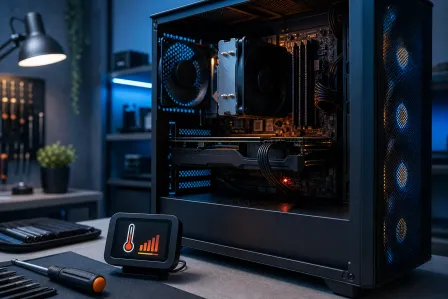
Descarga HWiNFO64, abre el panel de sensores y registra las temperaturas durante una sesión de juego en la que suelen producirse fallos. Después de un fallo, revisa el registro y observa qué hacían las temperaturas durante los 30 segundos anteriores. Un aumento repentino seguido de un fallo apunta a un apagado térmico. Un fallo con temperaturas completamente normales vuelve a señalar a la alimentación o los controladores.
Si el disipador de tu GPU ha acumulado polvo durante un par de años, este es un buen momento para limpiarlo. Aplicar aire comprimido a través de las aletas con la tarjeta fuera del gabinete puede marcar una diferencia sorprendente.
5. Comprueba que la tarjeta esté bien asentada en la ranura PCIe y vuelve a instalarla
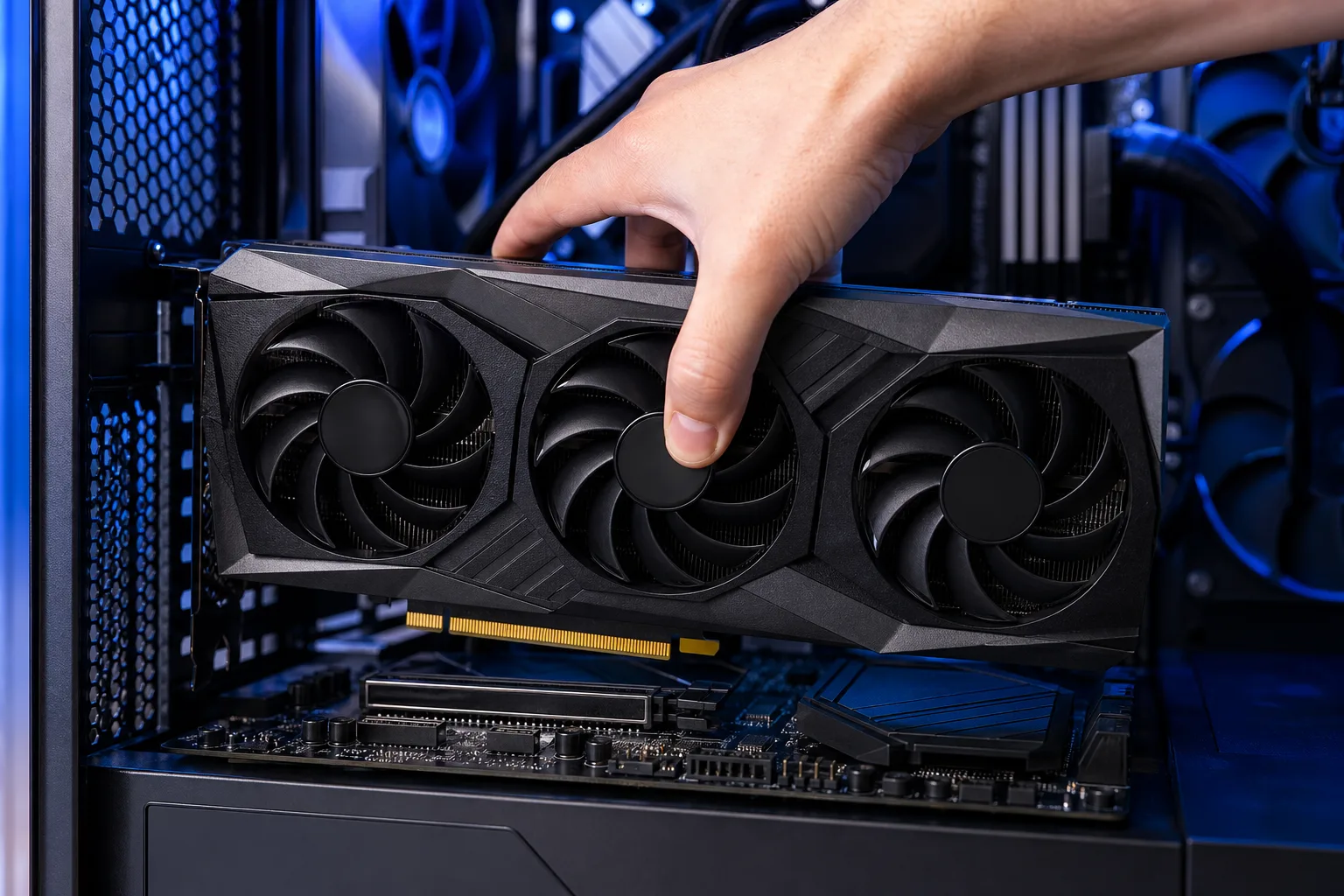
Esto parece demasiado simple como para importar, pero luego soluciona una cantidad sorprendente de casos. Una GPU que no está completamente asentada en la ranura PCIe x16 puede hacer contacto de forma intermitente: funciona en reposo o con poca carga, pero falla bajo las mayores exigencias eléctricas de los juegos. La tarjeta puede parecer bien instalada, el soporte puede estar fijado al gabinete y el clip de retención puede haber hecho clic, pero el conector de borde no está completamente insertado.
Apaga el equipo por completo, desconéctalo de la pared, conéctate a tierra, retira la tarjeta, revisa que no haya residuos ni pines doblados en la ranura PCIe y vuelve a instalarla aplicando una presión firme y uniforme hasta que el clip de retención encaje por completo. Mientras lo haces, comprueba que los tornillos del soporte no estén demasiado apretados y tiren de la tarjeta formando un ligero ángulo. Esto es especialmente común en gabinetes donde el soporte de la GPU está fijado con demasiada rigidez.
Si tu placa base tiene más de una ranura de longitud PCIe x16, prueba a mover la tarjeta a otra. Una ranura dañada o con problemas eléctricos puede causar exactamente el tipo de fallos intermitentes que estás viendo.
6. Prueba la tarjeta en otro sistema o instala una tarjeta que sepas que funciona bien en el tuyo
Si completaste los cinco pasos anteriores y los fallos continúan, ahora debes determinar si el problema está en la tarjeta o en el resto de tu equipo. La forma más clara de hacerlo es intercambiar componentes.
Si tienes acceso a otra PC, ya sea de un amigo, un familiar o del trabajo, prueba la 9070 XT en ella. Si los fallos siguen a la tarjeta, es probable que la propia tarjeta esté defectuosa y que solicitar un RMA sea lo correcto. Si la tarjeta funciona sin problemas en otro sistema, algo está mal en tu equipo: una ranura PCIe defectuosa, una fuente que está fallando, un problema de memoria o algún componente de la placa base.
Como alternativa, pide prestada o instala otra GPU en tu computadora. Si otra tarjeta funciona de forma estable en el mismo sistema y con las mismas cargas de trabajo, todo apunta a la 9070 XT. Si la otra tarjeta también falla, el problema está en tu sistema y la GPU es inocente.
Documenta todo antes de contactar al soporte de AMD o al vendedor. Anota las fechas, las descripciones de los fallos, lo que probaste y cuáles fueron los resultados. Un registro claro de los pasos de diagnóstico acelera el proceso de RMA y dificulta que el equipo de soporte te haga dar vueltas.
Nueve de cada diez veces, el problema está en el controlador o en un cable de alimentación. Empieza por ahí, trabaja de forma metódica y no te saltes pasos porque parezcan demasiado básicos. Las soluciones aburridas son aburridas porque funcionan.
¿Listo para armar un equipo que realmente rinda al máximo?
PC para gaming personalizadas, armadas y ajustadas por personas que juegan. Dinos tu presupuesto y la velocidad de fotogramas que buscas.
Preguntas frecuentes
¿Por qué mi RX 9070 XT sigue cerrándose al escritorio mientras juego?
Las causas más comunes son controladores de AMD desactualizados o dañados, una fuente de alimentación insuficiente o antigua que no puede manejar los picos transitorios de energía, o un sobrecalentamiento debido a un flujo de aire deficiente en el gabinete. Empieza reinstalando el controlador desde cero con DDU y luego revisa la potencia de la fuente y las conexiones de los cables antes de asumir que la tarjeta está defectuosa.
¿La RX 9070 XT necesita una fuente de alimentación con una potencia específica?
AMD publica una potencia mínima recomendada para la 9070 XT, y debes considerarla un límite inferior, no un objetivo. Una fuente antigua, barata o que ya está cerca de su límite debido a otros componentes exigentes puede causar fallos aunque el número de vatios supere técnicamente el mínimo.
¿Debo reducir la frecuencia o el voltaje de mi 9070 XT si sigue fallando?
Una reducción moderada del voltaje puede mejorar la estabilidad de algunas tarjetas al disminuir el calor y el consumo de energía, pero es un paso de diagnóstico, no una solución que debas necesitar en una tarjeta en buen estado. Si reducir el voltaje resuelve los fallos, es una señal clara de que el problema real está en la alimentación o la refrigeración, y vale la pena investigarlo más.
¿Una actualización defectuosa de Windows podría estar causando los fallos de mi 9070 XT?
Sí. Se sabe que las actualizaciones de Windows restablecen la configuración de los controladores o vuelven a introducir conflictos con los controladores de GPU, especialmente justo después de una actualización importante de funciones. Si los fallos comenzaron inmediatamente después de una actualización de Windows, intenta reinstalar el controlador de la GPU, ya que la actualización podría haberlo reemplazado.
¿Cuándo debo dejar de intentar solucionar el problema y llevar la tarjeta a un profesional?
Si reinstalaste el controlador desde cero, confirmaste que tu fuente es adecuada, revisaste las temperaturas y desactivaste los overclocks, pero los fallos continúan, es hora de llevarla a un taller. En ese punto podría tratarse de una falla de hardware, y un taller puede realizar pruebas bajo carga e intercambiar componentes para aislarla más rápido que si sigues haciendo suposiciones en casa.
¿Un cable o conector defectuoso de la GPU puede causar fallos en lugar de que el problema sea la tarjeta?
Sí, es más común de lo que muchos creen, especialmente con conectores del tipo 12VHPWR que no están completamente insertados o están doblados en ángulo. Un conector de alimentación flojo o dañado puede causar fallos intermitentes que se ven exactamente como un problema del controlador o del hardware.
El diagnóstico de computadora cuesta $60 y se acredita a su reparación. Los clientes nuevos pueden obtenerlo gratis con nuestro cupón por correo electrónico (formulario en inglés).