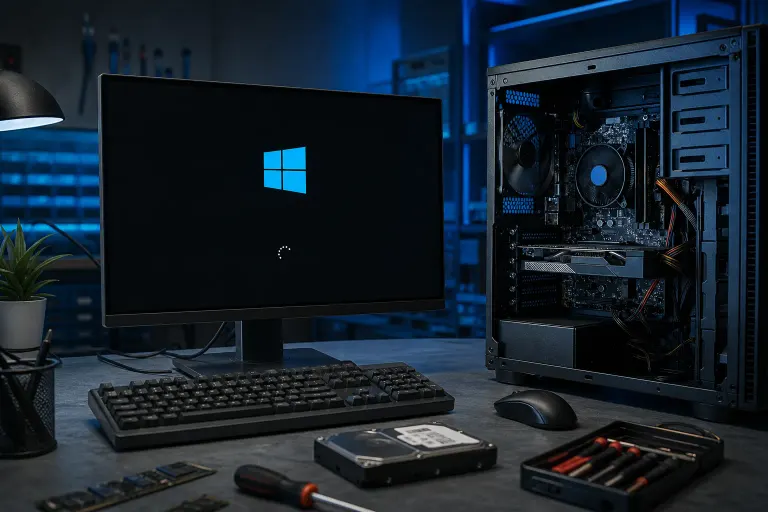
¿Por qué mi PC hace POST, pero se detiene en la pantalla de carga de Windows?
En resumen: Si tu PC completa el POST (ves el logotipo del fabricante y quizá puedes presionar una tecla para abrir el menú de arranque), pero después se congela o entra en un ciclo en los puntos giratorios o el logotipo de Windows, tu hardware básicamente está bien. El problema está en el cargador de arranque, la unidad de almacenamiento, un controlador o un archivo de Windows dañado. Revisa el estado de la unidad, los archivos de arranque y los cambios recientes antes de asumir lo peor.
Qué sucedió
El POST (prueba automática de encendido) es la tarjeta madre haciendo un pase de lista: procesador presente, memoria RAM presente, tarjeta gráfica presente, unidad detectada. Si el POST termina, ese pase de lista se completó correctamente. Buenas noticias, y no permitas que nadie te diga lo contrario. Algunas tiendas son muy aficionadas a asustar a la gente para que cambie una tarjeta madre que no necesita ser reemplazada.
Después del POST, el control pasa al cargador de arranque, que encuentra Windows en tu unidad y comienza a cargarlo. Esa es la etapa en la que algo está fallando. El logotipo de Windows, los puntos giratorios, la pantalla "Preparando Windows" o cualquier otra pantalla que se quede bloqueada o entre en un ciclo significa que el cambio de control comenzó, pero no terminó correctamente.
Las causas más comunes, aproximadamente en el orden en que las encuentro: una SSD o HDD que está fallando o a punto de fallar, una configuración de arranque dañada después de un apagado incorrecto o una actualización, una actualización de controladores que salió mal (te estamos viendo a ti, controladores de la GPU y algunas actualizaciones de Windows), malware que modificó archivos de inicio o un componente de hardware agregado recientemente que está confundiendo el orden de arranque.
Por qué es importante
Esta distinción realmente ayuda a ahorrar dinero. Muchas personas escuchan "mi computadora no arranca" y asumen que necesitan una tarjeta madre nueva o una computadora completamente nueva. Si el POST se completa correctamente, esa no es la situación aquí. La tarjeta madre, el procesador, la memoria RAM y la fuente de poder hicieron su trabajo. El problema casi siempre se puede solucionar con una reparación de software, una reversión de controladores o, en el peor de los casos, el reemplazo de la unidad, y nada de eso requiere comprar una PC nueva. La otra cara de la moneda es que, si ignoras una unidad que está fallando porque "a veces todavía arranca más o menos", puedes pasar rápidamente de una molestia a una situación irrecuperable. Las unidades que fallan no se recuperan por sí solas. Empeoran, normalmente en el peor momento posible.
¿Tu computadora está fallando? Obtén un diagnóstico profesional. Agenda un diagnóstico
Lo que todavía no sabemos
Sin ver la máquina, no puedo decirte cuál de estas causas es. Algunos detalles cambian el diagnóstico:
- ¿Esto comenzó justo después de una actualización de Windows, la instalación de un controlador o la incorporación de hardware nuevo (RAM, SSD o GPU)? El momento en que ocurrió es la pista más importante y la mayoría de las personas olvida mencionarlo.
- ¿Se queda bloqueada exactamente en el mismo punto cada vez o el punto de congelamiento cambia? Los bloqueos constantes suelen indicar archivos dañados. Los bloqueos en puntos aleatorios apuntan más a hardware defectuoso, especialmente la RAM o una unidad con sectores dañados.
- ¿La unidad hace clics, rechina o produce algún ruido inusual? Esa es una conversación completamente distinta y urgente: haz una copia de seguridad ahora y preocúpate por la reparación después.
- ¿Ya intentaste Restaurar sistema, Reparación de inicio o el Modo seguro? Saber qué se ha intentado evita que repitas caminos que no llevan a ninguna parte.
Qué hacer
Sigue estos pasos en orden. Detente en cuanto uno de ellos resuelva el problema.
- Fuerza un apagado completo y vuelve a intentarlo. Mantén presionado el botón de encendido durante 10 segundos, espera y enciende la computadora. Suena absurdo, pero funciona más veces de las que debería.
- Inicia en Modo seguro. Interrumpe el proceso de arranque dos o tres veces seguidas (fuerza el apagado durante el logotipo de Windows) y Windows debería ofrecer las Opciones de inicio avanzado. Si el Modo seguro carga correctamente, tienes un problema de software o controladores, no de hardware. Eso reduce mucho las posibilidades.
- Ejecuta Reparación de inicio desde el entorno de recuperación. Está en el mismo menú de Opciones de inicio avanzado, dentro de Solucionar problemas. Esto resuelve por sí solo una cantidad sorprendente de casos de corrupción del cargador de arranque.
- Revisa el Visor de eventos o los registros de arranque si el Modo seguro funciona. Busca qué se cargó justo antes de que ocurriera históricamente el bloqueo. Si aparece repetidamente el nombre de un controlador específico, probablemente encontraste al culpable.
- Retira la unidad y revisa su estado desde otra máquina, o utiliza una herramienta de diagnóstico de arranque, si nada de lo anterior funciona. Revisa el estado SMART, la cantidad de sectores dañados y datos similares. Si aumenta el número de sectores reasignados de una unidad, te está indicando que está fallando, no que tiene un problema temporal.
- Deshaz el cambio más reciente. Revierte el controlador, desinstala la última actualización mediante las opciones de recuperación, retira la memoria RAM o la GPU agregada recientemente y vuelve a probar.
Si ni siquiera carga el Modo seguro, Reparación de inicio falla repetidamente o escuchas ruidos provenientes de la unidad, ahí es donde yo dejaría de intentar repararlo por tu cuenta. En ese punto, corres el riesgo de empeorar una situación que todavía podría solucionarse, especialmente si hay datos importantes en esa unidad. Tráela o agenda una cita de reparación de computadoras y permite que alguien ejecute un diagnóstico adecuado antes de que se pierdan más datos. Si específicamente se trata de una laptop, la reparación de laptops cubre los mismos problemas de arranque, con la dificultad adicional de los componentes soldados y el acceso más limitado. Y si prefieres hablar del problema antes de traer la torre, el soporte remoto puede descartar algunas posibilidades primero, siempre que la máquina arranque lo suficiente para conectarse.
Haz una copia de seguridad de lo que puedas cuando puedas, antes de realizar cualquier procedimiento invasivo. No es un discurso de ventas, es simplemente la forma de evitar una semana terrible.
¿Tu computadora está fallando? Obtén un diagnóstico profesional.
Fix My PC Store ha reparado miles de equipos en todo West Palm Beach. Precios honestos, sin intentos de venderte servicios innecesarios y un diagnóstico gratuito para clientes nuevos con nuestro cupón por correo electrónico.
Preguntas frecuentes
¿Una PC que completa el POST, pero no inicia Windows, tiene un problema en la tarjeta madre?
Por lo general, no. Un POST exitoso significa que la tarjeta madre, el procesador, la memoria RAM y la GPU fueron detectados correctamente. El bloqueo ocurre después de ese cambio de control, en el cargador de arranque o en el propio Windows, lo que apunta a un problema de software, controladores o la unidad de almacenamiento.
¿Cuánto tiempo debo dejar la pantalla congelada del logotipo de Windows antes de rendirme?
Si realmente está congelada, sin actividad en la luz de la unidad y sin cambios durante más de 10 minutos, no va a terminar por sí sola. Un arranque lento por única vez después de una actualización grande puede tardar un poco, pero los bloqueos repetidos en el mismo punto significan que está atascada, no que simplemente está lenta.
¿Una memoria RAM defectuosa puede provocar un bloqueo en el logotipo de Windows aunque el POST se haya completado?
Sí. El POST realiza una comprobación básica de la RAM, no una revisión exhaustiva. Una memoria RAM con fallas intermitentes puede superar el POST, pero fallar cuando Windows comienza a cargar procesos más complejos. Los bloqueos aleatorios e inconsistentes son una señal de que el problema podría estar relacionado con la memoria.
¿Reinstalar Windows siempre solucionará un bloqueo durante el arranque?
Resuelve la mayoría de las causas relacionadas con el software, pero no solucionará una unidad que está fallando, una memoria RAM defectuosa o un problema de suministro eléctrico, ya que esas fallas volverán a provocar el mismo bloqueo durante o después de la reinstalación. Primero diagnostica la causa en lugar de pasar directamente a reinstalar Windows.
El diagnóstico de computadora cuesta $60 y se acredita a su reparación. Los clientes nuevos pueden obtenerlo gratis con nuestro cupón por correo electrónico (formulario en inglés).