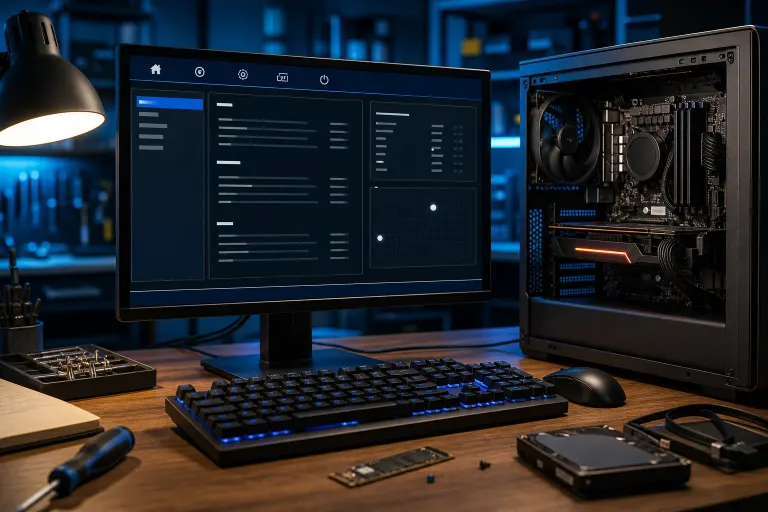
¿Por qué mi PC gamer inicia en el BIOS cada vez que la reinicio?
En resumen: Una PC gamer que entra al BIOS cada vez que se reinicia casi siempre tiene una batería CMOS agotada, un orden de arranque dañado o mal configurado, una unidad de almacenamiento que está fallando o un cambio reciente de hardware que confundió al firmware. La mayoría de estos problemas se pueden solucionar en menos de 30 minutos con la lista de verificación adecuada. Si la unidad está fallando, detente y respalda los datos primero.
Qué sucedió
Tu PC completa el POST correctamente, pasa la pantalla inicial y luego, en lugar de cargar Windows, simplemente... te lleva al menú del BIOS. Cada. Una. De. Las. Veces. Eso significa que el firmware no puede encontrar un dispositivo de arranque o que se le indicó que se detuviera allí y esperara tus instrucciones.
El BIOS, o UEFI en cualquier placa moderna, se ejecuta antes que el sistema operativo y es responsable de transferir el control a la unidad de arranque. Cuando esa transferencia falla o se omite, terminas mirando los menús del firmware en lugar de tu escritorio.
Hay varias cosas que pueden interrumpir esa cadena:
- Batería CMOS agotada. Esa pequeña batería tipo moneda de la placa madre mantiene activada la configuración del BIOS cuando la PC está desconectada. Cuando se agota, el BIOS vuelve a la configuración predeterminada cada vez que se apaga la computadora. A menudo, la configuración predeterminada no tiene una unidad de arranque seleccionada o prioriza el dispositivo equivocado.
- Orden de arranque dañado o incorrecto. Las actualizaciones de Windows, la instalación de un SSD nuevo o incluso una unidad USB conectada pueden cambiar el orden en que la placa intenta iniciar los dispositivos.
- Unidad de almacenamiento con fallas o no detectada. Si la unidad NVMe o SATA que contiene Windows no es detectada por la placa, el BIOS no tiene a dónde transferir el control.
- Cambio reciente de hardware. Una RAM nueva, una GPU nueva o una unidad recién instalada pueden activar un “modo de configuración” que te lleva intencionalmente al BIOS.
- Incompatibilidad en la configuración de Fast Boot o CSM. Algunas placas con configuraciones agresivas de Fast Boot pueden entrar en un ciclo en el que omiten la detección normal y luego fallan.
Por qué importa
Esto no es solo una molestia. Si la causa principal es una unidad que está fallando, cada reinicio que haces sin crear una copia de seguridad pone en riesgo tus partidas guardadas, clips y cualquier otro dato de esa computadora.
Una batería CMOS agotada es económica e inofensiva de reemplazar. Un registro de arranque dañado se puede reparar desde Windows Recovery. Pero una unidad que presenta fallas físicas debe tratarse como una emergencia, no como una simple configuración del BIOS que puedes modificar.
La rapidez también importa. En una PC gamer, quieres que el tiempo entre el POST y el escritorio sea lo más corto posible. Entrar repetidamente al BIOS significa que algo en la cadena de arranque realmente está dañado, no que simplemente sea lento.
¿Listo para armar una PC que realmente rinda al máximo? Comienza tu armado
Lo que todavía no sabemos
La parte complicada es que todas estas causas se ven iguales desde el exterior: aparece el BIOS y tú no lo solicitaste. Debes seguir una breve secuencia de diagnóstico para encontrar la causa real.
Vale la pena señalar algo: si la PC solo hace esto después de perder completamente la alimentación, como cuando se desconecta, se va la luz o permanece apagada durante mucho tiempo, y funciona bien durante los reinicios normales, es casi seguro que el problema sea la batería CMOS. Si sucede en cada reinicio, sin importar la situación, es más probable que la causa sea el orden de arranque o la detección de la unidad.
Qué hacer
Sigue esta secuencia en orden. Detente cuando encuentres la solución.
Paso 1: Comprueba el orden de arranque ahora mismo. Mientras estás en el BIOS, ve a la pestaña Boot. El nombre exacto varía según la marca de la placa. Confirma que tu unidad de Windows aparezca en la lista y esté configurada como el primer dispositivo de arranque. Si no aparece en la lista, pasa al Paso 4.
Paso 2: Retira las unidades USB y los dispositivos externos. Desconecta todo. Algunas placas intentan iniciar primero desde dispositivos USB de manera predeterminada, y una memoria USB sin una partición de arranque puede causar exactamente este ciclo. Reinicia sin nada conectado, excepto el monitor, el teclado y el mouse.
Paso 3: Comprueba si la entrada de arranque realmente es válida. En el BIOS, busca tu unidad de Windows por nombre, normalmente la marca y el modelo de tu unidad NVMe o SSD. Si aparece en la lista de almacenamiento o unidades, pero no en la lista de prioridad de arranque, es posible que el registro de arranque esté dañado. Inicia desde un instalador USB de Windows, elige Repair Your Computer y luego Startup Repair. Microsoft documenta este proceso en support.microsoft.com.
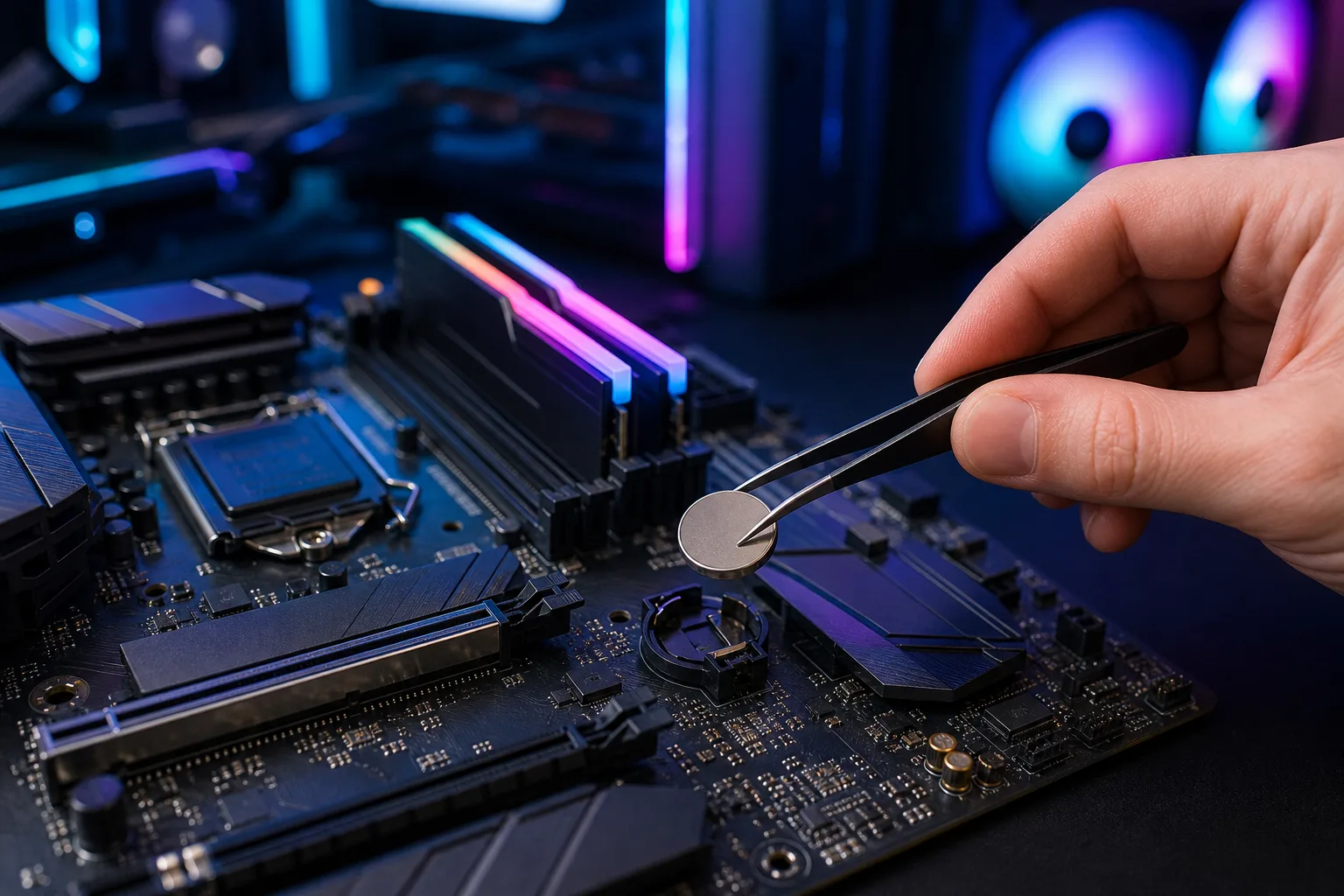
Paso 4: Reemplaza la batería CMOS. Si la unidad parece estar bien, pero el BIOS continúa restableciéndose, retira la batería tipo moneda, normalmente una CR2032, de la placa madre, espera 30 segundos y reemplázala por una nueva que puedes comprar en cualquier ferretería o tienda de electrónica. El costo normalmente es menor de $5. Después de reemplazarla, vuelve a configurar el orden de arranque y guarda los cambios.
Paso 5: Comprueba el estado de la unidad antes de hacer cualquier otra cosa si ves errores. Si el BIOS muestra una advertencia como “No bootable device” o la unidad no aparece en la lista de almacenamiento, inicia desde una unidad USB live y ejecuta una comprobación SMART en la unidad. Herramientas como CrystalDiskInfo, que es gratuita (crystalmark.info), detectarán sectores reasignados, sectores pendientes u otras señales de alerta que indican que la unidad está por fallar. Si ves alguna de estas señales, crea una copia de seguridad de inmediato antes de hacer cualquier otra cosa.
Paso 6: Restablece el BIOS a la configuración optimizada y vuelve a configurarlo. Si has estado haciendo overclocking o ajustando la configuración del BIOS, sí, sé que es divertido, una configuración incorrecta puede causar esto definitivamente. Carga Optimized Defaults, guarda y sal, y luego vuelve a aplicar únicamente los cambios que sabes que son estables. Si después de eso inicia correctamente, vuelve a agregar la configuración de overclocking una por una para encontrar la causa.
Tabla de decisiones: causa más probable según el síntoma
| Síntoma | Causa más probable |
|---|---|
| Solo sucede después de una pérdida total de alimentación | Batería CMOS agotada |
| Había una unidad USB conectada | El orden de arranque selecciona el dispositivo equivocado |
| La unidad no aparece en la lista de almacenamiento del BIOS | Unidad con fallas o cable flojo |
| Sucede después de una actualización de Windows | Registro de arranque dañado |
| Sucede después de instalar hardware nuevo | Modo de configuración o restablecimiento del orden de arranque |
| Había configuraciones de overclocking activas | Configuración inestable del BIOS |
Si completaste los seis pasos y la PC aún entra al BIOS en cada reinicio, o si la comprobación del estado de la unidad mostró resultados preocupantes, ese es el momento en que la ayuda de un profesional puede ahorrarte tiempo y posiblemente salvar tus datos. El equipo de Fix My PC Store se especializa en este tipo de diagnósticos en nuestra tienda de West Palm Beach, y las revisiones iniciales para reparaciones estándar en la tienda son gratuitas. También puedes llamarnos al 561-819-9999 o reservar una cita en línea.
Si estás trabajando en un armado o quieres recibir asesoría, también vale la pena revisar el asistente para armar una PC gamer personalizada.
¿Listo para armar una PC que realmente rinda al máximo?
PC gamer personalizadas, armadas y optimizadas por personas que juegan. Dinos tu presupuesto y la velocidad de cuadros por segundo que buscas.
Preguntas frecuentes
¿Reemplazar la batería CMOS borrará permanentemente la configuración del BIOS?
Reemplazar o retirar temporalmente la batería CMOS restablecerá la configuración del BIOS a los valores predeterminados de fábrica, incluido el orden de arranque, las curvas de los ventiladores y cualquier configuración de overclocking que hayas establecido. De hecho, esto resulta útil en este caso porque elimina cualquier configuración dañada o incorrecta. Solo documenta tu configuración antes de retirar la batería para poder volver a ingresarla rápidamente.
¿Una memoria RAM defectuosa puede hacer que una PC siga iniciando en el BIOS?
Sí, aunque es menos común que un problema con el orden de arranque o la unidad. Si la RAM no está bien colocada o una memoria está fallando, es posible que la placa no complete correctamente el POST y entre al BIOS. Intenta volver a colocar las memorias RAM una por una y prueba con una sola memoria para descartar esta posibilidad.
¿Este problema afecta de manera diferente a las unidades NVMe y a los SSD SATA?
El síntoma es el mismo, pero las unidades NVMe pueden desaparecer de la lista de dispositivos del BIOS de manera más repentina cuando fallan, mientras que una unidad SATA podría seguir apareciendo incluso si presenta errores. Si tu NVMe desaparece de repente por completo de la lista de almacenamiento, considéralo una posible falla de la unidad y comprueba su estado de inmediato antes de reiniciar repetidamente.
Mi BIOS tiene una opción llamada “Fast Boot”. ¿Podría estar causando el ciclo?
Fast Boot omite ciertas comprobaciones de hardware para acelerar el proceso de POST y, en algunas placas, puede hacer que el sistema no detecte la unidad de arranque si esta tarda un momento en inicializarse. Intenta desactivar Fast Boot en el BIOS, guarda los cambios y reinicia para comprobar si el sistema inicia normalmente. Si eso lo soluciona, puedes probar a activarlo de nuevo después de confirmar que la detección de la unidad sea estable.
El diagnóstico de computadora cuesta $60 y se acredita a su reparación. Los clientes nuevos pueden obtenerlo gratis con nuestro cupón por correo electrónico (formulario en inglés).