¿Por qué mi PC gamer se entrecorta solo durante los primeros minutos?
En resumen: Los entrecortes al inicio de una sesión que desaparecen por sí solos normalmente significan que tu hardware se está calentando, que tu almacenamiento está activándose o que tu GPU está compilando shaders en segundo plano. Casi nunca indican que tu equipo esté por dañarse. La solución depende de cuál de estas causas coincide con tus síntomas.
Qué sucedió
Inicias un juego, los primeros dos a cinco minutos parecen una presentación de diapositivas y luego todo pasa de repente a unos 60 FPS o más de forma fluida y se mantiene así. Los entrecortes son reales, se repiten y solo ocurren al principio de una sesión.
Este patrón específico aparece principalmente en cuatro situaciones:
1. Compilación de shaders Los juegos modernos, especialmente los que usan DirectX 12 o Vulkan, compilan shaders la primera vez que cargas un nivel o encuentras una escena nueva. Tu GPU está haciendo cálculos en segundo plano mientras intentas jugar. AMD y NVIDIA manejan esto de manera diferente, pero ninguna lo hace al instante. Los juegos basados en Unreal Engine 5 son especialmente conocidos por esto. (Documentación de Microsoft sobre DirectX 12)
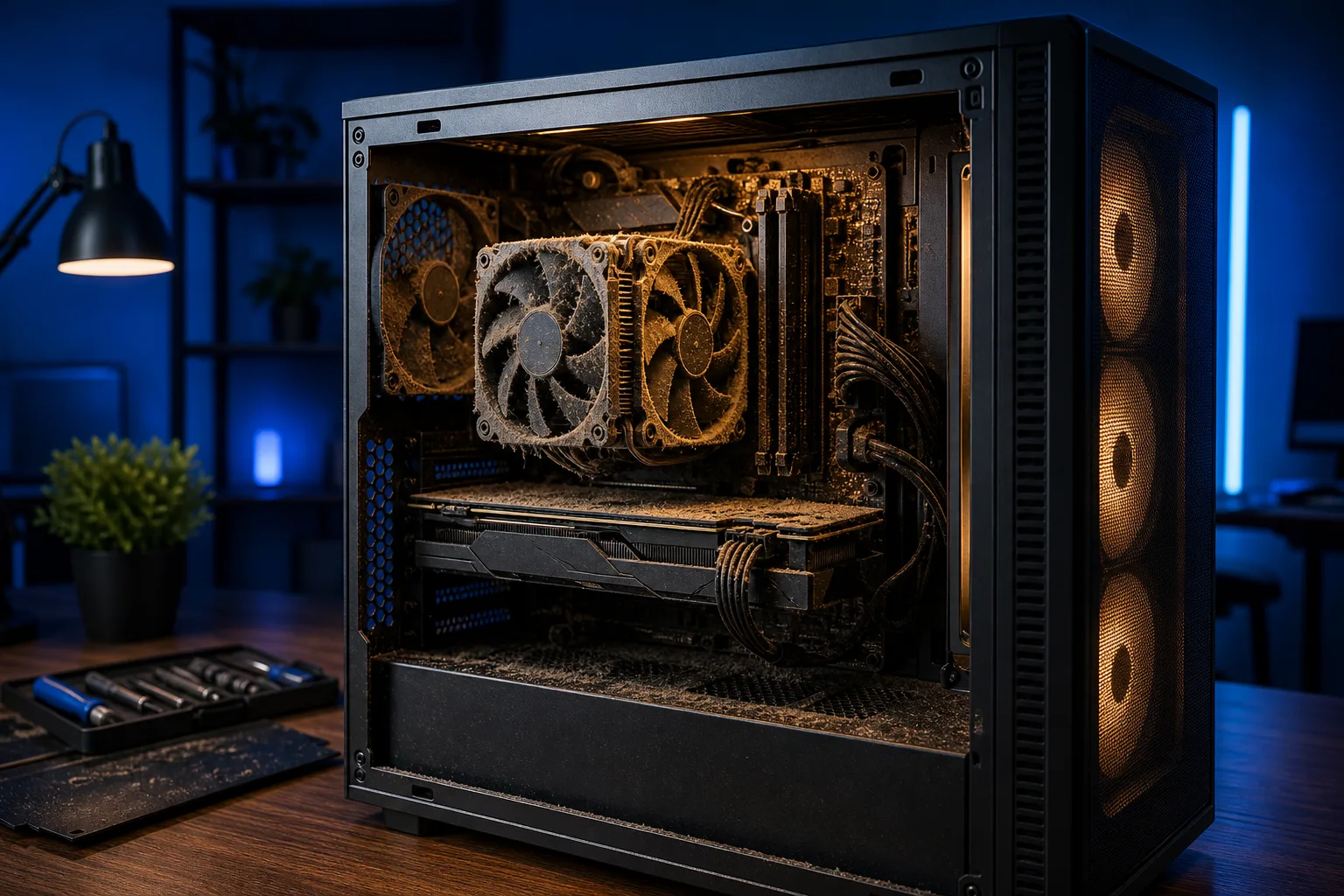
2. Aumento gradual de temperatura Tu CPU y GPU no funcionan con sus frecuencias máximas de boost en el instante en que inicias un juego. Aumentan gradualmente su velocidad a medida que la temperatura sube hasta su rango objetivo. Si tu sistema de enfriamiento es insuficiente, la pasta térmica seca está provocando que el chip reduzca su rendimiento o el flujo de aire del gabinete es deficiente, este proceso tarda más y los tiempos de fotograma aumentan mientras ocurre.
3. Búsqueda en un HDD o SSD SATA lento Un disco duro mecánico, e incluso un SSD SATA económico, puede tener dificultades para transmitir los recursos con la suficiente rapidez cuando un juego carga su mundo por primera vez. Los entrecortes desaparecen una vez que los recursos más utilizados quedan almacenados en la memoria RAM. Si tu juego está instalado en un HDD, probablemente esa sea la causa.
4. Interferencia de procesos en segundo plano Windows Update, los análisis antivirus y las aplicaciones de sincronización en la nube suelen ejecutarse de forma intensa justo después del arranque. Compiten por la entrada y salida del disco y por los ciclos de la CPU precisamente cuando estás iniciando un juego. Esta causa tiende a ser menos predecible, pero sigue el mismo patrón de aparecer al inicio de la sesión.
Por qué importa
Por lo general, ignorar los entrecortes iniciales no representa un problema si la causa es la compilación de shaders. Es parte de cómo funciona el renderizado moderno y no significa que haya algo averiado. Sin embargo, si la causa es una limitación térmica o una unidad de almacenamiento que está fallando, dejarlo pasar significa que estás usando hardware bajo un nivel de estrés que se acumula con el tiempo.
La pasta térmica se seca. Los ventiladores acumulan polvo. Un HDD sometido constantemente a operaciones de búsqueda está más cerca de fallar que uno en buen estado. Los entrecortes que hoy estás ignorando pueden ser la señal de advertencia sobre la que desearás haber actuado después.
¿Listo para armar un equipo que realmente dé la talla? Comienza a armarlo
Lo que aún no sabemos
Un mismo patrón puede tener varias causas superpuestas. Un juego que se entrecorta por la compilación de shaders, que además está instalado en un HDD y se ejecuta en un sistema con un enfriamiento apenas suficiente tendrá más entrecortes que un sistema con solo uno de esos problemas. Debes aislarlos.
Además, los errores de los controladores pueden causar entrecortes al inicio de una sesión que imitan problemas térmicos. Tanto NVIDIA como AMD publican actualizaciones de controladores que a veces introducen variaciones en los tiempos de fotograma. Revisar las notas de lanzamiento del controlador de la GPU después de que aparezcan entrecortes inesperados vale la pena antes de desmontar cualquier componente.
Qué hacer al respecto
Sigue esta secuencia de diagnóstico en orden:
Paso 1: Identifica el patrón. ¿Los entrecortes ocurren en todos los juegos o solo en uno? Si solo ocurren en un título, probablemente se deban a la compilación de shaders o a un error específico del juego. Si ocurren en todos, la causa probablemente está en el sistema.
Paso 2: Revisa las temperaturas durante el periodo de entrecortes. Abre HWiNFO64 o MSI Afterburner mientras juegas. Si las frecuencias de tu CPU o GPU fluctúan durante los primeros dos minutos y luego se estabilizan, hay limitación térmica. Observa las columnas "TjMax" y de límite de potencia.
Paso 3: Revisa tu almacenamiento. Comprueba en qué unidad está instalado el juego. Ejecuta CrystalDiskMark en esa unidad. Una unidad NVMe debería alcanzar más de 2,000 MB/s en lectura secuencial. Un SSD SATA debería superar los 400 MB/s. Si usas un HDD, mover el juego a un SSD es la mejora con mayor impacto en los FPS que puedes hacer por menos de $60.
Paso 4: Retrasa el inicio del juego después de arrancar. Espera cinco minutos después de iniciar Windows antes de abrir el juego. Si los entrecortes desaparecen, la causa eran los procesos en segundo plano. Después puedes revisar la pestaña Inicio del Administrador de tareas y las horas activas de Windows Update.
Paso 5: Revisa la configuración de precopilación de shaders. Algunos juegos, como los que usan DXVK o Vulkan, te permiten forzar la precopilación de shaders antes de jugar. La capa Proton de Steam lo hace automáticamente en Linux. En Windows, revisa la configuración gráfica del juego para buscar una opción como "precalentar shaders" o "precopilar shaders".
Tabla de decisión: ¿Qué causa coincide con tu situación?
| Síntoma | Causa más probable | Primer paso |
|---|---|---|
| Solo un juego específico presenta entrecortes | Compilación de shaders | Busca una actualización del juego o una opción para precalentar shaders |
| Todos los juegos presentan entrecortes y las frecuencias fluctúan en HWiNFO | Limitación térmica | Limpia los ventiladores y reemplaza la pasta térmica |
| Los entrecortes desaparecen después de esperar 5 minutos tras iniciar | Procesos en segundo plano | Revisa los programas de inicio y el horario de Windows Update |
| El juego está en un HDD y los entrecortes desaparecen a mitad de la sesión | Retraso por búsqueda del almacenamiento | Mueve el juego a un SSD |
| Los entrecortes aparecieron después de una actualización del controlador | Error del controlador de la GPU | Revierte el controlador en el Administrador de dispositivos |
Si revisas las temperaturas y ves que tu CPU alcanza temperaturas de limitación incluso en reposo o con una carga inicial, vale la pena que alguien la examine. La pasta térmica seca en un equipo caliente que funciona en Florida dentro de una habitación cerrada es más común de lo que la gente cree. Si quieres que un profesional revise lo que ocurre dentro de tu equipo, puedes reservar un diagnóstico en Fix My PC Store o consultar la página de reparación de PC gamer personalizadas para ver qué servicios cubre el taller. Las revisiones iniciales en la tienda son gratis para la mayoría de las reparaciones estándar.
Y si quieres ver cómo se ve un equipo armado correctamente desde cero, el asistente para armar una PC gamer personalizada merece unos minutos de tu tiempo.
¿Listo para armar un equipo que realmente dé la talla?
PC gamer personalizadas armadas y ajustadas por personas que juegan. Cuéntanos tu presupuesto y la velocidad de fotogramas que buscas.
Preguntas frecuentes
¿Los entrecortes por la compilación de shaders desaparecen permanentemente después de la primera vez?
En la mayoría de los juegos, sí. Una vez que los shaders se compilan y se almacenan en caché, el juego los reutiliza en futuros lanzamientos. Sin embargo, las actualizaciones del juego o de los controladores pueden invalidar la caché y provocar otra ronda de entrecortes por compilación la próxima vez que juegues.
¿La velocidad de la RAM puede afectar los entrecortes al inicio de una sesión?
Puede ser un factor contribuyente. Una RAM lenta o configurada en un solo canal crea un cuello de botella de ancho de banda que la GPU debe compensar, lo que puede hacer que la compilación de shaders y la transmisión de recursos tarden más. Usar RAM de doble canal a las velocidades XMP/EXPO especificadas es una solución sencilla que vale la pena revisar en el BIOS.
¿Debería actualizar a un SSD NVMe solo para solucionar los entrecortes de los juegos?
Si tus juegos están en un disco duro y tienes entrecortes al inicio de las sesiones, un SSD NVMe probablemente sea la mejora con la mejor relación entre FPS y precio disponible para ti en este momento. Los tiempos de carga, la transmisión de recursos y el desplazamiento por mundos abiertos mejoran notablemente, no solo el problema de los primeros minutos.
¿Cómo puedo saber si mi CPU realmente está sufriendo limitación térmica o simplemente está aumentando su frecuencia normalmente?
En HWiNFO64, observa al mismo tiempo las columnas de consumo de energía del paquete de la CPU y de velocidad de frecuencia. Un boost normal significa que las frecuencias son altas y estables. La limitación térmica se ve como una caída repentina de las frecuencias mientras la carga sigue siendo alta, normalmente acompañada de una lectura térmica cercana o igual a la temperatura máxima de unión del chip.
El diagnóstico de computadora cuesta $60 y se acredita a su reparación. Los clientes nuevos pueden obtenerlo gratis con nuestro cupón por correo electrónico (formulario en inglés).