RX 9070 XT se bloquea: por qué sucede y cómo solucionarlo
En resumen: Los bloqueos de una RX 9070 XT normalmente se deben a una conexión de la fuente de poder insuficiente o inestable, un conflicto de controladores, overclocking de fábrica o manual inestable, o acumulación de calor en un gabinete estrecho. Revisa estos puntos en este orden y la mayoría de los bloqueos desaparecen en menos de una hora. Si no es así, podría tratarse de un defecto de hardware que conviene revisar.
Aclaremos algo. Que una GPU nueva de más de $600 bloquee tus juegos no es normal, y no es algo que debas simplemente "soportar". He recibido equipos de personas convencidas de que toda su PC estaba maldita, cuando en realidad el problema era un conector 12V-2x6 flojo o una instalación defectuosa del controlador. La RX 9070 XT es una tarjeta potente, la mejor GPU de consumo de AMD en años, pero también utiliza silicio nuevo en una arquitectura nueva, y las arquitecturas nuevas siempre atraviesan unos primeros meses complicados mientras maduran los controladores. No es una excusa, es la realidad, y significa que la solución suele ser de software antes que de hardware.
Si buscas "9070 XT crashing" porque la pantalla se queda negra a mitad de una partida, el controlador se reinicia constantemente o todo el sistema se reinicia sin aviso, esta guía explica las causas en el orden en que realmente debes probarlas. No al azar. En orden.
Lo que necesitas
Antes de comenzar, reúne lo siguiente. Te evitará repetir pasos.
- La potencia y el tipo de conector de tu fuente de poder (revisa la etiqueta o la caja)
- AMD Software: Adrenalin Edition, actualizado a la última versión
- Display Driver Uninstaller (DDU), una herramienta gratuita para eliminar controladores por completo
- HWiNFO64 o GPU-Z para monitorear temperaturas, consumo de energía y voltaje
- Acceso al Visor de eventos de Windows (está integrado en Windows, solo búscalo)
- Entre 30 y 60 minutos sin interrupciones
Si algo de esto te parece complicado, está bien. Es exactamente el tipo de problema que nuestro equipo de reparación de computadoras resuelve a diario. Si prefieres evitar el diagnóstico y dejarnos el equipo, agenda una reparación y lo revisaremos correctamente en nuestro banco de pruebas.
Paso 1: Revisa primero la alimentación eléctrica
Ya lo sé. "No es la fuente de poder" es lo que todos dicen justo antes de descubrir que sí era la fuente de poder. Pero escúchame.
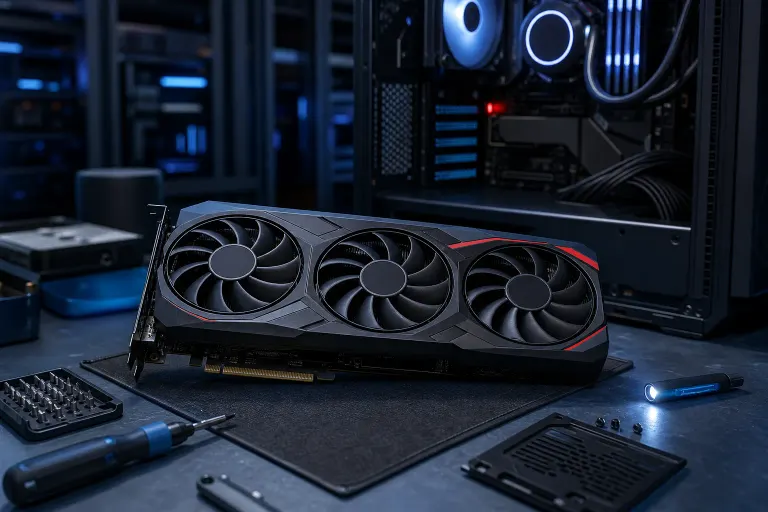
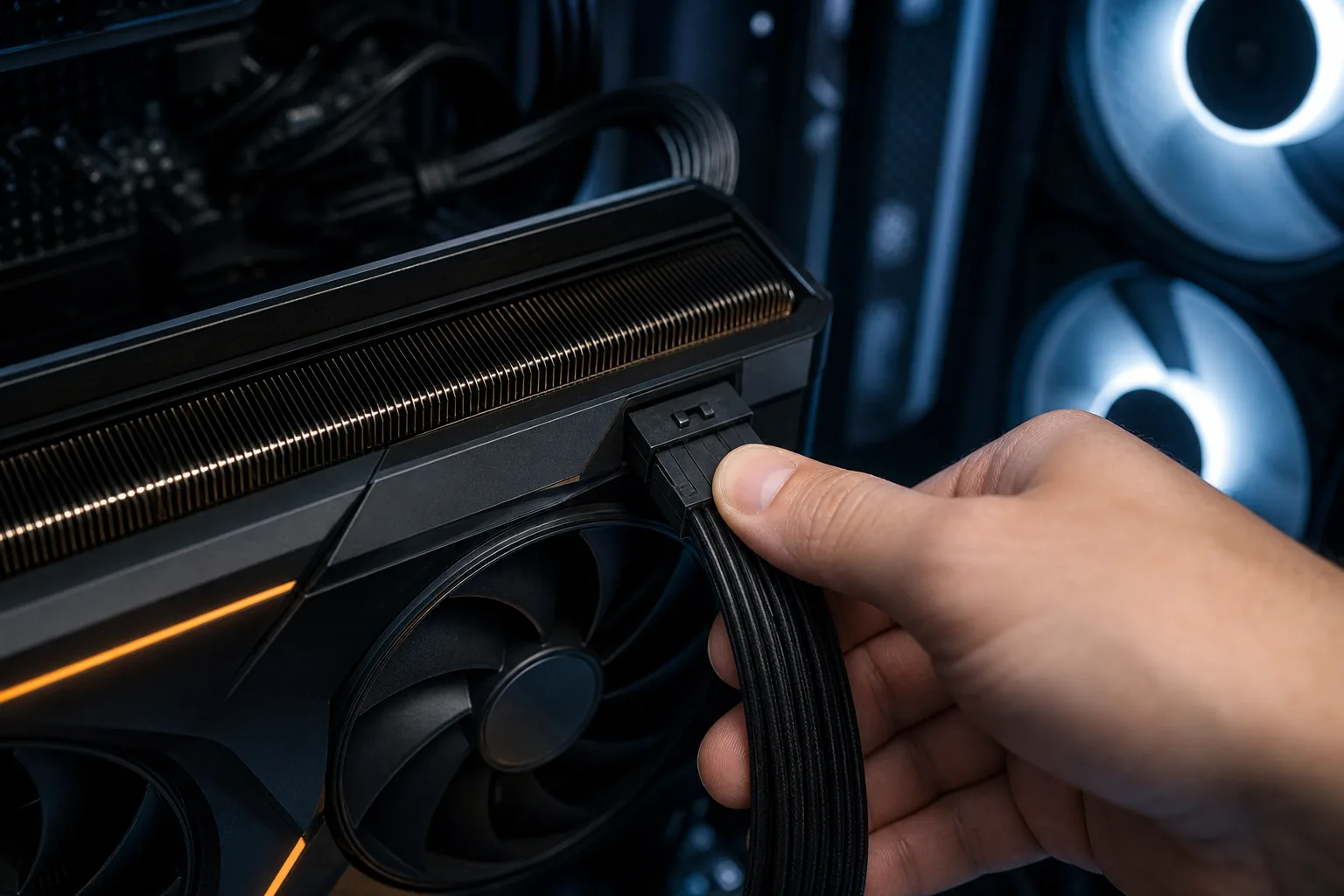
La RX 9070 XT consume bastante más energía que las tarjetas de gama media de la generación anterior, y utiliza varios conectores PCIe de 8 pines o un conector 12V-2x6, según el modelo. Un conector parcialmente insertado, un adaptador barato o una fuente que técnicamente tiene "suficientes watts en el papel", pero es débil en el riel de 12 V, pueden causar exactamente el bloqueo aleatorio o la pantalla negra que estás viendo.
- Vuelve a insertar todos los conectores de alimentación en ambos extremos, tanto en la GPU como en la fuente. Presiona hasta escuchar o sentir el clic. Es sorprendentemente fácil que un conector parezca insertado, pero no haga contacto completo en todos los pines, especialmente con el formato más denso del conector 12V-2x6.
- Si utilizas algún tipo de adaptador, revísalo cuidadosamente. Los adaptadores 12VHPWR y 12V-2x6 tienen un historial documentado de problemas cuando los cables no están completamente insertados o se utilizan adaptadores de terceros baratos. Busca pines doblados, decoloración o señales de derretimiento alrededor de la carcasa del conector. Si ves algo de esto, deja de usar el adaptador de inmediato.
- Confirma que tu fuente realmente tenga la potencia recomendada para esta tarjeta. Las recomendaciones oficiales de AMD y las especificaciones de la mayoría de los fabricantes de tarjetas indican 750 W como punto de partida para un sistema con un procesador convencional, y 850 W o más si combinas la 9070 XT con algo como un Ryzen 9 7950X o un Intel Core i9-14900K. Una unidad de 650 W que funcionaba perfectamente con tu antigua RX 6700 XT podría fallar ante los picos transitorios de energía de la 9070 XT, que pueden superar considerablemente su TDP nominal durante intervalos breves. Para obtener orientación general sobre la capacidad de las fuentes, el programa de certificación 80 PLUS es una referencia útil para evaluar las clasificaciones de eficiencia de las fuentes.
- Considera la antigüedad de tu fuente. Los capacitores electrolíticos del interior de una fuente se deterioran con el tiempo y normalmente muestran un desgaste medible después de cuatro a seis años de uso habitual. Una unidad que superó todas las pruebas en 2018 podría tener ahora una caída de voltaje en el riel de 12 V bajo cargas pesadas sin mostrar ningún error evidente. Si tu fuente tiene seis años o más, vale la pena probarla con HWiNFO64 durante una prueba de estrés de la GPU, como FurMark, para observar si el voltaje cae por debajo de 11.8 V en el riel de 12 V. Cualquier caída hasta ese nivel bajo carga indica un problema de la fuente.
Esta es realmente la causa más común de las quejas por "bloqueos aleatorios bajo carga" que vemos al instalar GPUs nuevas. La respuesta aburrida suele ser la correcta.
Paso 2: Reinstala los controladores desde cero, no solo los actualices
Este es el paso que muchas personas omiten porque creen que presionar "actualizar" en AMD Software hace lo mismo. No es así. Las actualizaciones incrementales se instalan sobre los archivos de controladores existentes y, si esos archivos tienen algún daño o datos sobrantes de una GPU anterior, especialmente si vienes de NVIDIA, puedes terminar con una pila de controladores desordenada que provoque bloqueos, pantallas negras o que el propio software Adrenalin se congele.
Así es como debes hacerlo:
- Descarga DDU (Display Driver Uninstaller) desde el sitio web de Wagnardsoft antes de comenzar. Es gratuito y confiable.
- Descarga el paquete de controladores más reciente de AMD desde el sitio web de AMD y guárdalo localmente. No dependas de Windows Update para descargarlo.
- Inicia Windows en Modo seguro. Presiona Win + R, escribe
msconfig, abre la pestaña Arranque, marca "Arranque seguro" y reinicia. El Modo seguro evita que se carguen los componentes del controlador de AMD, lo que permite que DDU haga una limpieza completa. - Ejecuta DDU y selecciona "Limpiar y reiniciar". Elige GPU como tipo de dispositivo y AMD como fabricante. DDU eliminará todas las entradas del registro, archivos sobrantes y servicios asociados con la instalación anterior del controlador de AMD. Si vienes de NVIDIA, ejecútalo primero para NVIDIA y luego otra vez para AMD.
- Reinicia normalmente (regresa primero a msconfig y desmarca Arranque seguro) y después instala el paquete de controladores que descargaste.
Después de una reinstalación limpia, prueba la tarjeta con algo exigente: un juego que sabes que se bloquea de forma confiable o un benchmark como 3DMark Time Spy. Si los bloqueos desaparecen aquí, ya terminaste. Si no, continúa.
Hay algo específico que debes revisar en AMD Software después de reinstalarlo: comprueba las opciones Radeon Anti-Lag y Radeon Boost. Ambas han provocado inestabilidad a nivel del controlador en las primeras versiones de controladores RDNA 4 para ciertos juegos. Desactivarlas temporalmente es una forma rápida de descartar que contribuyan al problema.
¿Listo para armar una PC que realmente rinda al máximo? Comienza tu configuración
Paso 3: Restablece o desactiva el overclocking
La RX 9070 XT viene con overclocking de fábrica en la mayoría de los modelos de fabricantes asociados, y algunas tarjetas llevan esas frecuencias bastante al límite desde el primer momento. En particular, las variantes Sapphire Nitro+ y PowerColor Red Devil vienen con frecuencias de GPU notablemente superiores a las especificaciones de referencia de AMD. Esto está bien en un sistema con buena refrigeración y configuraciones predeterminadas, pero si modificaste manualmente las opciones de overclocking o utilizas una herramienta de terceros como MSI Afterburner, la inestabilidad puede aparecer rápidamente.
Si hiciste overclocking manual de cualquier elemento, ya sea la frecuencia del núcleo, la frecuencia de la memoria o el voltaje, restablece todo a los valores de fábrica. En AMD Software, ve a Rendimiento > Ajuste y establece todo en Predeterminado. En Afterburner, presiona el botón de restablecimiento y asegúrate de que el perfil no se cargue al iniciar el sistema.
Si los bloqueos desaparecen después de restablecer la configuración y más adelante quieres volver a probar el overclocking, hazlo de forma metódica. Aumenta la frecuencia de la GPU en incrementos de 25 MHz, realiza una prueba de estrés de 15 a 20 minutos entre cada paso y no modifiques las frecuencias de la memoria hasta que el núcleo sea estable. La memoria GDDR7 de RDNA 4 es más sensible al overclocking inestable de la memoria que la GDDR6, y un overclocking incorrecto de la memoria suele producir bloqueos idénticos a los de un problema de fuente o controlador.
También vale la pena revisar lo siguiente: si no has hecho overclocking, pero los bloqueos ocurren justo cuando la GPU aumenta hasta su frecuencia máxima, el objetivo de aumento de frecuencia de fábrica de la tarjeta podría estar llegando al límite que tu chip específico puede mantener. En este caso, reducir el voltaje mientras mantienes o reduces ligeramente las frecuencias puede mejorar la estabilidad. La opción predeterminada "Undervolt GPU" de AMD Software, en Rendimiento > Ajuste, es un punto de partida razonable.
Paso 4: Revisa las temperaturas y el flujo de aire del gabinete
La RX 9070 XT funciona a temperaturas elevadas. Esto no es inusual en una GPU de alto rendimiento, pero vale la pena confirmar que ese nivel de calor no se esté convirtiendo en una temperatura excesiva que provoque reducción de rendimiento dentro de tu gabinete específico.
Abre HWiNFO64 y ejecuta un juego o benchmark mientras observas estos sensores:
- Temperatura de la GPU (borde): Debe mantenerse por debajo de 85 °C bajo carga sostenida. Por encima de 90 °C hay un problema.
- Temperatura del punto caliente de la GPU (unión): Este es el punto más caliente del chip. El límite térmico de AMD para RDNA 4 es de aproximadamente 110 °C en la unión. Si llegas a 105 °C o más durante sesiones normales de juego, debes revisar la refrigeración.
- Temperatura de la memoria de la GPU: La GDDR7 funciona a más temperatura que la GDDR6, pero aun así conviene mantenerla por debajo de 95 °C.
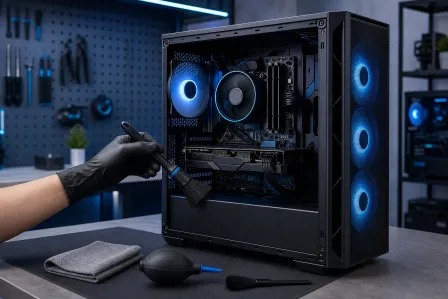
Si alguno de estos valores es demasiado alto, las soluciones son sencillas. Comienza por limpiar el polvo del disipador de la GPU y de los ventiladores del gabinete, especialmente si la tarjeta lleva más de unos meses en uso. Luego revisa el flujo de aire del gabinete: dos o tres ventiladores de entrada en la parte frontal y al menos uno de salida en la parte trasera o superior son el mínimo recomendado. Si tu GPU no recibe suficiente aire fresco porque está en un gabinete pequeño o con poca ventilación, las temperaturas subirán bajo carga y la tarjeta se bloqueará como medida de protección.
En tarjetas de tres ventiladores de fabricantes asociados, como Sapphire Nitro+ o ASUS TUF, verifica también que los ventiladores realmente aumenten su velocidad bajo carga. Algunas unidades iniciales se enviaron con conectores de ventilador que no estaban calibrados correctamente, lo que hacía que los ventiladores permanecieran casi inactivos incluso cuando la tarjeta necesitaba la máxima refrigeración. La sección Rendimiento > Ajuste de ventiladores de AMD Software permite establecer una curva personalizada para hacer que los ventiladores aumenten su velocidad antes y con mayor intensidad.
Paso 5: Revisa el Visor de eventos de Windows para encontrar pistas
Antes de concluir que existe un defecto de hardware, revisa el Visor de eventos. Ábrelo, ve a Registros de Windows > Sistema y busca entradas alrededor de la hora exacta de tu último bloqueo. Debes buscar algunas cosas específicas:
- "Display driver amdkmdag stopped responding and has successfully recovered". Este es un evento TDR (Detección y recuperación de tiempo de espera). Significa que la GPU dejó de responder y Windows reinició el controlador para recuperarla. Casi siempre apunta a un problema del controlador, un overclocking demasiado agresivo o inestabilidad en la alimentación.
- Kernel-Power Event ID 41. Esto significa que el sistema perdió energía inesperadamente y se reinició sin un apagado correcto. Si aparece después de un bloqueo de la GPU, es más probable que se trate de un problema de la fuente que del controlador.
- Registros de bloqueos específicos de una aplicación. Si solo se bloquea un juego, busca errores de aplicación relacionados con el ejecutable de ese juego. A veces el problema es un error del juego, no de la GPU.
El registro de eventos no siempre ofrece una respuesta clara, pero permite acotar rápidamente las posibilidades. Un evento TDR te dirige de nuevo hacia el controlador o el overclocking. Un Kernel-Power 41 apunta hacia la fuente. La ausencia de eventos relevantes, junto con un sistema que simplemente se reinicia, suele indicar que se activó la protección térmica.
Cuándo sospechar que la tarjeta está defectuosa
Si completaste todos los pasos anteriores, confirmaste que la alimentación es estable, reinstalaste los controladores desde cero, restableciste todo el overclocking, descartaste problemas térmicos y revisaste el registro de eventos, pero la tarjeta sigue bloqueándose, es razonable comenzar a sospechar de la propia tarjeta.
Una GPU con un componente defectuoso de alimentación, un módulo de memoria dañado o un defecto de silicio suele producir bloqueos que ninguna solución de software puede corregir. Los síntomas que apuntan más a un defecto de hardware que a un problema de software incluyen:
- Bloqueos que ocurren pocos segundos después de iniciar cualquier carga de GPU, incluso tareas ligeras en 2D
- Artefactos visuales, como texturas parpadeantes, bloques de colores o desgarros de pantalla con patrones inusuales, antes o durante un bloqueo
- Bloqueos que ocurren en situaciones completamente distintas: juegos, un benchmark y reproducción de video en el escritorio fallan por igual
- La tarjeta también se bloquea en un segundo sistema en buen estado después de que descartaste por tu cuenta la fuente y los controladores
Si todavía estás dentro del plazo de devolución de la tienda, devolverla para obtener un reemplazo es la opción más sencilla. Si ya pasó ese plazo, la garantía de AMD cubre los defectos de fabricación, y la mayoría de los fabricantes asociados, como Sapphire, ASUS, PowerColor y XFX, tienen sus propios programas de garantía que conviene contactar directamente. Conserva el recibo de compra y cualquier documentación de los bloqueos.
La RX 9070 XT es una tarjeta realmente excelente cuando funciona correctamente. La mayoría de los bloqueos que las personas reportan actualmente en los foros se deben a una de las cuatro causas explicadas en esta guía, y la mayoría se pueden solucionar en menos de una hora. Comienza por la alimentación, limpia los controladores, restablece las frecuencias, revisa las temperaturas y tendrás la respuesta.
¿Listo para armar una PC que realmente rinda al máximo?
PCs gaming personalizadas, armadas y ajustadas por personas que juegan. Dinos tu presupuesto y la velocidad de fotogramas que buscas.
Preguntas frecuentes
¿Por qué mi RX 9070 XT se bloquea solo en ciertos juegos?
Esto normalmente indica un error del controlador específico de un juego o que la compilación de sombreadores de ese título está exigiendo la GPU de una forma diferente a la de otros juegos. Primero intenta reinstalar los controladores desde cero y luego revisa si el juego tiene un parche reciente propio o reportes conocidos de errores relacionados con el controlador.
¿Una fuente de poder débil realmente puede provocar bloqueos de la GPU?
Sí, absolutamente. La RX 9070 XT tiene picos reales de consumo bajo carga, y una fuente con potencia insuficiente, envejecida o conectada con un cable inestable puede causar bloqueos o reinicios instantáneos que se ven exactamente como una falla de la GPU.
¿Debo reducir el voltaje de mi RX 9070 XT para evitar los bloqueos?
Reducir el voltaje puede mejorar la estabilidad de algunas tarjetas al disminuir el calor y los picos de consumo, pero primero debes descartar problemas de alimentación y controladores. Hazlo gradualmente y prueba la estabilidad en cada paso, en lugar de aplicar una configuración agresiva de una sola vez.
¿Es normal que una GPU completamente nueva tenga problemas con los controladores?
Las arquitecturas nuevas de GPU suelen tener un soporte de controladores menos pulido durante sus primeros meses, mientras el fabricante corrige casos extremos en miles de juegos. Esto no justifica los defectos reales, pero significa que al principio es más importante de lo habitual mantener los controladores actualizados.
¿Cómo sé si el bloqueo de mi 9070 XT se debe a un defecto de hardware?
Si reinstalaste los controladores desde cero, confirmaste que la alimentación es suficiente, revertiste el overclocking, revisaste las temperaturas y descartaste problemas de RAM, pero la tarjeta sigue bloqueándose, podría existir un defecto de hardware. En ese punto, probar la tarjeta en un sistema en buen estado es la forma más clara de confirmarlo.
¿El sobrecalentamiento puede hacer que una GPU se bloquee en vez de reducir su rendimiento?
Sí. Aunque las GPU están diseñadas para reducir su rendimiento antes de fallar, alcanzar un límite térmico estricto, especialmente en la temperatura de unión de la memoria, puede provocar un bloqueo inmediato en lugar de una reducción gradual del rendimiento. Mejorar el flujo de aire del gabinete y revisar las temperaturas del punto caliente normalmente resuelve el problema.
El diagnóstico de computadora cuesta $60 y se acredita a su reparación. Los clientes nuevos pueden obtenerlo gratis con nuestro cupón por correo electrónico (formulario en inglés).