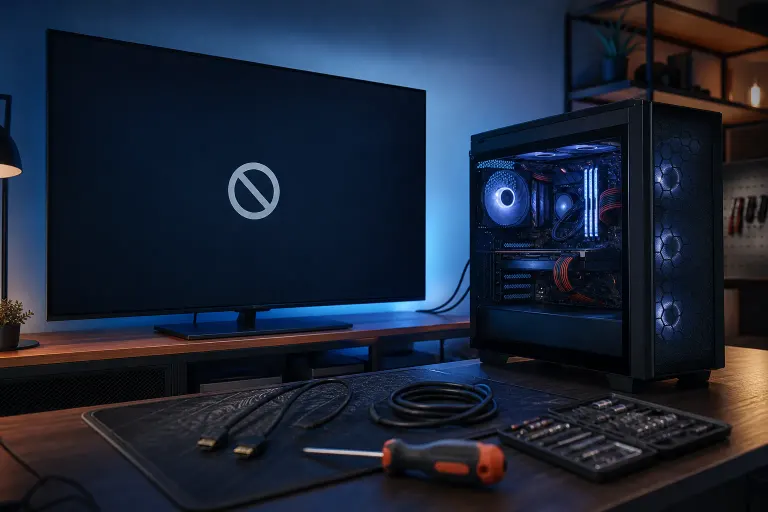
PC gamer reconocido por el televisor, pero sin señal: qué está pasando realmente
En resumen: Cuando un televisor detecta tu PC, pero muestra que no hay señal, el enlace de pantalla está establecido, pero los datos de imagen se están rechazando o nunca se están enviando. Los culpables más comunes son una resolución o frecuencia de actualización que el televisor no puede manejar, la GPU enviando la señal desde el puerto equivocado o un fallo en la negociación HDMI. En la mayoría de los casos, todos estos problemas se pueden solucionar sin comprar hardware nuevo.
Qué sucedió
Hay una diferencia entre que un televisor detecte un dispositivo y que muestre su imagen. Cuando cambias tu televisor a la entrada HDMI y aparece el nombre de la fuente o deja de mostrar "no hay cable conectado", eso significa que la capa física de la conexión está funcionando. El televisor y la PC están intercambiando señales básicas de negociación a través del cable HDMI o DisplayPort.
Pero si la pantalla permanece negra o muestra "sin señal" después de eso, el problema está en la capa superior: la señal de video no está llegando en un formato que el televisor acepte.
Estas son algunas razones comunes por las que sucede en una PC gamer:
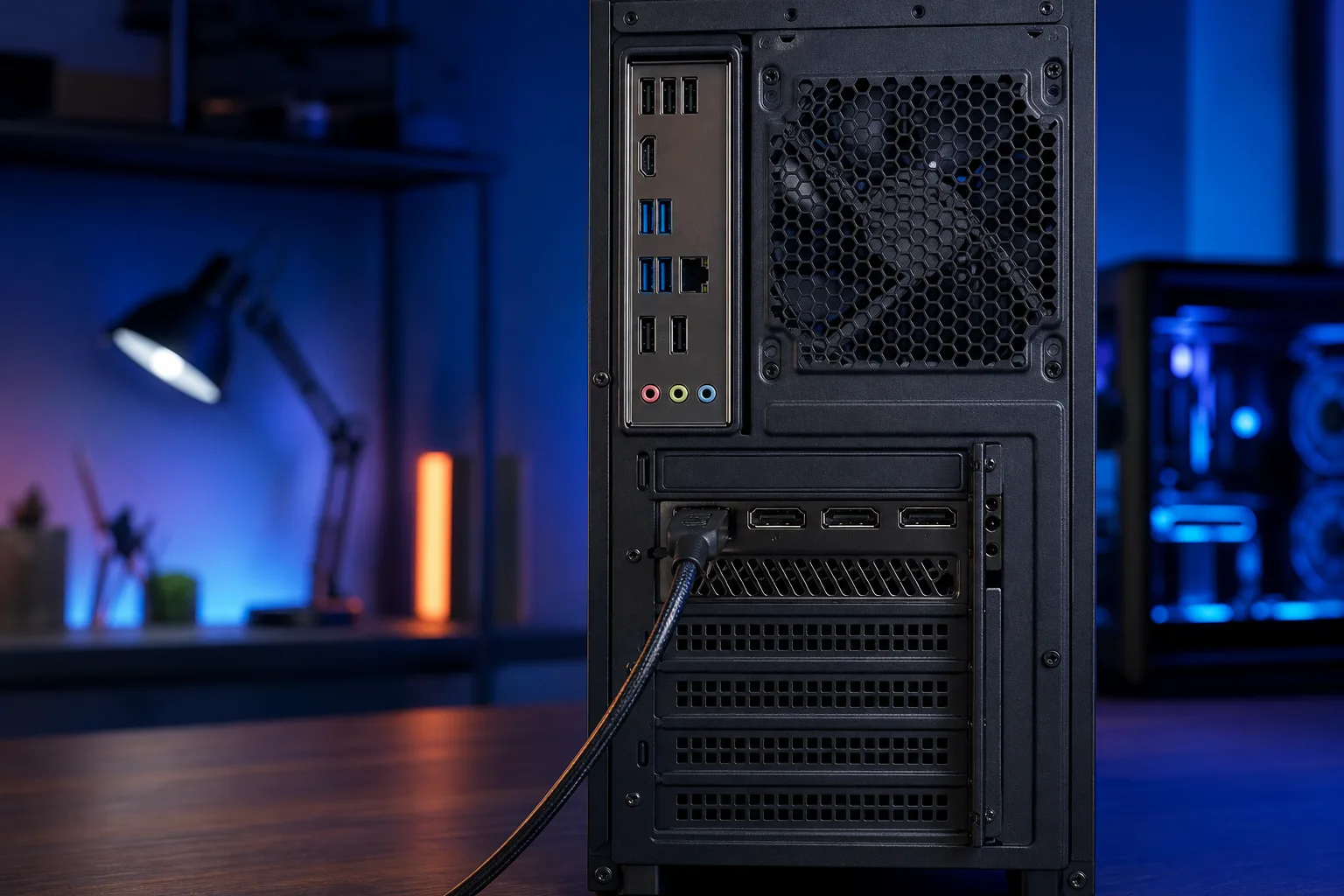
- Puerto de salida de la GPU equivocado. La mayoría de las GPU gamer modernas tienen varias salidas DisplayPort y, normalmente, un puerto HDMI, aunque las configuraciones varían según el modelo. Sin embargo, no todos los puertos están activos al mismo tiempo, especialmente cuando ya hay un monitor conectado. Es posible que la tarjeta esté enviando la imagen a un puerto distinto del que usaste para conectar el televisor.
- Resolución o frecuencia de actualización fuera del rango compatible. Si tu escritorio está configurado a 1440p y 165 Hz, pero tu televisor admite como máximo 1080p y 60 Hz, el televisor rechazará la señal por completo. La negociación se realiza, pero no puede mostrar lo que recibe.
- Incompatibilidad entre versiones de HDMI. Una señal 4K HDR proveniente de un puerto HDMI 2.1 conectado a un televisor antiguo con entradas HDMI 1.4 puede producir una pantalla en blanco, aunque el cable esté correctamente conectado.
- Confusión entre los modos duplicar y extender. Windows podría estar extendiendo el escritorio a una pantalla virtual invisible en lugar de hacerlo al televisor, por lo que el televisor no tiene nada que mostrar.
- Fallo en la negociación del controlador o EDID. En ocasiones, la GPU interpreta mal los datos sobre las capacidades del televisor (EDID) y envía una señal que la pantalla no puede interpretar.
Por qué importa
Este tipo de fallo es realmente confuso porque todo parece estar conectado. Conectaste el cable, el televisor detecta la fuente, pero la pantalla está negra. Muchas personas pierden horas cambiando cables o asumen que la GPU se dañó, cuando la solución real tarda dos minutos en la configuración de pantalla de Windows.
En particular, si vas a jugar, una conexión incorrecta con el televisor también puede dejarte con una frecuencia de actualización o un espacio de color inadecuados una vez que logres obtener imagen. Esto perjudica la regularidad de los fotogramas, aunque el contador de FPS parezca normal.
¿Listo para armar una PC que realmente rinda? Empieza a armarla
Lo que todavía no sabemos
Sin ver tu configuración específica, es difícil determinar si se trata de un ajuste de software o de una limitación de hardware. Algunos factores que pueden cambiar la respuesta son:
- Si tienes una GPU dedicada o usas gráficos integrados (las salidas de la iGPU en la placa madre y las salidas de la dGPU en la tarjeta son independientes, y mezclarlas es un error común).
- Si el televisor alguna vez funcionó con esta PC o si esta es la primera conexión.
- Si el cable es HDMI o DisplayPort y para qué versión está certificado.
- Si hay otro monitor conectado al mismo tiempo.
Qué hacer
Sigue estos pasos en orden. Cada uno descarta una posible causa.
Paso 1: Comprueba qué puerto de la GPU estás usando. Si tienes una GPU discreta (Nvidia, AMD, Intel Arc), el cable debe conectarse a los puertos de la GPU, que están más abajo en el panel trasero. Los puertos de la placa madre que están arriba usan la iGPU y a menudo se desactivan cuando hay una dGPU instalada. Conecta el cable del televisor directamente a la GPU.
Paso 2: Establece una resolución más baja antes de conectar el televisor. Si todavía puedes acceder a tu monitor principal, ve a Configuración > Sistema > Pantalla, establece la resolución en 1920x1080 y la frecuencia de actualización en 60 Hz antes de conectar el televisor. Así tendrá más posibilidades de aceptar la señal en el primer intento.
Paso 3: Usa la tecla Windows + P para cambiar entre los modos de pantalla. Con el televisor conectado, presiona Win+P y selecciona "Duplicar" o "Solo pantalla de PC" (después vuelve a cambiar a "Extender"). En ocasiones, Windows necesita un pequeño empujón para reconocer la segunda pantalla.
Paso 4: Haz clic derecho en el escritorio > Configuración de pantalla > Detectar. Si el televisor no aparece en la lista de pantallas, haz clic en Detectar. Si aparece, pero el televisor sigue mostrando que no hay señal, intenta reducir a 1080p y 60 Hz la resolución asignada a esa pantalla.
Paso 5: Cambia el puerto HDMI del televisor. Algunos puertos HDMI del televisor pueden ser versión 2.0 o 2.1, mientras que otros del mismo televisor pueden ser 1.4. Consulta el manual del televisor o las etiquetas junto a los puertos. Usa el puerto de versión más alta disponible.
Paso 6: Prueba con otro cable. Los cables HDMI certificados para 4K u 8K admiten más ancho de banda. Si estás usando un cable antiguo, puede transmitir la señal de negociación, pero no todo el flujo de video. Un cable High Speed HDMI es suficiente para 1080p a 60 Hz. Para 4K a 60 Hz sin HDR, por lo general basta con un cable Premium High Speed HDMI; Premium High Speed también es recomendable para 4K a 60 Hz con HDR.
Paso 7: Actualiza o reinstala los controladores de la GPU. Un controlador desactualizado puede afectar la lectura del EDID. Descarga el controlador más reciente desde Nvidia o AMD y realiza una instalación limpia con DDU (Display Driver Uninstaller) en modo seguro si el problema persiste después de una actualización normal.
Tabla de decisión: qué solución probar primero
| Situación | Causa más probable | Primera solución |
|---|---|---|
| El otro monitor funciona bien, pero el televisor no | Puerto equivocado o incompatibilidad de resolución | Comprueba el puerto de la GPU y reduce la resolución |
| No hay ningún monitor conectado, solo el televisor | Problema del controlador o EDID | Win+P > Duplicar y después actualiza los controladores |
| El televisor funcionaba antes y dejó de hacerlo después de actualizar el controlador | Regresión del controlador | Instalación limpia con DDU del controlador anterior |
| El televisor 4K funciona con una fuente 1080p, pero no con 4K | Limitación del cable o de la versión HDMI | Cambia a un cable 4K certificado y usa el puerto correcto |
| Laptop + televisor mediante HDMI | Conflicto de salida entre iGPU y dGPU | Comprueba el puerto HDMI de la laptop en el panel de control de la GPU |
Si completaste todos estos pasos y el televisor sigue mostrando que no hay señal mientras la PC lo detecta, el problema podría estar dentro de la propia GPU, en un controlador HDMI que está fallando o en un puerto defectuoso. Vale la pena pedirle a un técnico que lo revise. En Fix My PC Store en West Palm Beach (10140 Okeechobee Blvd, Suite B), las revisiones iniciales de la mayoría de las reparaciones realizadas en la tienda son gratuitas, y pueden diagnosticar la GPU y la salida de pantalla antes de comenzar cualquier trabajo. También puedes comenzar con la asistencia remota si quieres que un técnico te guíe en vivo por la configuración de pantalla. Para cualquier problema que requiera inspeccionar la GPU físicamente, reserva una cita o visita la tienda de lunes a viernes de 9 a. m. a 6 p. m. o los sábados de 9 a. m. a 5 p. m.
Si estás armando o actualizando tu PC y quieres asegurarte de que la GPU, las especificaciones del cable y la cadena de dispositivos de pantalla sean compatibles desde el principio, el constructor de PC gamer personalizada es un buen lugar para definir todos los componentes.
¿Listo para armar una PC que realmente rinda?
PC gamer personalizadas, armadas y optimizadas por personas que juegan. Cuéntanos tu presupuesto y la frecuencia de fotogramas que buscas.
Preguntas frecuentes
¿Un cable HDMI defectuoso puede causar un error de falta de señal aunque el televisor detecte la fuente?
Sí. La negociación que permite al televisor identificar la fuente utiliza muy poco ancho de banda, pero la señal de video necesita mucho más. Un cable antiguo o con una clasificación baja puede transmitir la señal de detección, pero no la imagen completa, especialmente con resoluciones o frecuencias de actualización más altas.
¿Por qué funciona mi segundo monitor, pero no el televisor conectado a la misma GPU?
Los distintos puertos de una GPU pueden tener diferentes límites de ancho de banda y, en ocasiones, distintas versiones de HDMI o DisplayPort. El televisor también puede tener requisitos de EDID más estrictos. Prueba el puerto que usa el monitor que funciona o reduce la resolución asignada al televisor en la configuración de pantalla de Windows.
¿Importa si conecto el televisor antes o después de que se inicie la PC?
Puede importar. Algunas GPU detectan las pantallas únicamente durante el arranque o cuando Windows inicializa el controlador. Si el televisor no estaba conectado durante el arranque, intenta usar Win+P o el botón Detectar en Configuración de pantalla para obligar a Windows a reconocerlo sin reiniciar.
¿Debo usar HDMI o DisplayPort para conectar un televisor a una PC gamer?
Por lo general, HDMI es la mejor opción para los televisores porque la mayoría no tiene entradas DisplayPort, y HDMI 2.1 admite 4K a 120 Hz con HDR. Si tu televisor solo tiene puertos HDMI antiguos, asegúrate de que la versión del cable y del puerto sea compatible con la resolución y la frecuencia de actualización que quieres usar.
El diagnóstico de computadora cuesta $60 y se acredita a su reparación. Los clientes nuevos pueden obtenerlo gratis con nuestro cupón por correo electrónico (formulario en inglés).