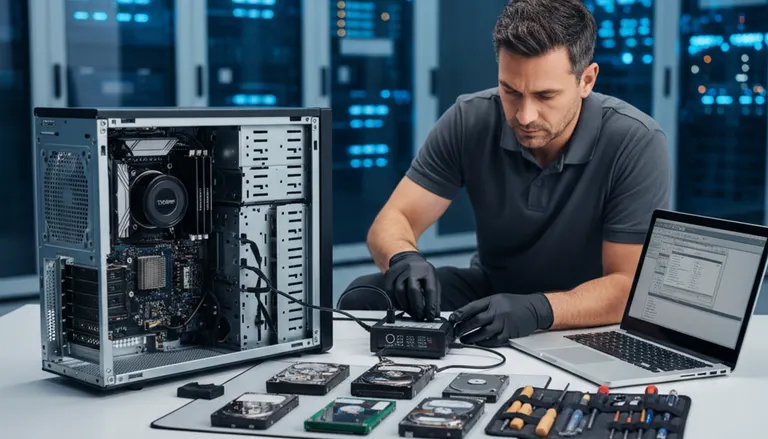
Cómo recuperar datos de una PC que no inicia (paso a paso)
Escuchar este artículo
Si de repente necesita con urgencia una recuperación de datos cuando la computadora no inicia, no está solo. En 2026, muchos propietarios de viviendas y pequeñas empresas solo descubren que sus copias de seguridad están incompletas cuando Windows no arranca. La buena noticia es que, en muchos casos, puede recuperar archivos de una PC que no inicia de forma segura sin borrar la unidad. Esta guía recorre opciones no destructivas: usar herramientas de recuperación de Windows, iniciar desde un USB de recuperación y retirar la unidad para copiar archivos con un gabinete externo.
Estos pasos están escritos para PCs con Windows 10 y Windows 11. Si está en West Palm Beach o en cualquier lugar del condado de Palm Beach y necesita ayuda práctica con rapidez, Fix My PC Store puede ayudarle con servicios profesionales de recuperación de datos y diagnóstico.
Antes de empezar: Haga esto para evitar empeorar la pérdida de datos
1) Detenga los intentos repetidos de arranque si escucha clics o rechinidos
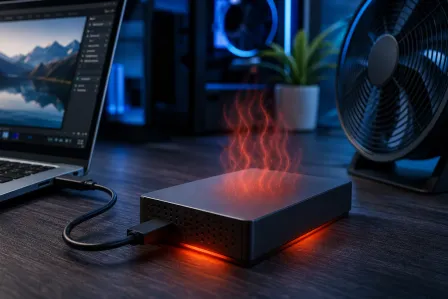
Si la PC hace clics repetitivos, rechinidos, o no detecta la unidad en BIOS/UEFI, encenderla repetidamente puede agravar el daño físico. Evite el “hágalo usted mismo” y contacte a un taller para recibir ayuda de recuperación de datos en el condado de Palm Beach.
2) No ejecute “Restablecer este PC” ni reinstale Windows todavía
Un restablecimiento o una reinstalación pueden sobrescribir datos. Enfóquese primero en sacar sus archivos de la unidad. Los intentos de reparación pueden venir después, a menudo mediante reparación de computadoras y diagnóstico de arranque.
3) Reúna lo que necesita
- Una segunda PC con Windows que funcione (para crear un USB)
- Una memoria USB (mínimo 8 GB) para un entorno de arranque
- Una unidad externa para copiar los archivos (HDD/SSD USB)
- Si va a retirar la unidad: el destornillador adecuado y un gabinete externo para SSD/HDD o un adaptador USB a SATA
Opción 1: Recuperar archivos usando el Entorno de recuperación de Windows (WinRE)
Cuando Windows no inicia, el Entorno de recuperación de Windows a veces puede ofrecer una forma de acceder a los archivos sin iniciar Windows por completo. Esta es la opción menos invasiva y debería intentarse primero.
Paso a paso: Cómo entrar en WinRE
- Encienda la PC y, en cuanto vea el logotipo de Windows, mantenga presionado el botón de encendido para forzar el apagado.
- Repita esto 2-3 veces. Windows debería cargar Reparación automática y luego Opciones avanzadas.
- Vaya a Solucionar problemas -> Opciones avanzadas.
La descripción oficial de Microsoft sobre las opciones de recuperación está aquí: Opciones de recuperación de Windows (Soporte de Microsoft).
Método A: Intentar recuperación de archivos en Modo seguro
Si Windows solo está parcialmente dañado, la recuperación de archivos en Modo seguro puede funcionar.
- En Opciones avanzadas, elija Configuración de inicio -> Reiniciar.
- Presione 4 para Modo seguro o 5 para Modo seguro con funciones de red.
- Si llega al escritorio, conecte una unidad externa y copie sus carpetas de usuario (Escritorio, Documentos, Imágenes, etc.).
Consejo: Priorice primero lo irremplazable: archivos contables, archivos de empresa de QuickBooks, documentos de clientes, fotos y archivos de correo electrónico.
Método B: Usar Símbolo del sistema para copiar archivos (sin necesidad de escritorio)
Si Windows no carga un escritorio utilizable, aún puede copiar archivos desde WinRE usando el Símbolo del sistema. Esta es una forma práctica de acceder a archivos sin Windows.
- Opciones avanzadas -> Símbolo del sistema.
- Identifique las letras de unidad (pueden cambiar en WinRE). Escriba: notepad y presione Enter.
- En el Bloc de notas, vaya a Archivo -> Abrir para explorar las unidades y confirmar dónde están sus archivos (por ejemplo, C: o D:).
- Cierre el Bloc de notas y use robocopy para copiar los datos a una unidad USB externa.
Ejemplos de comandos robocopy (ajuste las letras de unidad):
robocopy "C:\Users\YourName\Documents" "E:\Backup\Documents" /E /COPY:DAT /R:1 /W:1
robocopy "C:\Users\YourName\Desktop" "E:\Backup\Desktop" /E /COPY:DAT /R:1 /W:1
Si no está seguro de qué letra de unidad corresponde a su unidad USB de respaldo, desconéctela y vuelva a conectarla, y luego verifique de nuevo en Abrir del Bloc de notas o ejecutando diskpart y list volume.
Opción 2: Usar una unidad de recuperación booteable para recuperar archivos de una PC que no inicia
Si WinRE falta, está dañado o es demasiado limitado, el siguiente paso es una unidad de recuperación booteable. Este enfoque inicia la computadora desde USB para que pueda copiar archivos sin depender del Windows instalado.
Paso 1: Crear un USB de instalación de Windows (método oficial)
En una PC que funcione, use la herramienta Media Creation Tool de Microsoft para crear medios de instalación para Windows 10 o Windows 11. Esto no borra automáticamente sus datos. Solo le proporciona un entorno de arranque.
Guía oficial: Crear medios de instalación para Windows (Soporte de Microsoft).
Paso 2: Iniciar la PC que no funciona desde USB
- Inserte el USB en la PC que no inicia.
- Encienda y abra el menú de arranque (comúnmente F12, Esc, F9 o F11 según el fabricante).
- Seleccione el dispositivo USB.
- Cuando aparezca la pantalla de instalación de Windows, elija Reparar el equipo (no haga clic en Instalar).
Paso 3: Copiar archivos usando Símbolo del sistema (desde el entorno del USB)
Desde las opciones de reparación, abra Símbolo del sistema y use el mismo método de Bloc de notas y robocopy descrito arriba. A menudo, este es el método DIY más rápido para recuperar archivos de una PC que no inicia sin abrir la computadora.
¿Qué pasa con Macrium Reflect o una alternativa a Macrium Reflect?
Muchas guías antiguas recomiendan herramientas de imagen como Macrium Reflect. Macrium Reflect sigue siendo un producto real, pero las licencias y la disponibilidad pueden cambiar con el tiempo. Si su objetivo es simplemente copiar archivos críticos, las herramientas integradas de recuperación de Windows anteriores suelen ser suficientes.
Si necesita una imagen completa del disco (recomendado para unidades inestables), considere que un técnico cree una imagen sector por sector usando herramientas de nivel profesional. Esto reduce el riesgo en comparación con escaneos DIY repetidos en una unidad en falla. Fix My PC Store puede evaluar si la creación de imagen es el siguiente paso más seguro a través de nuestro servicio de recuperación de datos.
Opción 3: Retirar el disco duro y copiar archivos usando un gabinete externo
Si la PC no inicia en absoluto (o el problema es la placa madre/fuente de poder), el método DIY más confiable es retirar el disco duro y copiar archivos desde otra computadora. Esta también es la mejor opción cuando Windows está muy corrupto, pero la unidad en sí aún es legible.
Paso 1: Identifique su tipo de almacenamiento (SATA de 2.5", SATA de 3.5" o M.2)
- SSD/HDD SATA de 2.5": común en laptops y en muchas computadoras de escritorio.
- HDD SATA de 3.5": común en computadoras de escritorio.
- SSD M.2: un SSD pequeño tipo “chicle”. Puede ser SATA (M.2 SATA) o NVMe (M.2 NVMe). Los gabinetes deben coincidir con el tipo.
Paso 2: Apague de forma segura y retire la unidad
- Apague y desconecte la corriente (y retire la batería de la laptop si es removible).
- Mantenga presionado el botón de encendido durante 10 segundos para descargar la energía residual.
- Descárguese a tierra para reducir el riesgo de estática.
- Retire la unidad con cuidado y mantenga los tornillos organizados.
Paso 3: Use un gabinete externo para SSD/HDD y copie sus datos
Conecte la unidad retirada a una PC que funcione usando un gabinete USB o un adaptador:
- Unidades SATA: adaptador USB a SATA o un gabinete de 2.5"/3.5" (el de 3.5" normalmente requiere alimentación externa).
- M.2 NVMe: gabinete USB NVMe (asegúrese de que diga explícitamente NVMe).
Una vez conectada, abra el Explorador de archivos y copie:
- C:\Users\<name>\Desktop
- C:\Users\<name>\Documents
- C:\Users\<name>\Pictures
- Cualquier carpeta de datos de aplicaciones empresariales de las que dependa
Si aparece “Acceso denegado”
Esto es común cuando los permisos estaban vinculados a la instalación anterior de Windows. Intente:
- Clic derecho en la carpeta -> Propiedades -> Seguridad -> Avanzado -> cambiar el Propietario a su usuario actual, y luego aplicar.
Importante: Si BitLocker está habilitado, necesitará la clave de recuperación para acceder a los datos. Búsquela en su cuenta de Microsoft (si la usó) o en los registros de TI de su organización. Si no logra localizarla, deténgase y busque ayuda profesional para evitar bloqueos.
Cuándo detener el DIY: Señales de que necesita recuperación de datos profesional
Los pasos DIY son mejores para problemas lógicos (Windows corrupto, actualizaciones fallidas, problemas menores del sistema de archivos). Debe detenerse y solicitar ayuda si ve cualquiera de estos:
- La unidad no se detecta en BIOS/UEFI
- Clics, pitidos o sonidos repetidos de arranque/parada del motor
- Al copiar archivos se producen desconexiones frecuentes o lentitud severa
- Sospecha fuerte de malware (cifrado desconocido, notas de rescate)
En esos casos, las herramientas profesionales y el manejo controlado pueden mejorar las probabilidades. Para fallas de arranque relacionadas con malware, combine la recuperación con la limpieza mediante eliminación de virus y malware para evitar reinfecciones después de restaurar los archivos.
Ayuda de recuperación de datos en el condado de Palm Beach: Áreas locales que cubrimos
Si necesita ayuda urgente en el condado de Palm Beach, Fix My PC Store apoya a propietarios y empresas en West Palm Beach, Palm Beach Gardens, Lake Worth, Boynton Beach, Royal Palm Beach, Wellington, Jupiter y comunidades cercanas. Para situaciones sensibles al tiempo, a menudo podemos hacer un triaje rápido y aconsejar si es posible una orientación remota mediante soporte de TI remoto o si el equipo debe llevarse para diagnóstico en banco.
Lista de verificación simple de prevención (para que no vuelva a ocurrir)
Use la regla de respaldo 3-2-1
- 3 copias de los datos importantes
- 2 tipos diferentes de almacenamiento (PC + unidad externa, por ejemplo)
- 1 copia fuera del sitio (respaldo en la nube)
Verifique los respaldos mensualmente
Los respaldos pueden fallar sin avisar. Programe un recordatorio en el calendario para restaurar algunos archivos y confirmar que se abren correctamente.
Mantenga la seguridad al máximo
Las fallas de arranque a veces ocurren después de malware y ransomware. Use una protección confiable y mantenga Windows actualizado. Si sospecha una infección, consulte recursos de seguridad de Malwarebytes para orientación general, y luego programe una limpieza si es necesario.
Considere un plan de recuperación para pequeñas empresas
Si dirige una pequeña empresa, documente dónde viven sus datos (PC local, servidor, aplicaciones en la nube) y quién tiene acceso a claves de BitLocker, contraseñas y cuentas de respaldo. Esto reduce el tiempo de inactividad cuando falla una PC.
¿Necesita soporte experto para su computadora?
Obtenga ayuda profesional de los especialistas en reparación de computadoras de confianza del condado de Palm Beach.
Obtenga ayuda hoyEl diagnóstico de computadora cuesta $60 y se acredita a su reparación. Los clientes nuevos pueden obtenerlo gratis con nuestro cupón por correo electrónico (formulario en inglés).