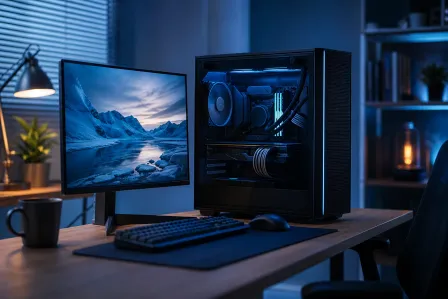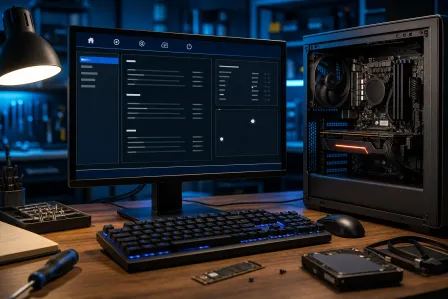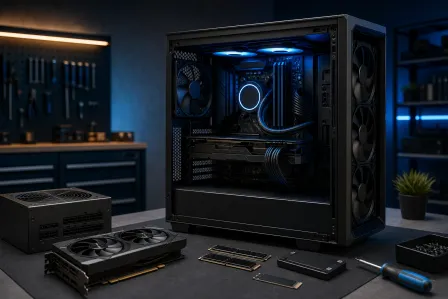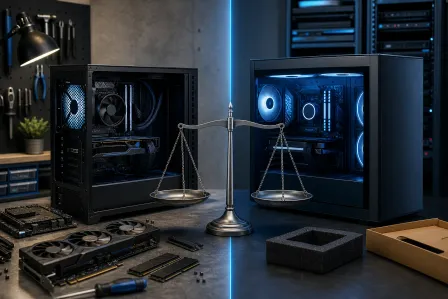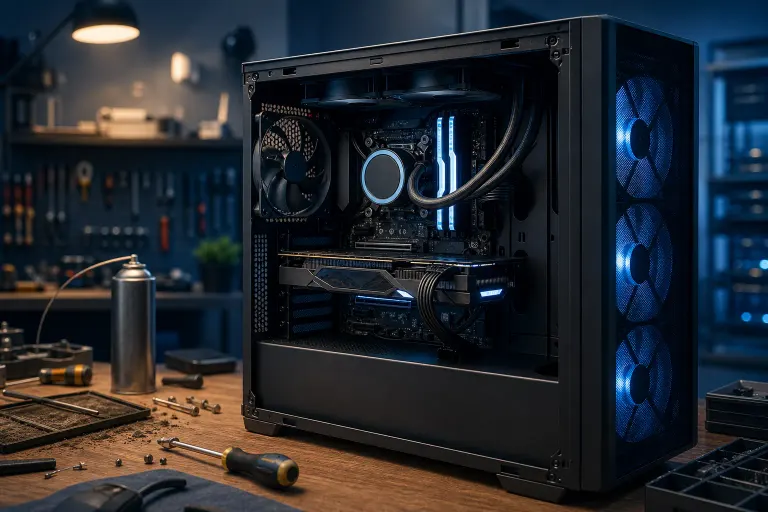
¿Por qué mi PC gamer tiene un rendimiento inferior a pesar de tener buenas especificaciones?
En resumen: Tener buenas especificaciones en el papel no significa obtener buenos FPS en la práctica. Los sospechosos habituales son la limitación térmica, las restricciones de suministro eléctrico, la RAM mal configurada o incompatible, los controladores y programas innecesarios en segundo plano, y una combinación de CPU y GPU cuyo cuello de botella está en un lugar que no estás revisando. Realiza un diagnóstico adecuado antes de culpar al hardware.
Qué sucedió
Invertiste mucho dinero en un equipo. Una GPU de primera, un CPU que debería poder con cualquier tarea y suficiente RAM. Sin embargo, tus velocidades de fotogramas son planas, entrecortadas o simplemente decepcionantes en comparación con lo que prometían las pruebas de rendimiento en internet.
Esta es una de las quejas más comunes que escuchamos, y casi nunca significa que «los componentes sean malos». Casi siempre se trata de un problema de configuración, temperatura o software que se interpone entre tú y los FPS por los que pagaste. Una 4090 limitada por una mala circulación de aire rinde como una tarjeta de gama media. Un 7800X3D frenado por una RAM que funciona a las velocidades base JEDEC pierde un margen considerable en los juegos limitados por el CPU. El hardware no te está engañando, simplemente está funcionando por debajo de su capacidad.
Por qué importa
Esto es lo que a los gamers no les gusta escuchar: las especificaciones máximas solo importan si cada parte del sistema permite que funcionen realmente al máximo. Piénsalo como un auto de carreras con un motor enorme, pero con las llantas desinfladas y el filtro de aire obstruido. La potencia está ahí. Simplemente no llega al pavimento.
Estas son algunas formas en las que un equipo potente pierde FPS silenciosamente:
- Limitación térmica. Las GPU y los CPU reducen automáticamente sus frecuencias cuando alcanzan los límites de temperatura. Si la circulación de aire de tu gabinete es deficiente, la pasta térmica está vieja o el sistema de enfriamiento es insuficiente para el chip, estás perdiendo rendimiento en cada sesión.
- Límites de energía. Una fuente de poder con poca capacidad o desgastada, o límites de energía del BIOS configurados de forma demasiado conservadora, restringen la capacidad de aceleración de tu CPU o GPU.
- RAM funcionando a velocidades predeterminadas. Muchas tarjetas madre no activan automáticamente los perfiles XMP/EXPO. Es posible que tu kit de RAM «de calidad» esté funcionando a una fracción de su velocidad nominal, lo que reduce considerablemente los FPS mínimos del 1 % en títulos que dependen mucho del CPU.
- Desequilibrio entre CPU y GPU según tu resolución. Un CPU potente combinado con una GPU de gama media en 4K no tendrá mucho cuello de botella. Pero lo contrario, una GPU muy potente combinada con un CPU antiguo, sí lo tendrá.
- Programas innecesarios en segundo plano. Las superposiciones, el software RGB, los procesos antitrampas, las pestañas del navegador y los actualizadores automáticos consumen ciclos del CPU y memoria de video.
- Problemas con los controladores. Los controladores de GPU desactualizados o en conflicto, especialmente después de una actualización de Windows, pueden limitar el rendimiento silenciosamente o causar interrupciones.
- Problemas de almacenamiento e instalación del juego. Las unidades lentas o fragmentadas causan interrupciones en los juegos de mundo abierto incluso cuando la GPU y el CPU funcionan correctamente.
Ignorar estos problemas significa usar hardware costoso con una capacidad limitada de forma indefinida. Es dinero que no se convierte en FPS, así de simple.
¿Listo para armar un equipo realmente potente? Comienza tu configuración
Lo que aún no sabemos
Sin ver el equipo real, no podemos decir cuál de estos problemas es el responsable específico en tu caso. Un rendimiento inferior que aparece solo en ciertos juegos apunta a problemas con los controladores o la optimización específica del juego. Un rendimiento inferior en todo apunta a la temperatura, la energía o la configuración de la RAM. Las interrupciones con un promedio normal de FPS suelen deberse a procesos en segundo plano o al almacenamiento, no a la potencia bruta.
Tampoco podemos saber desde aquí si la circulación de aire del gabinete, la potencia de la fuente o la configuración del BIOS son realmente el problema hasta que alguien abra el equipo y revise las temperaturas, las frecuencias y los voltajes bajo carga. La inestabilidad causada por el overclocking o XMP también puede parecer una caída aleatoria del rendimiento en lugar de provocar fallas, lo que hace que sea más difícil diagnosticarla en casa.
Qué hacer al respecto
Sigue esta secuencia antes de asumir que tu hardware no tiene suficiente potencia:
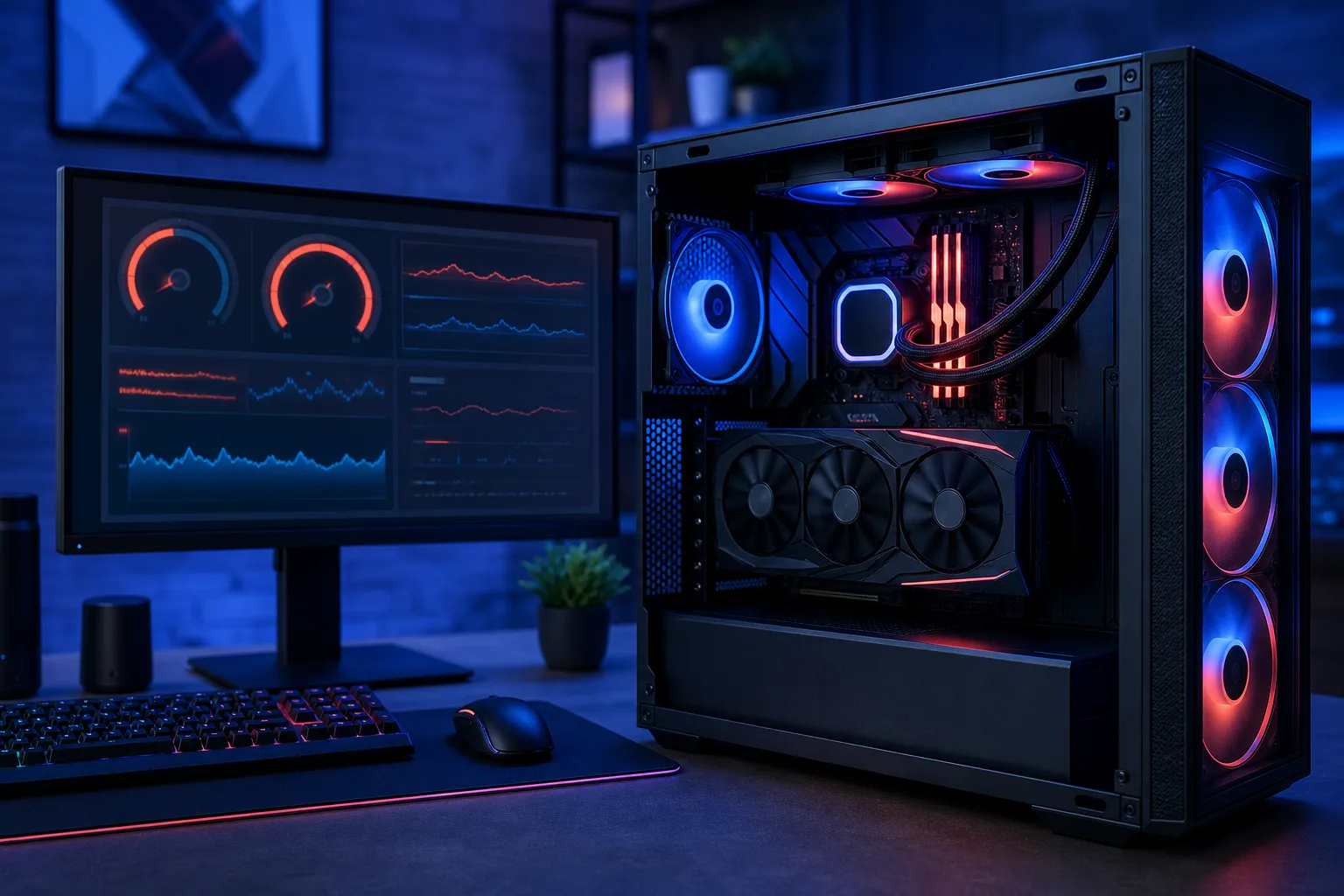
- Revisa las temperaturas y las frecuencias bajo carga. Usa una herramienta de monitoreo durante un juego exigente y observa si las temperaturas de la GPU o el CPU alcanzan los límites térmicos, o si las frecuencias disminuyen a mitad de la sesión.
- Confirma que XMP/EXPO esté activado en el BIOS. Si la RAM funciona a una velocidad inferior a la nominal, activa el perfil y vuelve a probar.
- Revisa el Administrador de tareas para detectar procesos que consumen demasiados recursos. Las superposiciones, los lanzadores y las pestañas del navegador que consumen CPU o memoria de video se acumulan rápidamente.
- Actualiza los controladores de la GPU mediante la herramienta del fabricante, no solo con Windows Update. Haz una instalación limpia si recientemente cambiaste de marca de GPU o si las interrupciones comenzaron después de una actualización.
- Compara la potencia y la antigüedad de la fuente con el consumo real de tus componentes, especialmente si actualizaste la GPU después de armar el equipo.
- Prueba con tu resolución y configuración reales y compáralas con las pruebas de rendimiento publicadas para tu combinación exacta de CPU y GPU. Algunas
¿Listo para armar un equipo realmente potente?
PC gamer personalizadas, armadas y optimizadas por personas que también juegan. Dinos tu presupuesto y la velocidad de fotogramas que buscas.
Preguntas frecuentes
¿Una pasta térmica en mal estado por sí sola puede causar grandes caídas de FPS?
Sí. Una pasta térmica seca o aplicada incorrectamente eleva las temperaturas lo suficiente como para activar la limitación térmica bajo una carga prolongada, lo que limita directamente las frecuencias y los FPS. Esto es más común en sistemas que tienen un año o más, o que salieron de fábrica con una aplicación estándar de pasta térmica.
¿Una fuente de poder más grande siempre soluciona los problemas de rendimiento?
No automáticamente, pero una fuente con poca capacidad o desgastada puede impedir que una GPU o un CPU alcancen sus frecuencias máximas de aceleración, especialmente durante sesiones de juego prolongadas. Si tu fuente está cerca del límite del consumo nominal de tus componentes, actualizarla puede eliminar esa restricción.
¿Vale la pena hacer pruebas de rendimiento antes y después de una solución?
Sí. Ejecutar la misma prueba de rendimiento o prueba integrada del juego antes y después de un cambio, como activar XMP o volver a colocar un sistema de enfriamiento, es la única forma confiable de confirmar que la solución funcionó, en lugar de limitarte a adivinar.
¿Debería intentar hacer overclocking para obtener más rendimiento?
El overclocking puede ayudar una vez que se soluciona el cuello de botella subyacente, pero aumentar las frecuencias en un sistema que ya está limitado por la temperatura o la energía normalmente empeora la inestabilidad en lugar de mejorar el rendimiento. Primero soluciona los problemas básicos y después considera ajustar el sistema.
El diagnóstico de computadora cuesta $60 y se acredita a su reparación. Los clientes nuevos pueden obtenerlo gratis con nuestro cupón por correo electrónico (formulario en inglés).