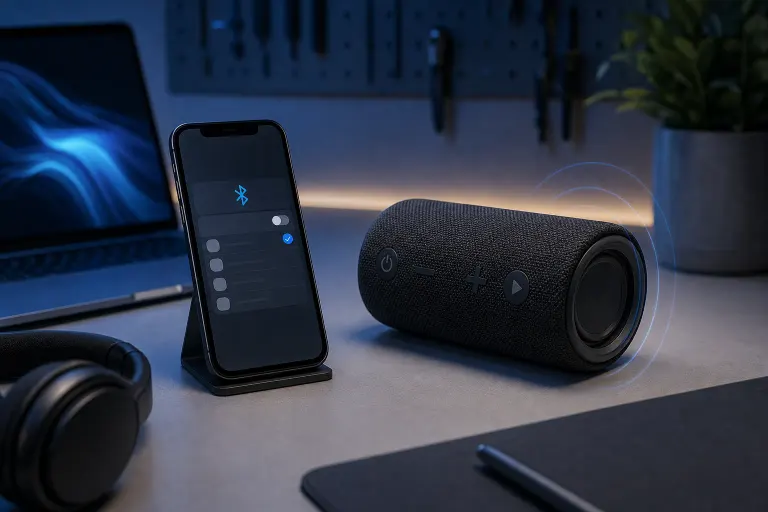
El teléfono está conectado por Bluetooth, pero el sonido sigue saliendo por el altavoz: qué sucede
En resumen: Que una conexión Bluetooth aparezca como "Conectada" no significa automáticamente que el audio se haya enviado a ese dispositivo. Es posible que tu teléfono se haya conectado solo para las llamadas, que la aplicación esté ignorando la salida Bluetooth o que el dispositivo receptor no se haya registrado correctamente como salida de audio. Por lo general, se puede solucionar en menos de dos minutos y sin tocar el hardware.
Qué sucedió
Bluetooth realiza varias funciones y tu teléfono las trata como perfiles independientes. Los dos que nos interesan aquí son HFP (Hands-Free Profile, para llamadas) y A2DP (Advanced Audio Distribution Profile, para música y contenido multimedia). Tu teléfono puede establecer la conexión mediante HFP y mostrar "Conectado" mientras A2DP nunca llega a negociarse. El resultado: las llamadas pueden funcionar perfectamente a través del auricular, pero Spotify sigue sonando por el altavoz del teléfono como si estuviéramos en 2003, esperando el autobús.
Hay otras formas en que esto puede fallar:
- La aplicación fijó su propia salida. Algunas aplicaciones, especialmente las de navegación y ejercicio, envían intencionalmente el audio al altavoz del teléfono. Lo hacen para que escuches las alertas incluso cuando los audífonos están desconectados. No siempre cambian la salida cuando vuelves a conectarlos.
- El dispositivo Bluetooth se conectó tarde. Si comenzaste a reproducir audio antes de que los audífonos o el altavoz terminaran de emparejarse, el teléfono seleccionó el altavoz integrado y se quedó con él.
- Un emparejamiento guardado quedó desactualizado. A veces, los registros antiguos de emparejamiento negocian los perfiles equivocados. El dispositivo aparece como conectado, pero la negociación del perfil de audio falla silenciosamente.
- El volumen del dispositivo Bluetooth está en cero. (Sí, sucede más de lo que cualquiera quisiera admitir.)
- El dispositivo receptor no es una salida de audio. Algunos dispositivos Bluetooth, especialmente los rastreadores de actividad física, se emparejan solo para transmitir datos. Nunca reproducirán audio, hagas lo que hagas.
Por qué es importante
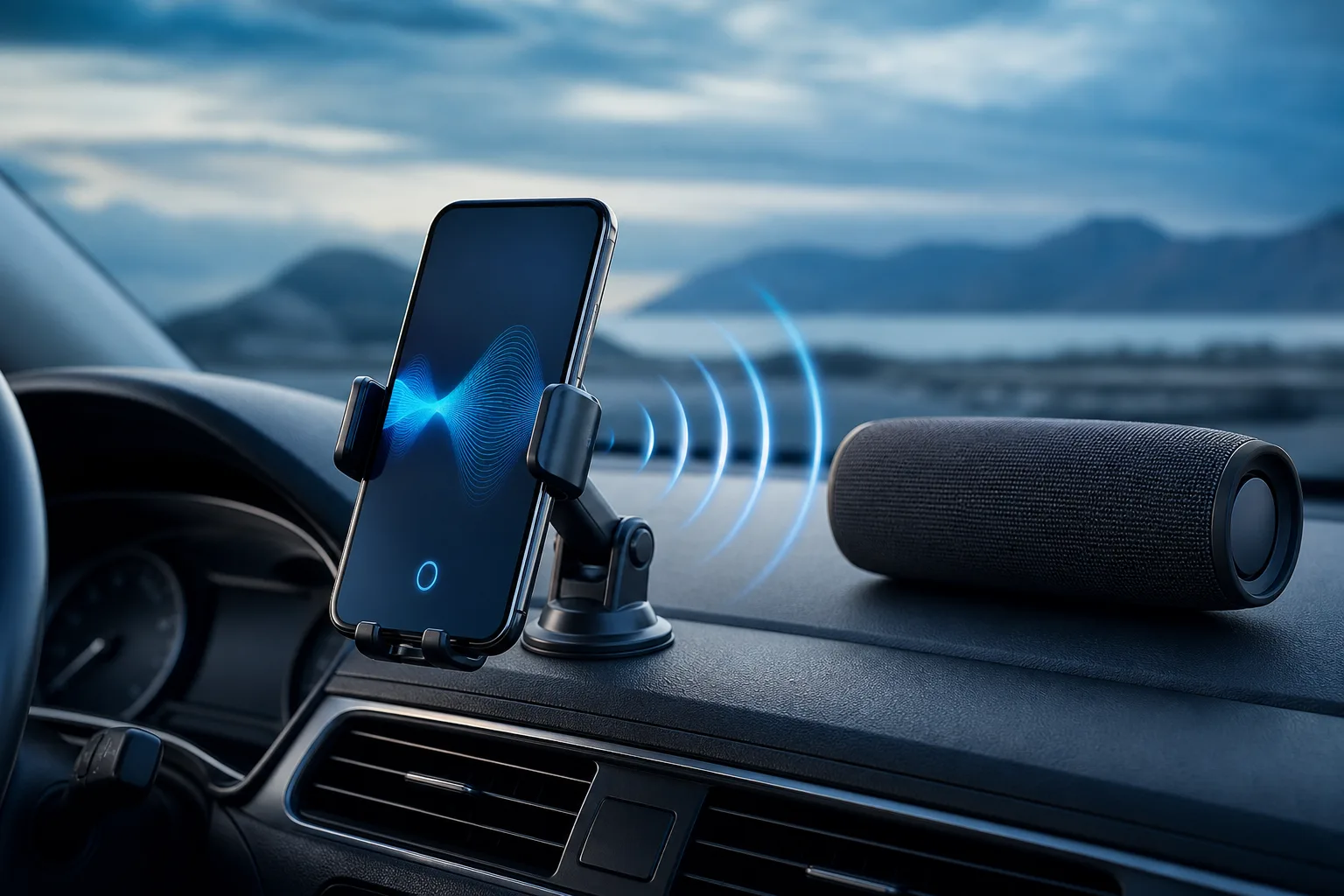
Esto no es una molestia menor si estás manejando. Reproducir audio mediante Bluetooth en el estéreo del auto es una de las principales razones por las que la gente usa esta tecnología, y una negociación fallida de A2DP significa que las indicaciones de navegación y las llamadas se envían a lugares diferentes. Es un problema de distracción, no solo una inconveniencia.
También importa porque la solución casi siempre está relacionada con el software. Muchas personas reemplazan audífonos o altavoces que funcionan perfectamente tratando de resolver este problema. (Sinceramente, es uno de los errores más desperdiciados que veo. Por lo general, el hardware está bien.)
¿Tienes la pantalla rota o un teléfono que no retiene la carga? Obtén una cotización de reparación
Lo que todavía no sabemos
Si ya hiciste los pasos obvios y el problema continúa, es más difícil identificar la causa sin saber lo siguiente:
- Qué aplicación está reproduciendo el audio y si tiene sus propios ajustes de salida de audio
- Si el dispositivo Bluetooth es compatible con A2DP (consulta la ficha técnica o el manual)
- Si el problema ocurre solo en una aplicación o en todo el sistema
- Si una actualización reciente del sistema operativo cambió el comportamiento del enrutamiento de audio (tanto Android como iOS han hecho esto)
Algunas actualizaciones del sistema operativo cambian silenciosamente la prioridad del audio Bluetooth. Si el problema comenzó después de una actualización, vale la pena investigar esa posibilidad antes de culpar al hardware.
Qué puedes hacer
Sigue estos pasos en orden. Detente cuando se solucione.
- Pausa el audio antes de conectarte. Desconecta el Bluetooth, detén por completo la reproducción, vuelve a conectar el dispositivo y comienza a reproducir el audio otra vez. Esto le da al teléfono una oportunidad limpia de elegir la salida correcta.
- Revisa el ajuste de salida de audio de la aplicación. En iOS, toca el ícono de AirPlay dentro de los controles de reproducción. En Android, desliza hacia abajo la notificación multimedia y busca un selector de dispositivos. Selecciona explícitamente tu dispositivo Bluetooth.
- Olvida el dispositivo y vuelve a emparejarlo. Entra a los ajustes de Bluetooth, elimina por completo el dispositivo y empareja nuevamente desde cero. Esto borra la negociación de perfiles desactualizada.
- Reinicia ambos dispositivos. No solo el teléfono. Reinicia también el altavoz o los audífonos Bluetooth. Algunos dispositivos necesitan apagarse y encenderse por completo para restablecer el sistema A2DP.
- Revisa el volumen del dispositivo Bluetooth por separado. Algunos altavoces tienen un control de volumen físico completamente independiente del control de volumen del teléfono.
- Prueba con otra aplicación. Si el problema solo ocurre en una aplicación, esa aplicación está cambiando la salida. Busca en sus ajustes una opción de salida de audio o dispositivo de reproducción.
- Comprueba si el dispositivo es compatible con A2DP. Si estás emparejando algo como un reloj inteligente o un adaptador de teclado Bluetooth y esperas reproducir audio, no va a suceder. Esos dispositivos no transmiten audio.
Si nada de esto funciona y el problema ocurre en un teléfono que sufrió daños físicos, se mojó o se cayó recientemente, es posible que la antena Bluetooth o el chip de enrutamiento de audio tenga una falla de hardware. En ese punto, tiene sentido realizar un diagnóstico. Puedes traerlo a Fix My PC Store, en Okeechobee Blvd, en West Palm Beach. La revisión inicial de la mayoría de las reparaciones estándar es gratis.
En el caso de teléfonos empresariales que necesitan audio Bluetooth confiable para llamadas en conferencia, o de dispositivos de flota que presentan este problema constantemente en varias unidades, vale la pena hablar con la persona que administra tu TI. Consulta cómo funciona el soporte de TI administrado si enfrentas este problema a gran escala.
¿Tienes la pantalla rota o un teléfono que no retiene la carga?
Tráelo. La mayoría de las reparaciones de teléfonos y tabletas se realizan el mismo día, con piezas que realmente duran.
Obtén una cotización de reparación
Preguntas frecuentes
¿Por qué el audio Bluetooth funciona para las llamadas, pero no para la música?
Las llamadas y la música utilizan perfiles Bluetooth diferentes. HFP gestiona las llamadas telefónicas, mientras que A2DP gestiona el audio multimedia. Tu dispositivo puede conectarse mediante un perfil sin hacerlo mediante el otro. Olvida el dispositivo y vuelve a emparejarlo para forzar una nueva negociación de ambos perfiles.
¿Reiniciar el teléfono soluciona los problemas de enrutamiento del audio Bluetooth?
A veces, pero con frecuencia no basta con reiniciar solo el teléfono. También debes reiniciar el altavoz o los audífonos Bluetooth, ya que el estado del perfil de audio existe en ambos extremos. Apaga y enciende los dos dispositivos, y luego vuelve a conectarlos.
¿Una actualización de software del teléfono puede hacer que el audio Bluetooth deje de enviarse correctamente?
Sí. Tanto Android como iOS han publicado actualizaciones que cambiaron la forma en que funciona la prioridad de salida de audio y, en ocasiones, interrumpieron el funcionamiento de dispositivos emparejados anteriormente. Si el problema comenzó después de una actualización, busca en Internet reportes específicos para el modelo de tu teléfono y la versión de tu sistema operativo antes de asumir que se trata de una falla de hardware.
Mi altavoz Bluetooth funciona bien con otro teléfono. ¿Eso significa que mi teléfono tiene un problema de hardware?
No necesariamente. Lo más probable es que el registro de emparejamiento de tu teléfono esté guardando una negociación de perfiles incorrecta. Intenta olvidar el dispositivo en los ajustes de Bluetooth y emparejarlo nuevamente desde cero. Una falla del radio Bluetooth es posible, pero es mucho menos común que un problema de software o una incompatibilidad de perfiles.
El diagnóstico de computadora cuesta $60 y se acredita a su reparación. Los clientes nuevos pueden obtenerlo gratis con nuestro cupón por correo electrónico (formulario en inglés).