¿Por qué mi Mac no reconoce una unidad externa después de conectarla?
En resumen: Una Mac que no monta una unidad externa normalmente tiene un cable defectuoso, un formato incompatible, una preferencia de Finder o una unidad que necesita un impulso desde Utilidad de Discos. Sigue la secuencia que aparece a continuación antes de asumir que perdiste los datos. Si la unidad emite sonidos de clics o rechinidos, detente de inmediato.
Qué sucedió
Conectaste una unidad externa a tu Mac y no apareció nada en el Escritorio. Ni ícono, ni notificación, nada. Esta es una de las llamadas más comunes al soporte técnico de Mac y la causa casi nunca es catastrófica.
Estos son los culpables más frecuentes, aproximadamente en orden de probabilidad:
- Es posible que Finder esté ocultando un volumen montado. Que aparezca un ícono de una unidad externa en el Escritorio o en la barra lateral depende de la configuración de Finder. Revisa esos ajustes antes de interpretar la ausencia del ícono como una ausencia de la unidad. Apple explica cómo elegir qué dispositivos conectados muestra Finder.
- El cable o el puerto está fallando. Especialmente los cables USB-C pueden parecer estar bien mientras no transmiten ningún dato.
- La unidad está formateada para Windows (NTFS). Es posible que una Mac pueda leer una unidad NTFS, pero no escribir en ella de forma nativa. El acceso de solo lectura es distinto de que la unidad no sea detectada.
- La unidad necesita inicializarse o repararse. Utilidad de Discos puede ver volúmenes que Finder no muestra.
- El controlador o bus USB está sobrecargado. Demasiados dispositivos conectados a un concentrador, o un concentrador sin alimentación externa, pueden dejar a la unidad sin suficiente energía.
- La propia unidad está fallando. Las unidades mecánicas fallan. Las SSD también. Sucede.
Por qué es importante
Si esta es una unidad de respaldo, quizá no sepas que tus copias de seguridad han estado fallando silenciosamente. Si es una unidad de trabajo con archivos irremplazables, cada acción equivocada, como forzar un formateo o ejecutar herramientas de reparación agresivas en una unidad moribunda, puede dificultar o imposibilitar la recuperación.
Es importante diagnosticar el problema rápidamente. También lo es saber cuándo detenerse.
¿Tu computadora está fallando? Obtén un diagnóstico real. Programa un diagnóstico
Lo que aún no sabemos
La secuencia siguiente no puede decirte qué tan saludable está realmente la unidad sin ejecutar diagnósticos. Tampoco puede determinar si la unidad se cayó, se mojó o se expulsó de forma incorrecta. Esos detalles cambian completamente la respuesta.
Si escuchas clics, rechinidos o intentos repetidos de iniciar el giro, apaga la unidad y no vuelvas a conectarla. Eso indica una falla de hardware en curso y cada intento de giro aumenta el riesgo de causar más daños a los platos.
Qué hacer
Secuencia de diagnóstico paso a paso
Paso 1: Primero corrige la configuración de visualización de Finder. Abre Finder, ve al menú Finder y luego a Configuración (o Preferencias en versiones anteriores de macOS), haz clic en la pestaña General y asegúrate de que la opción "Discos externos" esté marcada en "Mostrar estos elementos en el Escritorio". También revisa la pestaña Barra lateral y confirma que las unidades externas estén habilitadas allí. Esto por sí solo resuelve el problema para un número sorprendente de personas.
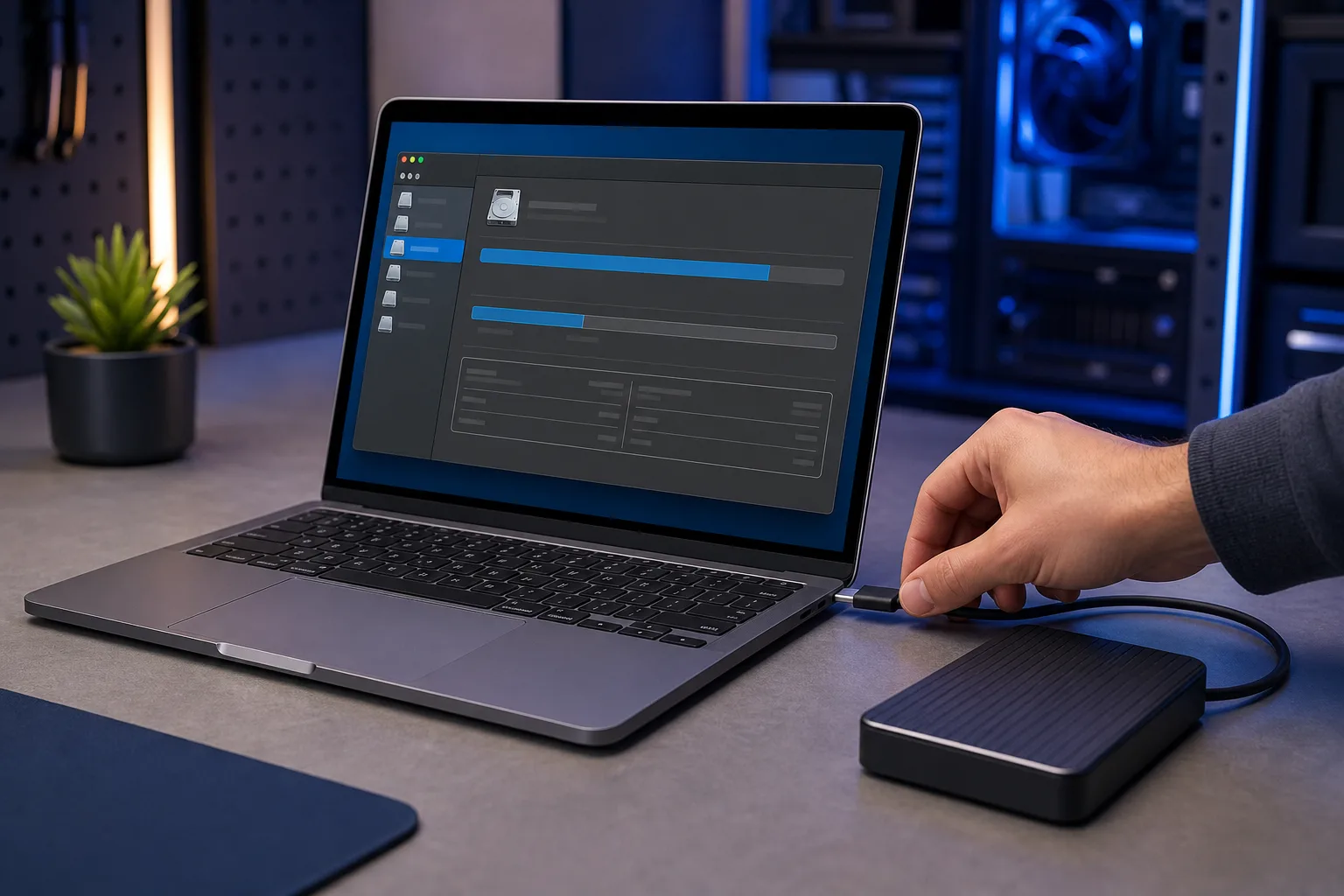
Paso 2: Revisa Utilidad de Discos. Abre Utilidad de Discos (Aplicaciones, Utilidades, Utilidad de Discos). Mira la barra lateral izquierda. Si la unidad aparece allí, incluso atenuada, significa que se está detectando a nivel de hardware. Selecciónala y haz clic en Montar. Si se monta, terminaste. Si aparece una opción de "Primeros auxilios" que informa errores, ejecuta Primeros auxilios y comprueba si el problema se resuelve.
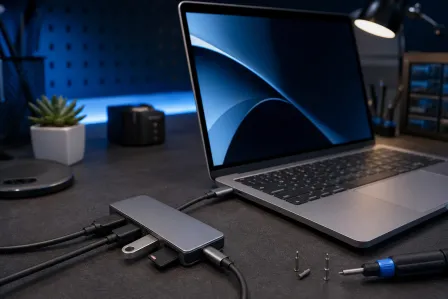
Paso 3: Cambia el cable y el puerto. Desconecta la unidad, prueba con otro cable y conéctala a otro puerto o directamente a la Mac en lugar de usar un concentrador. Los cables USB-C comercializados como "cables de carga" con frecuencia no transmiten datos. Usa un cable clasificado para transferencia de datos. Si estás usando un concentrador, evítalo por completo.
Paso 4: Revisa el formato. Si la unidad aparece en Utilidad de Discos y puedes ver el tipo de sistema de archivos, confírmalo. APFS y Mac OS Extended (con registro) se montan de forma nativa. Apple explica que una Mac puede leer una unidad NTFS, pero no puede escribir en ella de forma nativa. Esa limitación, por sí sola, no significa que la unidad necesite un controlador adicional para ser detectada o leída. Para obtener acceso de escritura a NTFS, Microsoft NTFS for Mac by Paragon Software es un software de terceros publicado por Paragon; verifica su compatibilidad con macOS antes de instalarlo. exFAT es una opción para usar la unidad con Mac y Windows. Haz una copia de seguridad de los archivos accesibles antes de considerar cambiar el formato: reformatear borra la unidad.
Paso 5: Pruébala en otra computadora. Conecta la unidad a una PC con Windows u otra Mac. Si aparece allí, el problema está en tu Mac, ya sea por el software, el puerto o la configuración. Si no aparece en ningún equipo, el problema está en la unidad.
Paso 6: Restablece el SMC y busca actualizaciones de macOS. En las Mac con procesador Intel, restablecer el controlador de administración del sistema puede resolver problemas de alimentación USB. En las Mac con Apple Silicon, simplemente apágalas por completo y reinícialas. También revisa Actualización de software. No es raro que haya errores de macOS que afecten el reconocimiento de unidades, y las actualizaciones pueden corregirlos.
Tabla de decisiones: qué estás viendo y qué significa
| Lo que observas | Causa más probable | Siguiente paso |
|---|---|---|
| No aparece nada en Finder ni en Utilidad de Discos | Falla del cable o puerto, problema de alimentación | Cambia el cable, evita el concentrador y prueba otra Mac |
| Aparece en Utilidad de Discos, pero no se monta | Error del sistema de archivos o incompatibilidad de formato | Ejecuta Primeros auxilios y revisa el tipo de formato |
| Aparece en Utilidad de Discos, atenuada | La unidad no se montó correctamente | Haz clic en Montar; si falla, ejecuta Primeros auxilios |
| Se escuchan clics o rechinidos | Falla mecánica | Apaga la unidad, detén todos los intentos y busca recuperación de datos |
| Se monta en Windows, pero no en Mac | Problema de formato, sistema de archivos o conexión de la Mac | Revisa Utilidad de Discos y el formato; haz una copia de seguridad antes de considerar reformatear |
| Funciona a veces y pierde la conexión | Cable defectuoso, concentrador con poca alimentación | Reemplaza el cable y usa un concentrador con alimentación o un puerto directo |
Cuándo dejar de intentarlo
Si Utilidad de Discos no puede reparar la unidad y esta no se monta, o si escuchas sonidos anormales, las herramientas de bricolaje dejan de ser útiles y empiezan a ser riesgosas. Recuperar datos de una unidad que está fallando es un trabajo profesional. Intentar clonar una unidad defectuosa con herramientas para consumidores puede sobrescribir precisamente los sectores que necesitas.
Para preguntas específicas sobre el hardware de Mac o una unidad que no responde a ninguna de las opciones anteriores, el equipo de Fix My PC Store puede revisarla. Las comprobaciones iniciales para la mayoría de las reparaciones en la tienda son gratuitas y cualquier cargo de diagnóstico se informa antes de comenzar el trabajo. Visita la tienda en 10140 Okeechobee Blvd, Suite B, West Palm Beach, o consulta reparación de Mac para obtener más información sobre lo que incluye el servicio. También puedes comunicarte al 561-819-9999 durante el horario de atención, de lunes a viernes de 9 a. m. a 6 p. m. y los sábados de 9 a. m. a 5 p. m.
¿Prefieres una guía remota? El soporte remoto está disponible si quieres que alguien te guíe en vivo por Utilidad de Discos y la configuración de tu Mac.
¿Tu computadora está fallando? Obtén un diagnóstico real.
Fix My PC Store ha reparado miles de equipos en todo West Palm Beach. Precios honestos, sin intentos de venta innecesarios y un diagnóstico gratuito para nuevos clientes con nuestro cupón por correo electrónico.
Preguntas frecuentes
¿Puedo reparar una unidad que aparece en Utilidad de Discos, pero no se monta, sin perder mis datos?
Muchas veces, sí. Ejecutar Primeros auxilios en Utilidad de Discos repara errores comunes del sistema de archivos sin afectar tus archivos. Si Primeros auxilios falla y la unidad sigue sin montarse, las herramientas profesionales de recuperación de datos a veces pueden extraer los archivos antes de intentar reformatearla.
¿Reformatear mi unidad externa a exFAT hará que funcione en Mac y Windows?
Sí, exFAT es el mejor formato multiplataforma para unidades que se usan con ambos sistemas operativos. El problema es que reformatear borra todo lo que contiene la unidad, así que primero copia tus archivos en un lugar seguro.
¿Por qué mi unidad solo se desconecta cuando mi Mac entra en reposo?
macOS tiene una configuración llamada "Poner los discos duros en reposo cuando sea posible" en Ahorro de energía que puede hacer que las unidades dejen de girar y no vuelvan a montarse correctamente. Desmarcar esa opción suele evitar la desconexión. Los concentradores con poca alimentación también pueden perder la conexión con una unidad cuando la Mac reduce la energía del bus USB durante el reposo.
¿Es seguro usar controladores NTFS de terceros en mi Mac?
Las opciones confiables, como Paragon NTFS for Mac, se usan ampliamente y, por lo general, son seguras. Evita herramientas gratuitas poco conocidas cuyo desarrollador o historial de actualizaciones no esté claro. Descarga siempre directamente desde el sitio oficial del desarrollador y no desde agregadores de descargas de terceros.
El diagnóstico de computadora cuesta $60 y se acredita a su reparación. Los clientes nuevos pueden obtenerlo gratis con nuestro cupón por correo electrónico (formulario en inglés).