Cómo diagnosticar bloqueos aleatorios en una PC gaming: guía paso a paso
Escuchar este artículo
TL;DR: Los bloqueos aleatorios en una PC gaming suelen venir de cinco villanos: calor, entrega de energía, inestabilidad de RAM/XMP, controladores (drivers) o una GPU/PSU en las últimas. Esta guía te da un flujo seguro y repetible para identificar al culpable con pruebas reales, no con corazonadas. Síguela en orden y pasarás de “a veces se cae” a “tengo pruebas”.
Bien, equipo: aquí Hardware Hank. Si tu rig está haciendo el clásico reinicio aleatorio mientras juegas, un crash del juego al escritorio, o ese reinicio con pantalla negra a mitad de raid que te rompe el alma, no vamos a comprar piezas por pánico. Vamos a diagnosticar como profesionales. Porque nada es más “gg ez” que arreglar la estabilidad y volver a un gameplay súper fluido.
Paso 0: Identifica qué tipo de bloqueo en PC gaming estás teniendo realmente
Antes de tocar un solo ajuste, necesitas etiquetar el tipo de fallo. Diferentes tipos de bloqueo apuntan a distintos sospechosos de hardware y software.
Hoja rápida de tipos de bloqueo (rápida y salvadora)
- Reinicio instantáneo (sin pantalla azul): a menudo relacionado con energía; piensa en síntomas de una PSU fallando, picos de consumo de la GPU o un cable flojo.
- Pantalla azul (BSOD): pueden ser drivers, RAM, inestabilidad de CPU, almacenamiento o corrupción de Windows. Los errores WHEA importan aquí.
- Crash del juego al escritorio: comúnmente crash del driver de la GPU, OC/UV inestable de la GPU, inestabilidad de RAM/XMP o una ruta de API con bugs (DX12/Vulkan).
- Congelamiento y luego audio en bucle: a menudo cuelgue del driver de la GPU, sobrecalentamiento o inestabilidad de memoria.
Movimiento pro: Anota el juego, la configuración y qué pasó (reinicio, código BSOD o CTD). Los pasos para reproducir el fallo son tu botín legendario.
Paso 1: Detén la inestabilidad de “FPS gratis” (desactiva OCs y prueba en stock)
Me encanta el overclocking como si fuera una forma de arte. Pero cuando estás persiguiendo bloqueos en PC gaming, necesitas una línea base limpia.
Restablece esto a valores de fábrica/stock (temporalmente)
- CPU: desactiva el overclock manual. Si usas PBO en Ryzen o ajustes de turbo en Intel, déjalo en default/auto por ahora.
- GPU: elimina OC de núcleo/memoria, ajustes de undervolt (UV) y límites de potencia personalizados.
- RAM: desactiva XMP/EXPO por el momento (sí, incluso si “funcionó por meses”). La inestabilidad de XMP puede aparecer más tarde.
Si los bloqueos desaparecen en stock, felicidades: encontraste inestabilidad. Ahora puedes volver a ajustar poco a poco y mantener los frames sin el sufrimiento.
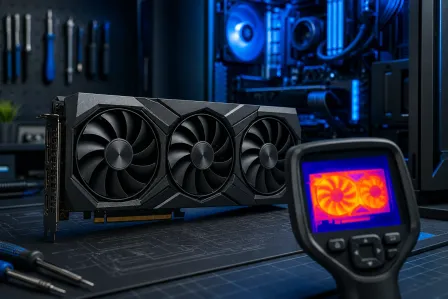
Paso 2: Revisa temperaturas para detectar sobrecalentamiento de CPU mientras juegas
El calor es el asesino silencioso de los FPS. El sobrecalentamiento de CPU mientras juegas puede causar tirones, CTDs, errores WHEA o reinicios completos si el sistema se calienta demasiado.
Qué monitorear
- Temperatura del paquete de la CPU y frecuencias (clocks) de la CPU
- Temperatura de la GPU y hotspot (si tu GPU lo reporta)
- Velocidad de los ventiladores y si aumentan bajo carga
Cómo se ve “demasiado caliente”
- CPU: las CPUs modernas se protegen reduciendo rendimiento (throttling), pero temperaturas altas repetidas aún pueden causar inestabilidad si la refrigeración falla o la pasta/contacto es deficiente.
- GPU: temperaturas altas pueden provocar caídas de frecuencia, timeouts del driver o bloqueos duros en títulos exigentes.
Victorias rápidas: limpia los filtros de polvo, confirma que el cooler de la CPU esté bien ajustado, asegúrate de que los headers de la bomba (AIO) tengan energía y verifica que el flujo de aire del gabinete no esté ahogado. También revisa que los ventiladores de la GPU realmente giren bajo carga.
Paso 3: Verificaciones de entrega de energía para reinicios aleatorios mientras juegas (PSU y cables)
Si la PC se reinicia aleatoriamente mientras juegas sin aviso, la energía es un sospechoso principal. Las GPUs modernas pueden tener picos de consumo muy rápidos, y una PSU débil o una mala conexión puede rendirse a mitad de la pelea.
Síntomas de una PSU fallando que no debes ignorar
- Reinicios solo bajo carga fuerte de GPU (juegos nuevos, ray tracing, FPS sin límite)
- La PC se apaga como si alguien hubiera jalado el cable, y luego reinicia
- Olor a quemado, clics o zumbido eléctrico nuevo
- Los bloqueos empezaron después de actualizar la GPU sin actualizar la PSU
Revisión del cable de energía de la GPU (aquí es donde pasa la magia)
- Inserta completamente los conectores: los PCIe 6+2 deben hacer “clic”. Si tienes un conector 12VHPWR, asegúrate de que esté totalmente insertado y recto.
- Usa cables separados de la PSU para GPUs con múltiples conectores cuando sea posible (evita el daisy chain en tarjetas de alto consumo).
- Inspecciona daños: pines doblados, decoloración o un conector que se sienta flojo.
- Revisa la energía de la pared: prueba otro tomacorriente o un protector contra sobretensiones de buena calidad. Las regletas pueden ser villanos silenciosos.
Los problemas de energía son una de las principales causas de “solo se cae en juegos” porque los juegos son la prueba de estrés definitiva. Tu navegador no provoca picos de 400W en la GPU. Cyberpunk sí.
Paso 4: Lee las “pruebas” en el Visor de eventos (errores WHEA y Kernel-Power)
Windows registra muchas pistas útiles si sabes dónde mirar. Este paso es enorme para diagnosticar bloqueos en PC gaming sin adivinar.
Usa Soporte de Microsoft: abrir el Visor de eventos en Windows si nunca lo has abierto antes.
Qué buscar
- Kernel-Power (ID de evento 41): significa que el sistema perdió energía o se reinició inesperadamente. No te dice por qué, pero respalda la teoría de “energía o bloqueo duro”.
- WHEA-Logger: los errores WHEA en el Visor de eventos suelen apuntar a inestabilidad de hardware (CPU, RAM, dispositivos PCIe, a veces almacenamiento). Si ves errores WHEA justo antes de los bloqueos, es una pista enorme.
- Eventos del driver de pantalla: pueden coincidir con un crash del driver de la GPU o comportamiento TDR (Timeout Detection and Recovery).
Consejo de Hank: Si los errores WHEA aparecen cuando XMP está activado, la configuración de tu RAM podría ser la culpable aunque el kit esté “certificado” para esa velocidad. La lotería del controlador de memoria es real.
Paso 5: Primero la estabilidad de la RAM (prueba de estrés de RAM + inestabilidad XMP)
La inestabilidad de la RAM es una de las causas más comunes de crash del juego al escritorio y comportamientos raros de “solo en este juego”. Y sí, la inestabilidad de XMP puede aparecer después de una actualización de BIOS o con el paso del tiempo.
Cómo probar la RAM de la manera correcta
- Línea base: prueba primero con XMP/EXPO desactivado. Si está estable, entonces prueba con XMP/EXPO activado.
- Ejecuta una prueba real de estrés de RAM: necesitas horas, no minutos. Un pase rápido no basta para detectar errores intermitentes.
- Observa: errores, congelamientos o reinicios durante la prueba. Cualquier error es un fallo para la estabilidad en gaming.
Si tu RAM falla con XMP activado
- Prueba una velocidad de memoria ligeramente menor (pequeña bajada, gran ganancia de estabilidad).
- Actualiza la BIOS (con cuidado), porque la compatibilidad de memoria puede mejorar.
- Vuelve a asentar los módulos de RAM y prueba un módulo a la vez para aislar un módulo o ranura defectuosa.
Esta es la diferencia entre “funciona” y “VUELA”, porque una RAM estable significa frametimes estables. Sin duendes de stutter, sin CTDs aleatorios.
Paso 6: Prueba de estrés de la GPU para confirmar crash del driver vs inestabilidad de hardware
Si tus bloqueos gritan crash del driver de la GPU o solo pasan en escenas con mucha carga gráfica, es hora de aislar la pila gráfica.
Haz esto antes de culpar a la GPU
- Instalación limpia de drivers de la GPU: usa el instalador del fabricante y elige la opción de instalación limpia cuando esté disponible. Evita acumular actualizaciones de drivers por meses sin limpieza.
- Elimina ajustes inestables de la GPU: incluso OCs leves de VRAM pueden causar CTDs instantáneos en ciertos juegos.
- Prueba con un stress test de GPU: si se cae bajo una carga consistente de GPU, eso respalda problemas de GPU/driver/energía.
Qué significan los resultados
- El stress test reinicia o tumba toda la PC: sospecha primero de PSU/cables, luego del hardware de la GPU.
- El stress test se cierra al escritorio: sospecha inestabilidad del driver, OC/UV de la GPU o errores de VRAM.
- El stress test pasa pero los juegos se caen: sospecha problemas de API (DX12), archivos del juego, overlays o RAM/XMP.
En justicia: tanto NVIDIA como AMD pueden tener casos límite de drivers según el juego. El objetivo es demostrar si es un problema de la capa de drivers o de estabilidad de hardware.
Paso 7: Movidas para arreglar crashes en DX12 (cuando el juego es la diva)
Algunos títulos son alérgicos a ciertas rutas de renderizado. Si estás buscando un arreglo de crash en DX12, estas son las verificaciones de mayor valor que no destruyen tu sistema.
Checklist para arreglar crashes en DX12
- Cambia de API: si el juego soporta DX11 o Vulkan, pruébalo. Si DX11 es estable, tu problema puede ser específico de DX12 (driver, caché de shaders o bug del juego).
- Borra la caché de shaders: una caché de shaders corrupta puede causar bloqueos repetibles en un solo juego.
- Desactiva overlays: overlay de Discord, overlay de GeForce, overlay de Steam y herramientas de captura pueden provocar CTDs en algunos juegos.
- Verifica los archivos del juego: recursos corruptos pueden causar un crash en el mismo punto cada vez.
Si el crash solo ocurre en un título y en ningún otro, no culpes de inmediato a tu PSU. Los juegos pueden ser excelentes y aun así venir desordenados.
Paso 8: Verificaciones de almacenamiento y Windows (porque los archivos corruptos son traicioneros)
Si tus logs se ven raros, los bloqueos son inconsistentes o recientemente tuviste una pérdida de energía, revisa lo básico.
Higiene rápida de estabilidad
- Windows Update: mantente al día con las actualizaciones de Windows 10 o Windows 11.
- Revisa malware: la inestabilidad puede venir de software no deseado. Usa recursos confiables como recursos de Malwarebytes sobre malware y estabilidad del sistema para entender qué buscar.
- Espacio libre: mantén buen espacio libre en la unidad donde están tus juegos para evitar stutters y problemas raros al parchear.
Paso 9: Cuándo dejar el DIY y traer a los profesionales (reparación de PC gaming en Palm Beach County)
Mira, me encanta el esfuerzo de laboratorio en casa. Pero algunos problemas necesitan pruebas en banco, cambios con piezas “known-good” y tiempo. Si llegas a cualquiera de estos puntos, es momento de soporte de reparación de PC gaming en Palm Beach County.
Tráela si ves cualquiera de esto
- Errores WHEA repetidos incluso con ajustes stock
- Reinicios duros bajo carga después de que ya hiciste la revisión del cable de energía de la GPU
- Errores en la prueba de estrés de RAM que persisten en diferentes ranuras/módulos
- Crashes en el stress test de GPU que continúan incluso tras una instalación limpia de drivers
Si estás en West Palm Beach o en cualquier parte de Palm Beach County (por ejemplo Wellington, Royal Palm Beach, Palm Beach Gardens, Lake Worth Beach, Boynton Beach, Delray Beach, Jupiter), Fix My PC Store puede hacer validación profesional: revisión térmica, pruebas de rieles de la PSU mediante swaps con piezas known-good, aislamiento de GPU/RAM y burn-ins de estabilidad. Así pasas de “aleatorio” a “causa raíz”.
¿Necesitas ayuda práctica con una desktop? Empieza con diagnóstico de crashes en PC gaming y reparación de computadoras. ¿En un equipo portátil que se rinde a mitad de partida? Entra a reparación de laptops para crashes en laptops gaming. ¿Quieres intentar soluciones de software sin levantarte de la silla? soporte remoto para troubleshooting de drivers y Windows puede ser un primer paso clave.
Flujo rápido de diagnóstico (imprímelo en tu mente)
- Reinicio bajo carga: primero PSU/cables/temperaturas
- BSOD + WHEA: estabilidad de CPU/RAM/PCIe (a menudo XMP)
- Solo CTD: drivers, overlays, ruta DX12, inestabilidad de RAM
- Solo un juego: verifica archivos, cambia DX11/DX12, borra caché de shaders
Hazlo en orden y ahorrarás dinero, tiempo y cordura. Créeme: tu yo del futuro te agradecerá esta mejora: estabilidad.
¿Listo para mejorar tu PC gaming?
Obtén builds, upgrades y reparaciones de PC gaming con expertos: especialistas en rendimiento en Palm Beach County.
Sube de nivel ahoraEl diagnóstico de computadora cuesta $60 y se acredita a su reparación. Los clientes nuevos pueden obtenerlo gratis con nuestro cupón por correo electrónico (formulario en inglés).