¿Por qué mi PC se sobrecalienta solo en verano? Explicación del calor y el flujo de aire
En resumen: Las temperaturas ambientales del verano reducen el margen de funcionamiento de tu sistema de enfriamiento, por lo que una computadora que apenas funcionaba bien en enero puede alcanzar sus límites térmicos en julio. El polvo, el flujo de aire deficiente y la pasta térmica seca empeoran la situación. Las soluciones van desde limpiar el polvo sin gastar nada hasta cambiar el sistema de enfriamiento.
Qué sucedió
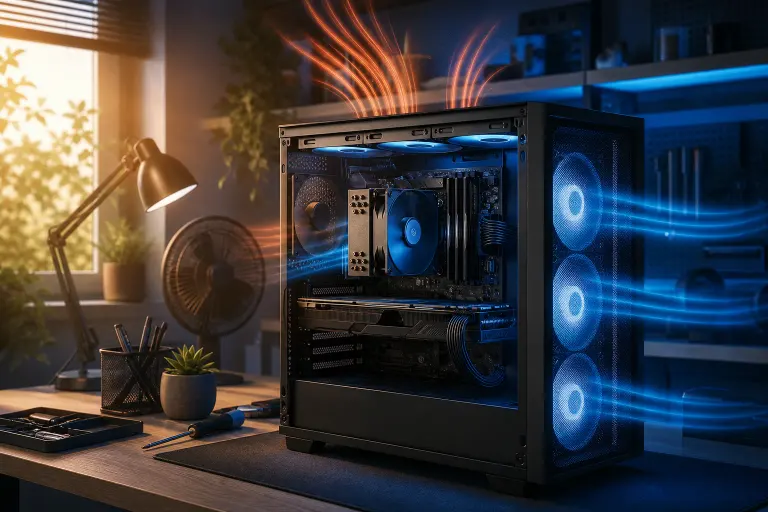
El sistema de enfriamiento de tu PC no produce aire frío. Transfiere el calor de tu CPU o GPU al aire que la rodea. El sistema de enfriamiento solo puede reducir la temperatura del componente cierta cantidad de grados por debajo de la temperatura del aire que ya está dentro del gabinete, y ese aire solo puede estar tan frío como tu habitación.
Cuando tu habitación pasa de 70°F en enero a 82°F en julio, tienes 12°F menos de margen térmico antes de que el chip alcance el límite que activa la reducción térmica de rendimiento o el apagado. Una CPU que se mantenía cómodamente a 85°C en invierno puede alcanzar 95°C o más con exactamente la misma carga de trabajo en verano, lo que provoca una reducción de rendimiento o apagados inesperados.
Este efecto se nota especialmente en el sur de Florida. Los veranos de West Palm Beach elevan las temperaturas interiores, sobre todo si el aire acondicionado tiene dificultades o una oficina en casa carece de buena ventilación. Ese contexto regional es importante: una configuración que supera el invierno del norte sin problemas puede sobrecalentarse en junio.
Por qué importa
La reducción térmica de rendimiento no es solo molesta. Cuando tu CPU o GPU alcanza su límite de temperatura, reduce la velocidad del reloj para liberar calor. Tus velocidades de fotogramas caen, los tiempos de renderizado se alargan y tu sistema puede sentirse como una máquina completamente distinta. Las temperaturas altas sostenidas también aceleran el envejecimiento de los componentes.
Por lo general, tres factores se combinan para hacer que el verano sea peor de lo necesario:
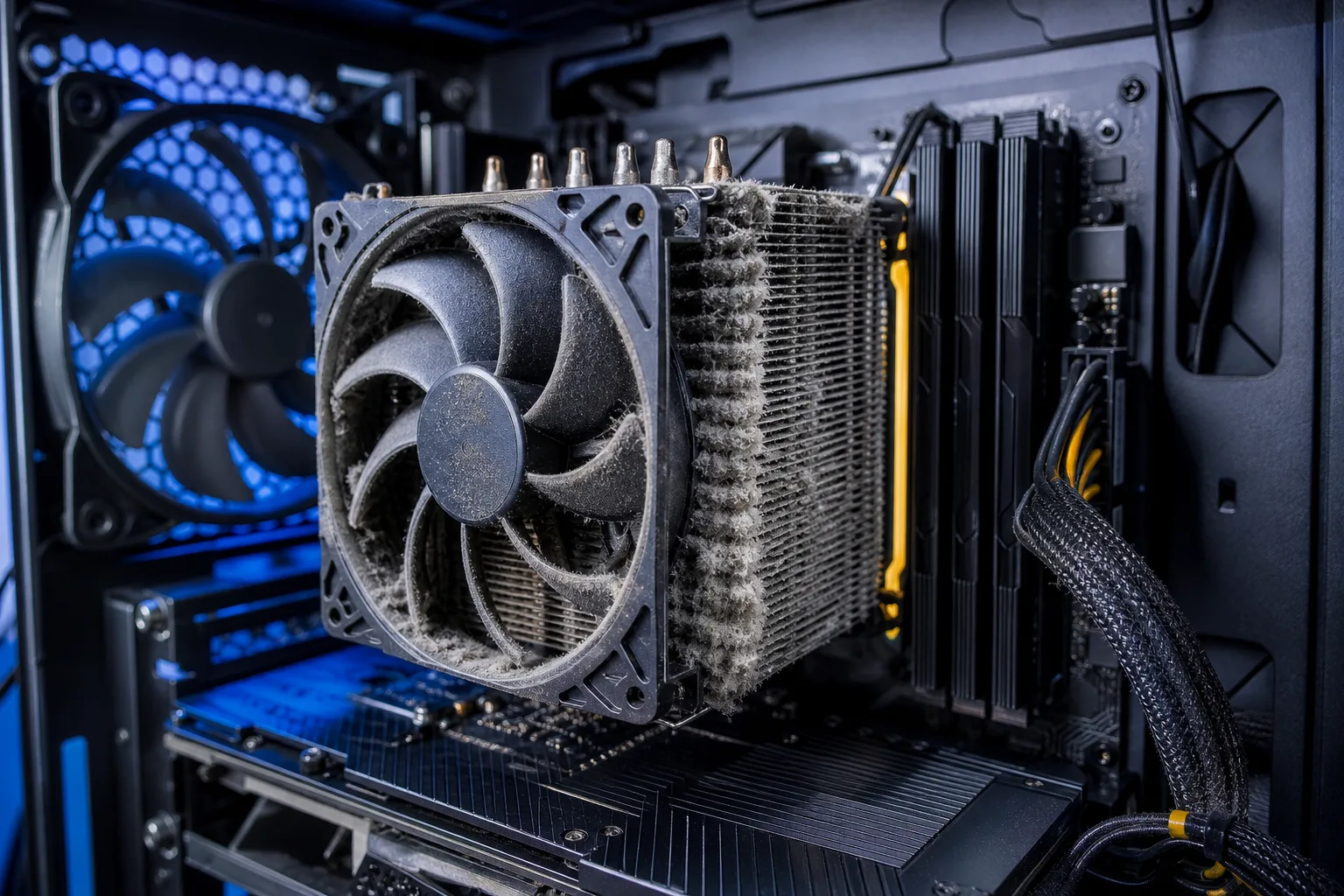
1. Acumulación de polvo. El polvo actúa como aislante en las aletas del disipador y las aspas de los ventiladores. Un disipador obstruido con seis meses de pelusa puede perder una parte importante de su eficiencia de enfriamiento. El polvo se acumula durante todo el año, pero el margen térmico del invierno puede ocultar el problema.
2. Pasta térmica seca. La pasta térmica entre tu CPU y el sistema de enfriamiento conduce el calor lejos del chip. Se deteriora con el tiempo. Una aplicación de hace tres años que era suficiente con una temperatura ambiental de 70°F puede no ser suficiente a 82°F.
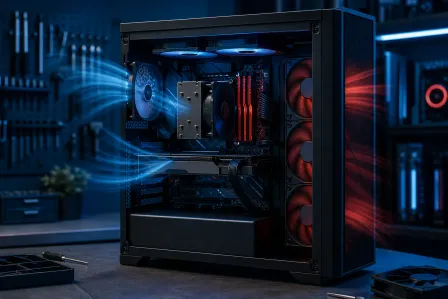
3. Desequilibrio del flujo de aire. Los gabinetes necesitan un equilibrio de presión: ventiladores de entrada que introduzcan aire fresco y ventiladores de salida que expulsen el aire caliente. Un solo ventilador trasero de salida sin ventiladores de entrada, o un panel frontal bloqueado por una pared, crea bolsas de aire caliente dentro del gabinete. El verano amplifica cualquier desequilibrio existente.
¿Tu computadora está fallando? Obtén un diagnóstico real. Programa un diagnóstico
Lo que aún no sabemos
No todos los casos de sobrecalentamiento en verano tienen la misma causa principal. Antes de comprar algo, necesitas saber qué factor predomina realmente en tu sistema.
Tampoco sabes todavía si tu sistema de enfriamiento actual es insuficiente para el TDP de tu CPU, algo que el clima templado puede ocultar durante todo el invierno. Un sistema de enfriamiento básico en un chip con TDP alto es el culpable clásico que solo se manifiesta bajo el estrés del verano.
Qué hacer al respecto
Sigue una secuencia de diagnóstico antes de gastar dinero:
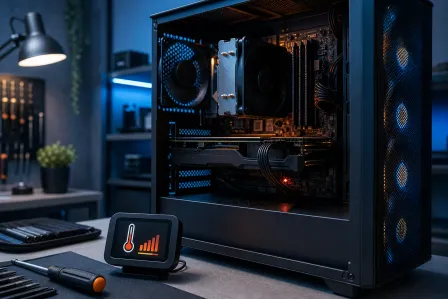
- Revisa las temperaturas bajo carga. Usa HWiNFO64 o MSI Afterburner para registrar las temperaturas de la CPU y la GPU durante una carga de trabajo real. Anota también la temperatura de tu habitación en ese momento. Esto te indica qué tan cerca del límite estás realmente.
- Limpia el sistema. Apaga y desconecta la computadora, y utiliza aire comprimido para limpiar los disipadores, ventiladores y filtros del gabinete. Hazlo al aire libre. Comprueba si las temperaturas bajan después antes de hacer cualquier otra cosa.
- Revisa la ruta del flujo de aire. Cuenta tus ventiladores de entrada y de salida. Una presión ligeramente positiva, con más entrada que salida, mantiene el polvo fuera y conserva un flujo constante de aire fresco. Asegúrate de que nada bloquee las entradas del panel frontal, incluidos muebles o alfombras.
- Revisa la ubicación del gabinete. Una PC metida en un mueble de escritorio con la puerta cerrada respira aire caliente reciclado. Muévela a un lugar con espacio libre en todos sus lados.
- Cambia la pasta térmica de la CPU. Si la limpieza ayudó, pero las temperaturas siguen altas, aplicar pasta térmica nueva es una solución económica. Retira el sistema de enfriamiento, limpia la pasta vieja con alcohol isopropílico y aplica una gota nueva del tamaño de un chícharo.
- Evalúa el sistema de enfriamiento. Si usas el sistema básico y el TDP de tu CPU es de 65W o más, un sistema de enfriamiento de torre de terceros representa una mejora importante. Una mayor masa del disipador y ventiladores más grandes mueven más calor por cada grado de aumento en la temperatura ambiental.
Tabla de decisiones: qué probar primero
| Síntoma | Causa más probable | Primera solución |
|---|---|---|
| Reduce el rendimiento solo bajo cargas pesadas | Margen térmico limitado y polvo | Limpia el sistema y revisa el flujo de aire |
| Está caliente incluso en reposo | Pasta térmica seca o salida de aire bloqueada | Cambia la pasta térmica y revisa la dirección del ventilador |
| Se apaga repentinamente | Alcanza rápidamente el límite de apagado | Limpia primero y luego actualiza el sistema de enfriamiento |
| Un juego lo provoca, pero otros no | Problema térmico de la GPU | Revisa las temperaturas de la GPU por separado y limpia su disipador |
Si limpiaste el sistema, mejoraste el flujo de aire y cambiaste la pasta térmica, pero las temperaturas siguen siendo peligrosas, el sistema de enfriamiento es insuficiente o hay otro problema. Un diagnóstico de hardware puede detectar ventiladores defectuosos, un VRM que se calienta demasiado o un diseño de gabinete que simplemente no mueve bien el aire.
Si tu equipo necesita una revisión presencial, Fix My PC Store, en 10140 Okeechobee Blvd, West Palm Beach, ofrece revisiones iniciales gratuitas para la mayoría de las reparaciones en la tienda. También puedes consultar reparación de computadoras o programar una cita para llevarlo. Si tu equipo gamer ya superó la capacidad de su sistema de enfriamiento, vale la pena revisar el creador de PC gamer personalizada si estás considerando una reconstrucción completa.
Para quienes disfrutan del overclocking: sí, el verano es exactamente cuando los perfiles agresivos de OC pueden traerte problemas. Reducir incluso 100-200 MHz el aumento en todos los núcleos puede recuperar entre 5 y 8°C bajo carga. A veces, lo más inteligente es reducir las velocidades de reloj hasta el otoño.
¿Tu computadora está fallando? Obtén un diagnóstico real.
Fix My PC Store ha reparado miles de equipos en todo West Palm Beach. Precios honestos, sin tácticas de venta agresiva y un diagnóstico gratuito para clientes nuevos con nuestro cupón por correo electrónico.
Preguntas frecuentes
¿Cómo sé si mi PC está reduciendo su rendimiento por el calor y no por otro cuello de botella?
Usa HWiNFO64 para observar las velocidades de reloj de la CPU junto con las temperaturas durante una prueba de carga. Si las velocidades bajan exactamente cuando las temperaturas suben hacia el límite del chip, normalmente entre 90 y 100°C para la mayoría de las CPU modernas, se trata de una reducción térmica de rendimiento. Un cuello de botella independiente de la GPU no produce ese patrón.
¿Agregar más ventiladores al gabinete siempre ayuda con el sobrecalentamiento en verano?
No necesariamente. Agregar ventiladores sin considerar la dirección del flujo puede crear turbulencia y reducir el movimiento de aire. Lo importante es tener una ruta despejada: aire fresco que entre por la parte frontal y la inferior, y aire caliente que salga por la parte trasera y la superior. Evalúa lo que ya tienes antes de comprar más ventiladores.
¿Es seguro usar mi PC con el panel lateral abierto durante una ola de calor?
Puede reducir las temperaturas a corto plazo, pero elimina el flujo de aire dirigido y permite que el polvo entre libremente. Es útil como diagnóstico rápido para confirmar que el calor es el problema, pero no es una solución permanente y puede empeorar los problemas de polvo con el tiempo.
¿Con qué frecuencia debo limpiar mi PC y cambiar la pasta térmica en un clima de Florida?
La humedad y la cantidad de polvo en Florida son mayores que el promedio, por lo que, para la mayoría de los sistemas, es razonable hacer una limpieza completa del polvo cada 6-12 meses. Por lo general, la pasta térmica dura entre 2 y 3 años, aunque un sistema con TDP alto que funcione a temperaturas elevadas durante todo el verano puede beneficiarse de un cambio anual.
El diagnóstico de computadora cuesta $60 y se acredita a su reparación. Los clientes nuevos pueden obtenerlo gratis con nuestro cupón por correo electrónico (formulario en inglés).