¿Por qué mi PC se apaga repentinamente sin previo aviso?
En resumen: Los apagados repentinos y sin previo aviso suelen deberse a sobrecalentamiento, una fuente de poder con problemas o un componente de hardware que está fallando. Puedes identificar al responsable con algunas herramientas gratuitas y revisiones básicas. Si el problema continúa después de seguir estos pasos, un técnico debería revisarla antes de que algo se dañe de forma permanente.
Qué ocurrió
Tu PC acaba de apagarse en medio de una tarea, sin advertencia ni pantalla de error. Volvió a encender como si nada hubiera pasado, o quizá se negó a iniciar durante un minuto. Este comportamiento casi nunca es aleatorio. Windows tiene un mecanismo de seguridad integrado que activa un apagado inmediato cuando la lectura de un sensor supera un umbral peligroso. La PC se está protegiendo.
Los tres factores más comunes son:
- Apagado térmico. El CPU o la GPU alcanzó un límite de temperatura (a menudo entre 90 y 105 °C, según el chip). El sistema interrumpió la energía para evitar daños permanentes.
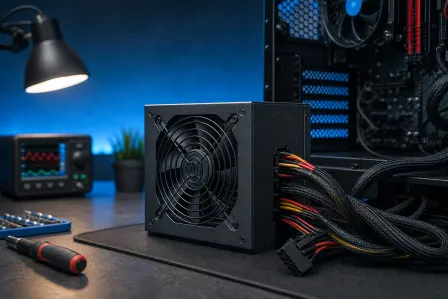
- Falla de la fuente de poder. Una PSU que ya no puede entregar un voltaje estable provocará un apagado instantáneo, especialmente bajo carga, como al jugar o renderizar video.
- Falla de hardware. Una RAM defectuosa, una unidad de almacenamiento que está fallando o una conexión floja pueden hacer que el sistema interrumpa la energía o activar un error crítico del kernel que omite la pantalla azul y simplemente apaga la PC.
Por qué es importante
Un solo apagado repentino puede ser una casualidad. Los apagados repetidos son una advertencia. Cada evento térmico somete las soldaduras a estrés y deteriora la pasta térmica. Una PSU que está fallando puede enviar picos de voltaje antes de dejar de funcionar, y esos picos pueden dañar otros componentes, como la tarjeta madre, la GPU o las unidades de almacenamiento.
Ignorar el problema también pone tus datos en riesgo. Un corte repentino de energía mientras Windows escribe en el disco puede corromper archivos o, en los discos duros mecánicos más antiguos, causar daños físicos al cabezal de lectura.
¿Tu computadora está fallando? Obtén un diagnóstico real. Solicita un diagnóstico
Lo que todavía no sabemos
Sin ejecutar diagnósticos, no puedes saber desde el exterior si se trata de una reparación económica (rejillas obstruidas, pasta térmica seca) o de una falla grave de hardware. Los síntomas se parecen mucho. Un apagado térmico de la GPU y una caída de voltaje de la PSU se ven idénticos desde el lugar del usuario.
El registro del Visor de eventos y una herramienta de monitoreo de temperatura ofrecen las primeras pistas reales.
Qué hacer
Paso 1: Revisa el registro del Visor de eventos
Justo después de que la PC se reinicie, abre el Visor de eventos (búscalo en el menú Inicio). Ve a Registros de Windows > Sistema y busca errores registrados exactamente a la hora del apagado. Una entrada crítica con la etiqueta Kernel-Power, Event ID 41 significa que Windows perdió energía inesperadamente, lo que apunta a la PSU o al hardware. Un evento térmico puede mostrar una advertencia del controlador de sensores de la tarjeta madre.
Paso 2: Monitorea las temperaturas bajo carga
Descarga una herramienta gratuita como HWiNFO64 o HWMonitor. Úsala mientras haces lo que normalmente provoca el apagado (jugar, renderizar o ejecutar una prueba de estrés). Observa las columnas de temperatura del CPU y la GPU. Si alguna supera los 90 °C antes de que ocurra el apagado, la protección térmica es la causa.
Paso 3: Revisa el flujo de aire y el sistema de enfriamiento
Apaga la PC, desconéctala y abre la carcasa. Busca lo siguiente:
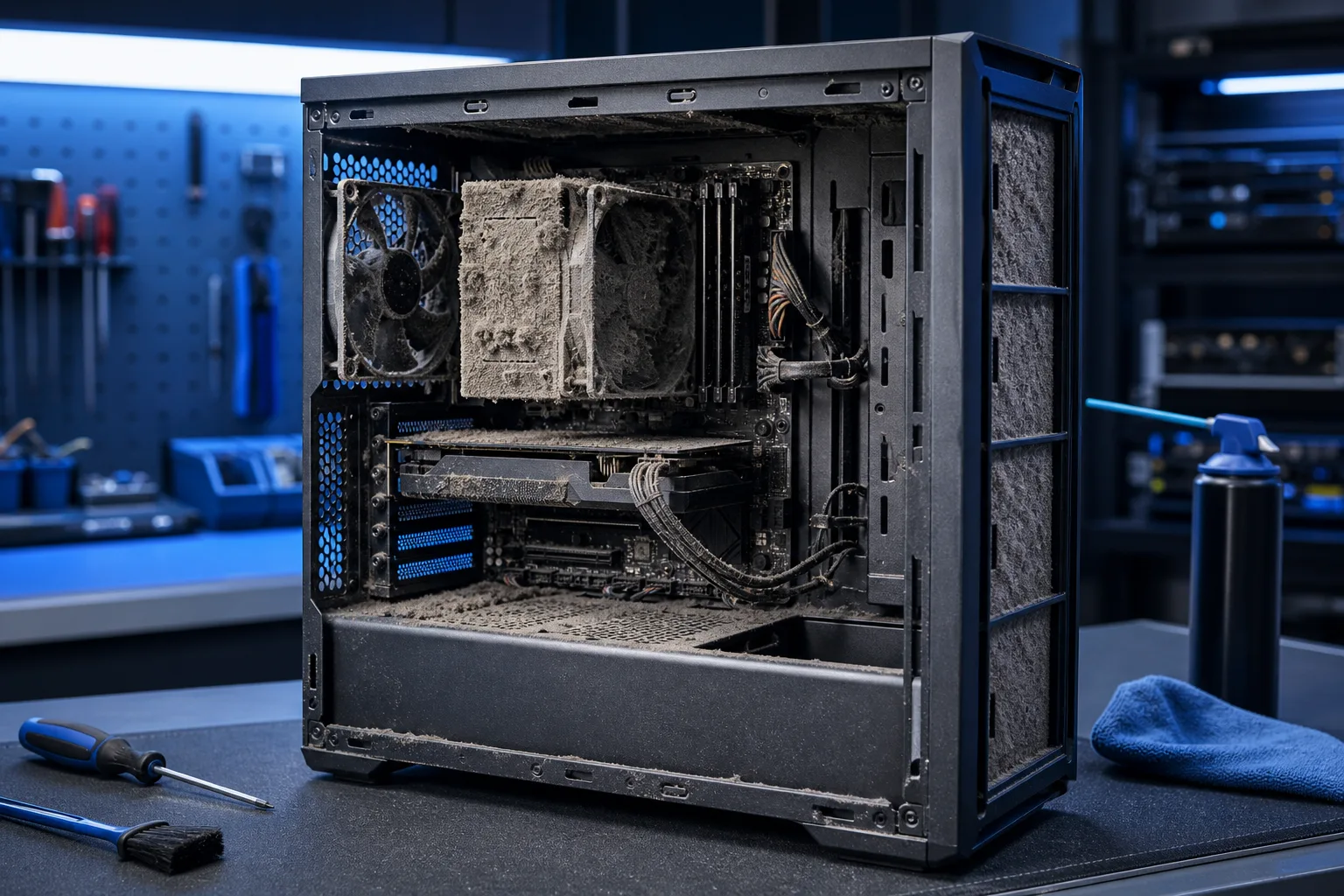
- Polvo obstruyendo las aletas del disipador del CPU o los ventiladores de la GPU
- Un ventilador del CPU que gira lentamente o no gira
- Pasta térmica seca y agrietada (algo común después de 3 a 5 años)
- Cables que bloquean las rutas de flujo de aire dentro de la carcasa
Limpiar el polvo y volver a aplicar pasta térmica suele resolver por completo los apagados térmicos.
Paso 4: Prueba la RAM
Una RAM defectuosa causa fallas que omiten la pantalla azul. Ejecuta el Diagnóstico de memoria de Windows (integrado en Windows, búscalo en Inicio) o inicia la PC desde una unidad USB con MemTest86 y déjalo funcionar toda la noche. Los errores indican que al menos un módulo de RAM debe reemplazarse.
Paso 5: Evalúa la fuente de poder
Una PSU es más difícil de probar en casa sin un multímetro o una unidad de repuesto para intercambiarla. Estas son señales clave de que ese es el problema: los apagados ocurren bajo carga, pero no cuando la PC está inactiva; la PC huele ligeramente a quemado cerca de la PSU; o el ventilador de la PSU hace un ruido inusualmente fuerte o permanece en silencio. Si las temperaturas son normales y las pruebas de RAM no muestran errores, la PSU es el siguiente sospechoso lógico.
Tabla de diagnóstico: Lo que sugieren tus síntomas
| Síntoma | Causa más probable |
|---|---|
| Se apaga al jugar o durante un uso intenso del CPU | Sobrecalentamiento (CPU o GPU) |
| Se apaga bajo carga, pero funciona bien en reposo | La PSU tiene dificultades bajo demanda |
| Se apaga aleatoriamente, incluso en reposo | Falla de RAM o conexión floja |
| Se apaga y luego no vuelve a iniciar durante unos minutos | Corte térmico, problema de enfriamiento |
| A veces aparece la pantalla azul y otras veces se apaga | Conflicto de controladores o unidad de almacenamiento defectuosa |
Cuándo llevarla a un técnico
La autoayuda funciona bien para limpiar el polvo, volver a colocar los módulos de RAM y revisar las temperaturas. Si ya limpiaste el sistema de enfriamiento, probaste la RAM y los apagados continúan, los siguientes pasos (prueba de carga de la PSU, diagnósticos de estrés de la GPU y revisión de la tarjeta madre para detectar capacitores defectuosos) son más rápidos y seguros con las herramientas adecuadas.
Fix My PC Store ofrece revisiones iniciales gratuitas para la mayoría de las reparaciones en tienda. Llévala al local en 10140 Okeechobee Blvd, Suite B, West Palm Beach, FL 33411, o llama al 561-819-9999. También puedes solicitar una reparación o hacer una pregunta en línea. Si prefieres no salir de casa, el soporte remoto puede ayudarte a ejecutar diagnósticos e interpretar los registros del Visor de eventos en tiempo real.
Para obtener más información sobre cómo mantener tu sistema funcionando de forma confiable, la página de reparación de computadoras explica qué puedes esperar de un diagnóstico completo.
¿Tu computadora está fallando? Obtén un diagnóstico real.
Fix My PC Store ha reparado miles de equipos en todo West Palm Beach. Precios honestos, sin intentos de venta innecesarios y un diagnóstico gratuito para clientes nuevos con nuestro cupón por correo electrónico.
Preguntas frecuentes
¿Un virus o malware puede hacer que mi PC se apague aleatoriamente?
El malware puede provocar apagados en casos poco comunes, normalmente al sobrecargar el CPU hasta causar un corte térmico o al ejecutar un comando de apagado forzado. Sin embargo, las causas de hardware son mucho más frecuentes. Si las temperaturas y el hardware no presentan problemas, ejecutar un análisis de malware es un siguiente paso razonable.
¿Debería preocuparme por la pérdida de datos debido a los apagados repentinos?
Sí, especialmente si tienes un disco duro mecánico tradicional. Un corte repentino de energía mientras la unidad está escribiendo puede corromper archivos o dañar el cabezal de la unidad. Las unidades SSD toleran mejor estas situaciones, pero también son vulnerables a la corrupción de archivos. Las copias de seguridad periódicas te protegen sin importar la causa.
¿Cómo sé si mi PC se apagó por sobrecalentamiento o por un problema con la fuente de poder?
Los registros de temperatura son el indicador más claro. Si tu herramienta de monitoreo muestra que la temperatura del CPU o la GPU subió hasta 90 °C o más justo antes del apagado, la causa es el calor. Si las temperaturas parecen normales y el apagado ocurre específicamente bajo carga eléctrica, como al jugar o exportar video, es más probable que el problema sea la PSU.
¿Es seguro seguir usando mi PC mientras continúa apagándose aleatoriamente?
Depende de la frecuencia con que ocurra y de lo que indiquen los diagnósticos. Los apagados térmicos ocasionales sin datos importantes en proceso pueden representar un riesgo bajo a corto plazo, pero los eventos repetidos aceleran el desgaste del hardware. Si se sospecha de la PSU, continuar usando la PC puede dañar otros componentes. Obtener un diagnóstico rápido es la opción más segura.
El diagnóstico de computadora cuesta $60 y se acredita a su reparación. Los clientes nuevos pueden obtenerlo gratis con nuestro cupón por correo electrónico (formulario en inglés).