
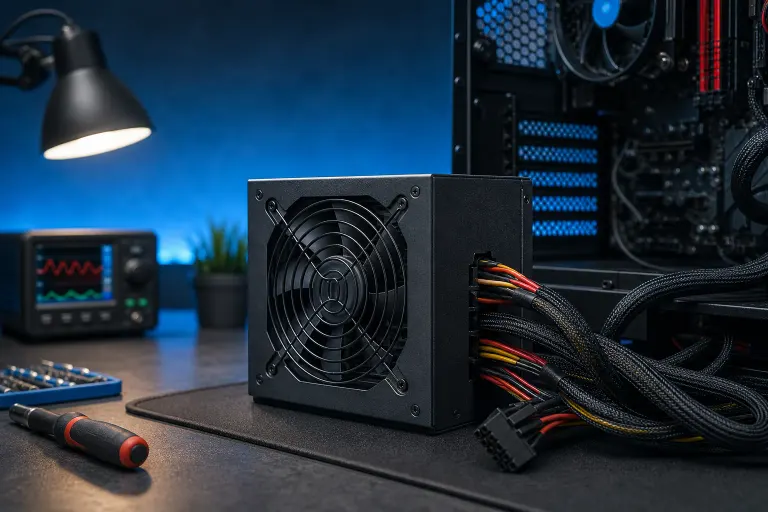
Cómo saber si la fuente de poder de tu PC está empezando a fallar
En resumen: Una fuente de poder defectuosa suele manifestarse mediante apagados aleatorios bajo carga, reinicios aleatorios, olor a quemado, ruido de bobina o un sistema que no logra completar el POST. Muchos de estos síntomas también pueden deberse a una memoria RAM defectuosa o una tarjeta madre en mal estado, así que la solución es aislar la fuente con una prueba controlada antes de reemplazar cualquier pieza. Esta es la secuencia que evita hacer suposiciones.
Lo que necesitas
- Un multímetro (opcional, pero útil para comprobar el voltaje)
- Un clip sujetapapeles o un cable puente (para la prueba del clip)
- Acceso a la etiqueta de la fuente para consultar la potencia y las especificaciones de los rieles
- Una fuente de poder de repuesto que sepas que funciona, si tienes una, o acceso a un taller que pueda probarla en banco
- Precauciones básicas contra la electricidad estática (desconecta la PC y toca una superficie metálica conectada a tierra antes de abrir la carcasa)
Si para hacer algo de esto tienes que abrir una torre de escritorio y no te sientes cómodo haciéndolo, pasa a los pasos de diagnóstico que puedes realizar sin herramientas y luego lleva el equipo a un taller, en vez de cambiar piezas a ciegas.
Paso 1: Conoce los síntomas que realmente apuntan a la fuente de poder
Las fuentes de poder fallan de algunas maneras predecibles. No todos los comportamientos extraños de una PC son un problema de la fuente, así que empieza comparando lo que observas con esta lista.
- Apagados aleatorios bajo carga. La PC se apaga por completo durante una sesión de juego, una renderización u otra tarea de alto consumo, y después vuelve a arrancar normalmente. Este es el síntoma clásico de una fuente que ya no puede mantener su potencia nominal.
- Reinicios aleatorios, no apagados. Es menos común que se deba específicamente a la fuente, pero conviene considerarlo si ocurre junto con picos de carga.
- Ninguna señal de energía. No giran los ventiladores, no se encienden las luces y no hay actividad en la tarjeta madre. Podría ser la fuente, el tomacorriente o incluso el interruptor de encendido de la propia fuente (comprueba eso primero, porque es fácil pasarlo por alto).
- Olor a quemado o marcas visibles de quemadura cerca de la rejilla de salida de la fuente. En este caso, deja de usarla. No sigas encendiendo el equipo para ver qué ocurre.
- Ruido de bobina o zumbido agudo que cambia según la carga. En ciertas unidades, parte de esto es normal, pero vale la pena prestar atención si el ruido apareció recientemente o está empeorando.
- Fallo del POST sin una causa clara, es decir, ya volviste a colocar la RAM y limpiaste el CMOS, pero el equipo sigue sin arrancar.
- Capacitores abultados o con fugas visibles en la tarjeta de circuitos de la fuente si retiras la cubierta (hazlo únicamente si te sientes cómodo y la unidad está desconectada y descargada).
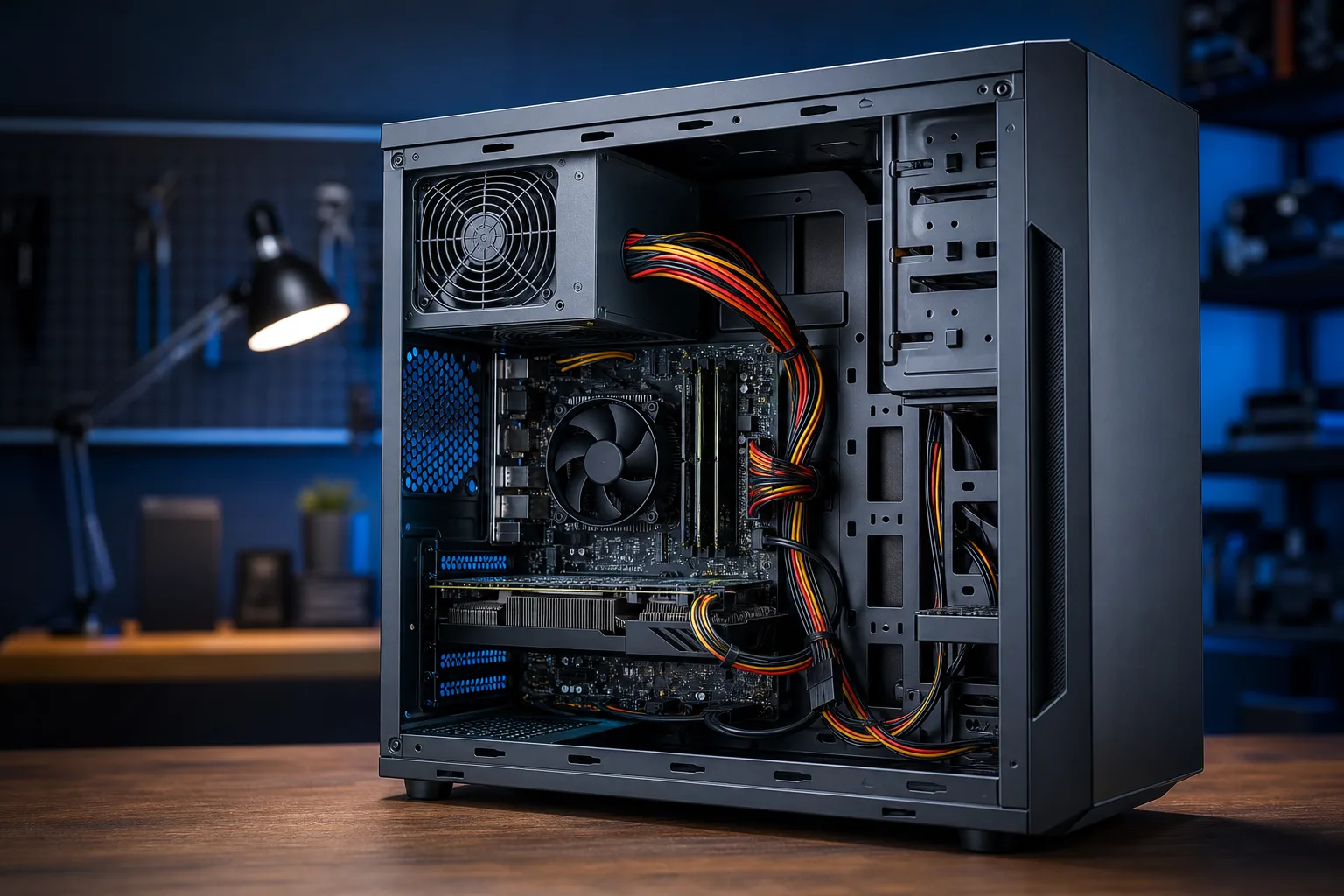
Paso 2: Descarta lo obvio antes de culpar a la fuente
- Comprueba el tomacorriente de la pared con otro dispositivo; una lámpara o un cargador de teléfono funcionan bien.
- Confirma que el interruptor de encendido trasero de la fuente esté en la posición de encendido (el interruptor basculante 0/I).
- Vuelve a colocar el conector de 24 pines de la tarjeta madre y el conector de alimentación de CPU de 4/8 pines. Se aflojan por las vibraciones más de lo que muchas personas creen.
- Prueba con otro tomacorriente y otro cable de alimentación si tienes uno de repuesto.
- Si hay un protector contra sobretensiones o un UPS conectado, omítelo temporalmente para descartar que sea la causa del problema.
Estas cinco comprobaciones toman diez minutos y eliminan una cantidad sorprendente de falsas alarmas relacionadas con la fuente.
Paso 3: Haz la prueba del clip para confirmar que la fuente enciende
Esta prueba te indica si la fuente enciende y hace girar su ventilador, pero no si realmente está entregando energía limpia y estable. Aun así, es un primer filtro rápido.
- Desconecta la fuente de la pared y desconecta el cable de 24 pines de la tarjeta madre.
- En el conector de 24 pines, localiza el cable verde (PS_ON) y cualquier cable negro (tierra).
- Inserta un clip sujetapapeles o un cable puente para conectar esos dos pines.
- Vuelve a conectar la fuente a la pared y activa el interruptor trasero.
- El ventilador de la fuente debería empezar a girar de inmediato. Si no gira en absoluto, es una señal clara de que la unidad está dañada. Si gira, pero la PC sigue sin arrancar al volver a conectarla, es posible que la fuente esté suministrando energía, pero no suficiente o no lo bastante estable bajo una carga real.
¿Tu computadora está fallando? Obtén un diagnóstico real. Agenda un diagnóstico
Paso 4: Comprueba el voltaje con un multímetro si tienes uno
- Con la prueba del clip en curso, comprueba los pines del conector de 24 pines con un multímetro configurado para medir voltaje de corriente directa.
- El riel de +12 V debería marcar cerca de 12 V (con una variación aproximada de 5 %, es decir, entre 11.4 y 12.6 V).
- El riel de +5 V debería marcar cerca de 5 V, y el de +3.3 V, cerca de 3.3 V.
- Los rieles que caen muy fuera de esos rangos, especialmente bajo carga, indican que la fuente se está deteriorando aunque técnicamente encienda.
Este paso es opcional. La mayoría de los usuarios domésticos lo omiten y pasan directamente a una prueba de reemplazo, que es igual de concluyente.
Paso 5: Haz una prueba de reemplazo con una fuente que sepas que funciona
Este es el diagnóstico casero más confiable. Si tienes acceso a una segunda fuente con potencia adecuada:
- Apaga el sistema y desconéctalo por completo.
- Instala la fuente que sabes que funciona y conecta los mismos cables a los mismos componentes.
- Enciende el sistema y somételo a la misma carga que provocó el síntoma original (un juego, una renderización o lo que haya causado el apagado).
- Si el problema desaparece, queda confirmado que la fuente original era la causa.
- Si el problema continúa, la falla está en otro componente, probablemente la RAM, la tarjeta madre o un CPU que se está sobrecalentando, y acabas de evitar reemplazar una pieza que no estaba dañada.
Si no tienes una fuente de repuesto, este es exactamente el tipo de prueba que un taller de reparación puede realizar en un banco en pocos minutos usando hardware que se sabe que funciona. Es más rápido y concluyente que comprar una fuente nueva por intuición.
Errores comunes
- Culpar a la fuente por cada apagado aleatorio. Los CPU sobrecalentados y los VRM defectuosos de la tarjeta madre pueden causar síntomas similares. Aísla el problema antes de comprar.
- Ignorar el margen de potencia al reemplazarla. Una fuente que falla bajo una sobrecarga real necesita una unidad de mayor potencia, no un reemplazo idéntico que fallará de la misma manera.
- Seguir usando una unidad que huele a quemado. Es un riesgo de incendio, no una situación de "vigílala y espera a ver qué pasa".
- Omitir las comprobaciones económicas. Un conector de 24 pines flojo o un interruptor trasero apagado se ven igual que una falla de la fuente hasta que los revisas.
- Comprar una fuente de reemplazo barata. Una unidad económica sin circuitos de protección reales puede dañar otros componentes si vuelve a fallar. Este es uno de los casos en que gastar un poco más realmente ayuda a prevenir riesgos.
- Abrir una laptop para revisar la fuente de poder. Las laptops no tienen una fuente de poder independiente en el mismo sentido; el problema casi siempre está en el cargador, el conector de corriente directa o la batería. Ese requiere un proceso de diagnóstico diferente.
En conclusión
Una fuente de poder defectuosa se manifiesta mediante apagados provocados por la carga, olores, zumbidos o la ausencia de arranque, pero todos esos síntomas se superponen con otras fallas de hardware. Sigue los pasos de eliminación en orden en vez de reemplazar piezas por suposiciones. Si ya hiciste las pruebas del clip y de reemplazo y todavía no estás seguro, o no tienes hardware de repuesto para probar, lleva el equipo a un taller que pueda probar la fuente en banco con componentes que se sabe que funcionan. Consulta reparación de computadoras para trabajos de diagnóstico y reemplazo, o programa una reparación si prefieres evitar la solución de problemas y confirmar la causa correctamente. Si el equipo no enciende en absoluto y no estás cerca de West Palm Beach, el soporte remoto al menos puede ayudar a descartar causas de software y del BIOS antes de que abras la carcasa.
¿Tu computadora está fallando? Obtén un diagnóstico real.
Fix My PC Store ha reparado miles de equipos en toda la zona de West Palm Beach. Precios honestos, sin intentos de venderte servicios innecesarios y un diagnóstico gratuito para clientes nuevos con nuestro cupón enviado por correo electrónico.
Preguntas frecuentes
¿Una fuente de poder defectuosa puede dañar otros componentes de la PC?
Sí. Una fuente deteriorada que entrega un voltaje inestable puede someter a la tarjeta madre, la GPU o las unidades de almacenamiento a un esfuerzo excesivo, o dañarlas con el tiempo. Si sospechas que la fuente está fallando, vale la pena probarla cuanto antes en vez de seguir usando el sistema bajo carga.
¿Cuánto suelen durar las fuentes de poder?
La vida útil varía mucho según la calidad de fabricación, la carga y el entorno de funcionamiento, así que no existe una cifra fija que valga la pena mencionar. El uso diario intenso y las temperaturas de operación elevadas generalmente reducen la vida útil de cualquier unidad.
¿Es seguro seguir usando una PC que se apaga aleatoriamente bajo carga?
En la mayoría de los casos no es inmediatamente peligroso, pero los apagados forzados repetidos pueden dañar los datos o someter a otros componentes a un esfuerzo excesivo. Además, si la causa resulta ser una fuente con capacitores quemados o abultados, seguir usándola representa un riesgo real de incendio. Hazle una prueba en vez de ignorar el problema.
¿Necesito una fuente de mayor potencia si la anterior falló bajo carga?
Si la falla ocurrió durante tareas realmente exigentes, como jugar o renderizar, un reemplazo con la misma potencia podría alcanzar el mismo límite. Comprueba el consumo combinado de tus componentes y deja un margen adicional al elegir la nueva unidad.
El diagnóstico de computadora cuesta $60 y se acredita a su reparación. Los clientes nuevos pueden obtenerlo gratis con nuestro cupón por correo electrónico (formulario en inglés).



