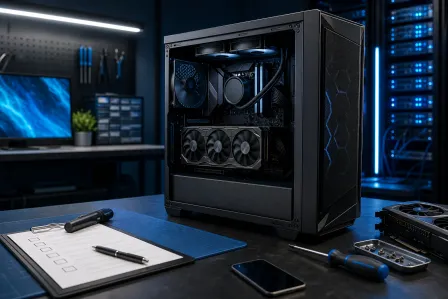
Guía de Prueba de Estrés para PC Gaming: Burn-In Después de Ensamblajes y Actualizaciones
Escuchar este artículo
TL;DR: Una prueba de estrés para PC gaming bien hecha es un burn-in controlado que valida tu GPU, CPU, RAM, almacenamiento y entrega de energía antes de que empieces a devolver piezas por pánico. Vamos a ejecutar un flujo de trabajo de estabilidad limpio, estilo taller, que te ayuda a identificar si un bloqueo del PC bajo carga, pantalla negra, timeout del controlador o reinicio aleatorio se debe a temperaturas, configuración, energía o software.
Y sí, lo haremos de la forma divertida: persiguiendo la estabilidad como si fuera ranked. Porque un gameplay ultra fluido se gana, no aparece por arte de magia.
Por Qué Importa una Prueba de Estrés para PC Gaming (y Qué Demuestra Realmente)
Después de un ensamblaje nuevo, un cambio de GPU, una actualización de RAM o un overclock, tienes una misión: demostrar estabilidad bajo la peor carga posible. No “arrancó una vez”. No “abrió un juego”. Me refiero a una carga sostenida que calienta todo, exige potencia real y saca a la luz los puntos débiles.
Un buen burn-in responde estas preguntas:
- Temperaturas: ¿Las temperaturas de CPU/GPU y las temperaturas hotspot se mantienen en un rango seguro sin throttling?
- Entrega de energía: ¿La PSU se mantiene estable cuando la GPU y la CPU hacen picos al mismo tiempo (el detonante clásico de reinicios)?
- Estabilidad de memoria: ¿XMP/EXPO realmente se mantiene, o tu “actualización” está corrompiendo datos en secreto?
- Estabilidad de drivers y del sistema operativo: ¿Estás teniendo timeouts del controlador, pantallas negras o errores WHEA?
Si lo haces bien, sabrás si necesitas un ajuste de configuración, una corrección de refrigeración, una actualización de BIOS o servicio de hardware real. Si estás en Palm Beach County y quieres que un profesional ejecute la suite completa de pruebas, eso es literalmente lo que hacemos en Fix My PC Store mediante reparación de computadoras gaming y diagnósticos de estabilidad.
Antes de Empezar: Lista de Preparación para un Burn-In Limpio
1) Actualiza lo básico (BIOS, chipset, driver de GPU)
Probar estabilidad con firmware desactualizado es como hacer benchmarks con el freno de mano puesto. Actualiza:
- BIOS/UEFI (especialmente si actualizaste CPU o RAM)
- Drivers del chipset (AMD o Intel, desde el fabricante de la motherboard o el proveedor de la plataforma)
- Driver de la GPU (NVIDIA o AMD Adrenalin)
Si estás solucionando congelamientos extraños, confirma también que Windows esté saludable y responda bien. Esta es la forma más rápida de ver carga y procesos: Soporte de Microsoft: abrir el Administrador de tareas.
2) Instala herramientas de monitoreo (necesitas evidencia)
Durante cada prueba, registra temperaturas, frecuencias y comportamiento de energía. Como mínimo, ten una forma de ver:
- Temperatura y frecuencia de la CPU
- Temperatura de la GPU, temperatura hotspot (si está disponible), frecuencia y consumo (power draw)
- Velocidad de los ventiladores
¿Por qué? Porque “se cayó” es vago. “Se cayó después de 9 minutos cuando el hotspot de la GPU llegó a 105C y el core clock bajó 300 MHz” es accionable. Esa es la diferencia entre “funciona” y “VUELA”.
3) Establece una base: primero stock, luego overclock
Si acabas de armar el equipo o cambiaste piezas, haz la primera pasada con configuración stock (sin undervolt de CPU, sin overclock de GPU, sin ajuste de RAM más allá de XMP/EXPO). Cuando stock pase, entonces sí nos ponemos serios con el OC. El overclocking es un arte, pero la estabilidad es el lienzo.
Flujo de Trabajo Paso a Paso para Burn-In de PC Gaming (Estilo Taller)
Este es el flujo exacto que me gusta porque aísla componentes en lugar de estresar todo a la vez y adivinar.
Paso 1: Verificación rápida (10-15 minutos)
- Arranca en Windows 10 o Windows 11.
- Confirma que todas las unidades aparezcan, que la capacidad de RAM sea correcta y que los ventiladores giren.
- Las temperaturas en reposo se ven normales (sin CPU a 90C al instante porque el sticker del cooler sigue puesto, GG).
Si tienes pop-ups aleatorios en segundo plano o el sistema se siente “raro”, haz una verificación rápida de malware. Una cantidad sorprendente de problemas de “estabilidad” en realidad son basura de software. Para lectura y guía de limpieza, consulta Blog de Malwarebytes.
Paso 2: Valida la RAM nueva (el asesino silencioso)
Si actualizaste memoria, esto no es negociable. RAM defectuosa o XMP/EXPO inestable puede parecer timeouts del driver de la GPU, descargas corruptas, crashes de juegos o reinicios aleatorios.
Mejor práctica: ejecuta una prueba de memoria booteable como MemTest86 por una pasada completa (o más). Si quieres una “alternativa a memtest” dentro de Windows, entiende el intercambio: las pruebas dentro de Windows son convenientes, pero pueden pasar por alto errores de casos límite porque el sistema operativo está en ejecución. Las pruebas booteables son el estándar de oro.
- Pasa: cero errores.
- Falla: incluso un solo error es un problema. El primer movimiento suele ser: bajar un paso la velocidad de la RAM, relajar timings, subir el voltaje DRAM dentro de las recomendaciones seguras de la motherboard, o actualizar la BIOS.
Por qué importa para gaming: los errores de RAM pueden destruir los 1% lows y causar crashes “aleatorios” cuando un juego carga nuevos assets. Quieres esos frames consistentes, no un festival de stutter.
Paso 3: Estabilidad de CPU con Cinebench (rápido y revelador)
Para una verificación rápida de estabilidad y refrigeración de la CPU, ejecuta Cinebench (loop multi-core). No es la prueba de tortura más agresiva, pero es un excelente primer filtro para:
- Throttling térmico inmediato
- Mala instalación del cooler
- Undervolt/overclock de CPU demasiado agresivo
Qué observar: temperaturas de la CPU, clocks sostenidos y si el puntaje es consistente de una corrida a otra. Si tu puntaje cae fuerte con el tiempo, probablemente estás saturado por calor (heat-soaked) o limitado por potencia.
Paso 4: Configuración segura de Prime95 (estabilidad de CPU sin irse a lo nuclear)
Prime95 es legendario para encontrar inestabilidad, pero hay que usarlo con inteligencia. Para un flujo de trabajo de prueba de estabilidad GPU/CPU, mantén esta etapa solo de CPU bajo control:
- Empieza con Small FFTs para calor y estabilidad de núcleos.
- Luego usa Blend para involucrar más el controlador de memoria y la RAM.
- Ejecuta 30-60 minutos para validación inicial, más tiempo si estás persiguiendo un crash difícil.
Mentalidad de uso seguro: si las temperaturas se van directo al límite térmico de tu CPU de inmediato, detente y corrige refrigeración o configuración. Prime95 es una herramienta, no un reto.
Paso 5: Valida la GPU nueva con troubleshooting en 3DMark
Es hora de ver si esa tarjeta gráfica nueva es una bestia absoluta o si está fallando de la manera equivocada.
Usa 3DMark para:
- Comparar tu puntaje con hardware similar (verificación rápida)
- Hacer loop de una prueba gráfica para saturar térmicamente la GPU
- Provocar cargas transitorias que causan resets del driver
Qué significan las fallas:
- Timeout del driver / pantalla negra: a menudo inestabilidad por OC/undervolt de GPU, picos de energía o una instalación defectuosa del driver
- Reinicio duro bajo carga: comúnmente estabilidad de la PSU, cableado de energía o problemas de entrega de energía de la motherboard
- Artefactos: inestabilidad de memoria de la GPU, sobrecalentamiento o una tarjeta defectuosa
Aquí es donde tener logs es clave. Si traes resultados a nuestro taller, podemos pasar de “se cae” a “se cae a X watts y Y temperatura”, y eso te ahorra tiempo y dinero. Si estás en la zona, revisa nuestras opciones de reparación de computadoras y diagnósticos para PC gaming.
Paso 6: Uso seguro de FurMark (solo si sabes por qué lo estás ejecutando)
FurMark es una carga de GPU tipo “power virus”. Puede ser útil para identificar rápidamente problemas de refrigeración o estabilidad, pero no lo trates como una medalla. Úsalo como un bisturí.
- Ejecuta sesiones cortas (5-10 minutos) para revisar temperaturas e inestabilidad inmediata.
- Observa de cerca el hotspot de la GPU y el comportamiento de los ventiladores.
- Detente si las temperaturas están fuera de control o si los clocks están haciendo throttling fuerte.
Por qué importa: si tu bloqueo del PC bajo carga ocurre en FurMark pero no en juegos, puede que estés alcanzando condiciones extremas de potencia/temperatura que exponen una refrigeración débil, una PSU débil o configuraciones inestables de la GPU. Sigue siendo información valiosa.
Paso 7: Prueba de carga combinada (la pelea final de estabilidad de la PSU)
Este es el escenario “raid boss”: CPU y GPU consumiendo energía al mismo tiempo. Muchos reinicios aleatorios solo aparecen aquí.
Cómo hacerlo de forma segura:
- Ejecuta una carga de CPU (loop de Cinebench o Prime95 Blend) mientras haces loop de un benchmark de GPU (como 3DMark).
- Observa apagados repentinos, reinicios o desconexiones de USB.
- Verifica que los cables de energía de la GPU estén bien asentados y que no estés usando adaptadores dudosos.
Señales de estabilidad de la PSU: si el sistema se reinicia de forma brusca sin pantalla azul, especialmente cuando la GPU sube de carga, sospecha primero de la entrega de energía. Podría ser una PSU insuficiente, una unidad fallando o problemas de cables/conectores.
Checklist de Estabilidad para OC (CPU, GPU, RAM) para FPS Ultra Fluidos
Ahora viene lo divertido. Si stock es estable, puedes ajustar. Aquí está la checklist de estabilidad para OC que uso para conservar las ganancias y eliminar el caos:
Overclock o undervolt de CPU
- Cambia una sola cosa a la vez.
- Valida con loop de Cinebench (rápido) y luego Prime95 (más profundo).
- Observa errores WHEA, crashes de aplicaciones y clock stretching.
Overclock o undervolt de GPU
- Valida con loops de 3DMark y al menos una sesión real de juego (los juegos pueden ser más “raros” que los benchmarks).
- Si tienes timeouts del driver, reduce frecuencia o agrega un poco de voltaje (dentro de límites razonables).
- Monitorea temperaturas hotspot. El hotspot puede ser la razón oculta por la que tu OC “estable” no es estable.
Ajuste de RAM (XMP/EXPO y más allá)
- MemTest86 (o prueba booteable equivalente) después de cualquier cambio de RAM.
- No persigas el máximo de MHz si destruye los 1% lows. Timings estables pueden sentirse mejor que velocidad inestable.
Recuerda: el objetivo no es una captura de pantalla. El objetivo es gameplay ultra fluido con frametimes limpios. Eso es lo que realmente cuenta.
Cuando tu PC se Bloquea Bajo Carga: Lo que Normalmente Significa el Síntoma
Reinicio aleatorio (sin pantalla azul)
- Más común: estabilidad de la PSU, cables de energía, picos transitorios de la GPU o problemas de energía en la motherboard
- También posible: inestabilidad severa de CPU o protección por sobrecalentamiento
Pantalla negra + ventiladores al máximo
- A menudo: crash del driver de la GPU, OC/undervolt de GPU inestable o sobrecalentamiento
- Revisa: temperaturas de la GPU, temperaturas hotspot y limpieza de drivers
El juego se cierra al escritorio
- A menudo: inestabilidad de RAM, undervolt de CPU demasiado agresivo o undervolt de GPU demasiado agresivo
- También posible: archivos del juego corruptos o conflictos con software en segundo plano
Tirones (stutters) y malos 1% lows (pero sin crash)
- Throttling térmico, tareas en segundo plano, problemas de almacenamiento o timings de RAM inestables
Ayuda de Burn-In de Fix My PC Store en Palm Beach County (Cuando Quieres Resultados Profesionales)
Si estás en West Palm Beach, Jupiter, Palm Beach Gardens, Lake Worth, Boynton Beach, Wellington, Royal Palm Beach o en cualquier lugar de Palm Beach County, podemos tomar síntomas vagos y convertirlos en un plan de reparación claro. Trae tu equipo para diagnósticos prácticos mediante nuestro servicio de reparación de computadoras, o si te quedaste atascado a mitad del ensamblaje y necesitas orientación, el soporte remoto para PCs gaming puede salvarte.
Y ojo: no solo trabajamos con desktops. Si tu “laptop gaming” está haciendo throttling térmico hasta el olvido, también ofrecemos reparación de laptops y soluciones de sobrecalentamiento.
Checklist Final: Qué Guardar Antes de Cambiar Cualquier Cosa
- Notas: qué prueba, cuánto tiempo, qué falló
- Temperaturas: temperatura del paquete de la CPU, temperatura/hotspot de la GPU
- Cualquier mensaje de error (las capturas ayudan)
- Si estabas en configuración stock u OC
Haz eso y nunca más serás el gamer que dice “a veces se cae y ya”. Serás el gamer que llega con evidencia. GG.
¿Listo para actualizar tu PC gaming?
Obtén ensamblajes, actualizaciones y reparaciones de PC gaming con expertos de los especialistas en rendimiento de Palm Beach County.
Sube de nivel ahoraEl diagnóstico de computadora cuesta $60 y se acredita a su reparación. Los clientes nuevos pueden obtenerlo gratis con nuestro cupón por correo electrónico (formulario en inglés).