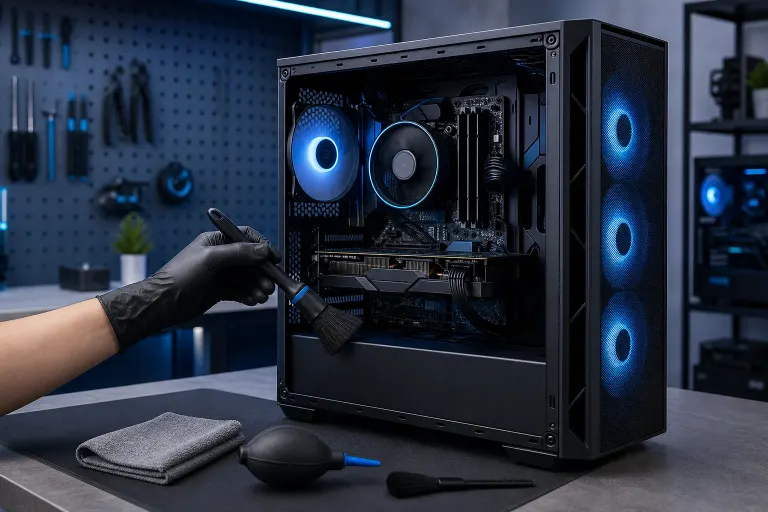
Cómo limpiar una PC gamer de forma segura sin invalidar la garantía
En resumen: Usa aire comprimido y un cepillo suave para eliminar el polvo de los ventiladores, las rejillas de ventilación y los disipadores. Evita tocar los componentes innecesariamente, nunca uses una aspiradora cerca de componentes electrónicos y revisa los términos de tu garantía antes de abrir sistemas de refrigeración sellados o cambiar la pasta térmica de la CPU. La mayor parte de la limpieza rutinaria es segura y no invalidará la cobertura.
Lo que necesitas
- Aire comprimido en lata o un plumero eléctrico, que permite ahorrar dinero a largo plazo
- Cepillo suave antiestático de aproximadamente 1 a 2 pulgadas de ancho
- Paños de microfibra
- Destornillador de cruz para retirar el panel
- Pulsera antiestática, opcional pero recomendable
- Un espacio de trabajo limpio, seco y bien iluminado, alejado de las alfombras
Esa es realmente toda la lista para una sesión de limpieza estándar. No necesitas pasta térmica, alcohol isopropílico ni herramientas de desmontaje, a menos que vayas a hacer algo más que eliminar el polvo.
Paso 1: Revisa primero los términos de tu garantía
Antes de abrir el panel lateral, dedica dos minutos a leer la documentación de tu garantía. La mayoría de las garantías de PC, incluidas las de fabricantes como ASUS, MSI y Gigabyte, distinguen entre abrir el gabinete, lo que normalmente está permitido, y romper los sellos de garantía de componentes específicos, como los sistemas AIO sellados o las etiquetas de pasta térmica aplicada de fábrica. La Comisión Federal de Comercio de EE. UU. ha publicado directrices que confirman que los fabricantes no pueden invalidar una garantía únicamente porque hayas abierto un producto o usado piezas de terceros, aunque romper los sellos físicos de componentes específicos todavía puede afectar la cobertura de esas piezas.
Aspectos clave que debes revisar:
- Etiquetas o sellos de invalidación en el disipador de la CPU, el disipador de la GPU o la fuente de poder. Romperlos casi siempre invalida la garantía de ese componente.
- Garantías de mano de obra de los integradores de sistemas. Si compraste una PC prediseñada a un ensamblador, revisa si abrir el gabinete por tu cuenta afecta la cobertura.
- Garantías independientes de cada componente. La RAM, los SSD y las GPU suelen tener garantías separadas del fabricante, y abrir el gabinete no las afecta.
Si no estás seguro, toma una fotografía del interior de tu PC antes de tocar cualquier cosa. Esa documentación puede ser importante más adelante.
Paso 2: Apaga y descarga la PC correctamente
- Apaga la PC por completo, no la dejes en modo de suspensión.
- Apaga la fuente de poder usando el interruptor trasero. Colócalo en la posición O/OFF.
- Desconecta el cable de alimentación de la pared.
- Mantén presionado el botón de encendido durante cinco segundos. Esto descarga la energía residual de los capacitores.
- Si tienes una pulsera antiestática, sujétala a una superficie metálica sin pintar del chasis del gabinete.
Omitir el paso de descarga es una de las formas en que se producen daños por electricidad estática. Mantener presionado el botón durante cinco segundos no te cuesta nada.
Paso 3: Retira el panel lateral y evalúa el nivel de polvo
La mayoría de los gabinetes modernos usan tornillos de mano. Retira el panel, colócalo sobre una superficie limpia y observa el interior antes de soplar aire por todas partes.
Usa una linterna o la luz de tu teléfono para detectar:
- Capas de polvo en los ventiladores de entrada
- Bolas de polvo en las aletas del disipador de la GPU
- Acumulación alrededor de la base del disipador de la CPU
- Ventiladores de salida obstruidos en la parte trasera o superior
Evaluar primero te permite trabajar de forma metódica, en lugar de mover el polvo de un área hacia un componente que ya limpiaste.
¿Listo para armar un equipo realmente potente? Comienza tu configuración
Paso 4: Limpia en orden, de afuera hacia adentro
Trabaja desde las áreas menos sensibles hacia las más sensibles. Esta secuencia reduce al mínimo la posibilidad de que los residuos caigan sobre algo crítico.
- Rejillas y filtros del gabinete. Retira los filtros de polvo magnéticos y sacúdelos suavemente afuera, o enjuágalos con agua y déjalos secar por completo antes de volver a instalarlos.
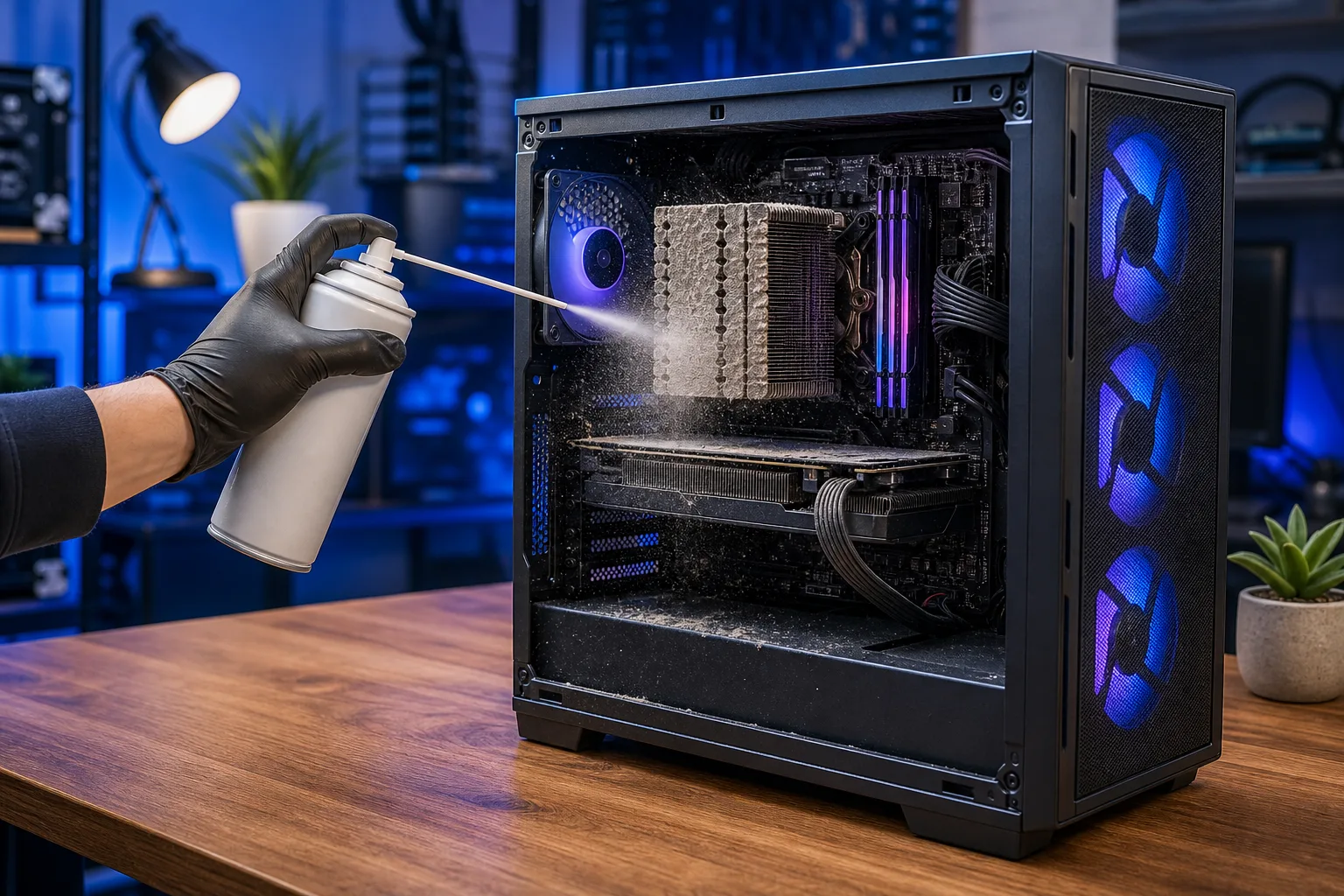
- Ventiladores de entrada y salida. Mantén quieta cada aspa con el dedo mientras aplicas aire comprimido. Si permites que un ventilador gire libremente por la presión del aire, sus rodamientos pueden superar las RPM para las que están diseñados y dañarse con el tiempo.
- Aletas del disipador de la GPU. Aplica ráfagas cortas de aire dirigidas a través de las aletas. Las ráfagas largas y continuas pueden hacer que los ventiladores de la GPU giren demasiado rápido de la misma manera.
- Disipador y sistema de refrigeración de la CPU. Trabaja de arriba hacia abajo, empujando el polvo hacia los lados en lugar de introducirlo más en las aletas.
- Superficie de la placa madre. Pasa suavemente el cepillo antiestático y luego aplica ráfagas cortas de aire para levantar los residuos.
- Ranuras de RAM y PCIe. Usa únicamente aire suave. No introduzcas nada en estas ranuras.
- Rejillas de la fuente de poder, solo por fuera. Sopla aire a través de las rejillas desde el exterior. NO abras la fuente de poder. Los capacitores de la fuente pueden almacenar un voltaje letal incluso cuando está desconectada, y abrirla invalida su garantía de inmediato.
Paso 5: Limpia las superficies y vuelve a armar todo
- Usa un paño de microfibra seco en los paneles laterales y el exterior.
- Para los paneles de vidrio, puedes usar un paño ligeramente húmedo, pero mantén la humedad alejada de los componentes internos.
- Vuelve a instalar el panel lateral, conecta la alimentación y realiza una prueba de arranque.
- Abre tu software de monitoreo de GPU, como MSI Afterburner o HWiNFO, y revisa las temperaturas en reposo y durante una carga breve. Si las temperaturas bajaron notablemente, la limpieza funcionó.
Errores comunes
Usar una aspiradora doméstica. Las aspiradoras generan electricidad estática y pueden destruir los componentes al instante. Incluso en el nivel más bajo. No lo hagas.
Hacer girar los ventiladores a toda velocidad. Ya lo mencionamos, pero es el error más común. Mantén siempre quieta el aspa.
Retirar y volver a instalar la CPU sin motivo. Si tu objetivo es eliminar el polvo, no hay ninguna razón para sacar la CPU. Cambiar la pasta térmica es un trabajo aparte y puede generar dudas sobre la garantía de muchos sistemas de refrigeración.
Olvidar el filtro de la fuente de poder. Muchos gabinetes tienen un filtro extraíble debajo de la cubierta de la fuente. Atrapa una cantidad sorprendente de residuos y es fácil pasarlo por alto.
Limpiar sobre una alfombra. Existe riesgo de electricidad estática. Trasládate a un piso duro o a una mesa.
No volver a comprobar el equipo después de arrancarlo. Verifica siempre las temperaturas después de la limpieza para confirmar que el trabajo realmente ayudó y que nada se movió accidentalmente.
Cuándo llamar a un profesional
La eliminación rutinaria del polvo es una tarea segura para hacer por cuenta propia en la mayoría de los casos. Busca ayuda cuando:
- Las temperaturas sigan altas después de la limpieza, lo que puede indicar que la pasta térmica de la CPU o la GPU se secó.
- Veas corrosión, marcas de quemaduras o aspas de ventilador rotas.
- Un componente no sea reconocido después de volver a armar el equipo.
- Quieras una limpieza profunda y un cambio de pasta térmica, pero no quieras arriesgar la cobertura de tu garantía.
El equipo de Fix My PC Store realiza este trabajo con frecuencia para gamers de West Palm Beach y el sur de Florida. También puedes reservar una revisión si quieres que un profesional evalúe el estado de tu equipo antes de comenzar. El diagnóstico inicial es gratuito para la mayoría de las visitas estándar en la tienda.
Si estás pensando en renovar o actualizar completamente tu equipo mientras el gabinete está abierto, consulta el constructor de PC gamer personalizada para ver cómo luce una configuración de siguiente nivel.
En conclusión
Limpiar tu PC gamer es una de las tareas de mantenimiento que más FPS puede darte por cada dólar invertido. Sigue este orden: revisa los términos de la garantía, descarga la energía, evalúa el estado, limpia de afuera hacia adentro y verifica las temperaturas. Mantén la aspiradora lejos, sujeta las aspas de los ventiladores y deja la fuente de poder sellada. Si lo haces de forma constante cada tres a seis meses, las temperaturas y la velocidad de tus fotogramas te lo agradecerán.
¿Listo para armar un equipo realmente potente?
PC gamer personalizadas, armadas y optimizadas por personas que también juegan. Cuéntanos tu presupuesto y la velocidad de fotogramas que buscas.
Preguntas frecuentes
¿Cada cuánto debo limpiar mi PC gamer?
Cada tres a seis meses es una frecuencia razonable como punto de partida para la mayoría de las configuraciones. Si tu PC está en el piso, tienes mascotas o vives en un lugar con mucho polvo, aumenta la frecuencia a cada dos o tres meses. Revisa los filtros de entrada mensualmente como indicador rápido.
¿Puedo usar un soplador de hojas o una aspiradora de taller en lugar de aire comprimido?
No uses ninguno de los dos. Las aspiradoras de taller generan electricidad estática que puede quemar los componentes. Los sopladores de hojas mueven volúmenes de aire sin control que pueden hacer girar demasiado rápido los ventiladores y mover los cables. Usa latas de aire comprimido o plumero eléctrico diseñados para componentes electrónicos.
¿Limpiar una PC realmente mejora el rendimiento?
Sí, de forma medible. Una acumulación considerable de polvo aísla los disipadores y eleva las temperaturas de la CPU y la GPU, lo que activa la reducción térmica del rendimiento y disminuye las velocidades de reloj. Al eliminar ese polvo, el sistema de refrigeración puede cumplir su función y mantener las velocidades de reloj donde deben estar.
¿Retirar la GPU para limpiarla invalidará la garantía?
Retirar una GPU de su ranura PCIe generalmente no invalida la garantía del fabricante de la GPU. Lo que puede invalidarla es romper un sello de garantía del propio disipador de la GPU o intentar desmontar la cubierta del disipador. Revisa los términos específicos del fabricante de tu GPU antes de hacer algo más que retirarla de la ranura.
El diagnóstico de computadora cuesta $60 y se acredita a su reparación. Los clientes nuevos pueden obtenerlo gratis con nuestro cupón por correo electrónico (formulario en inglés).