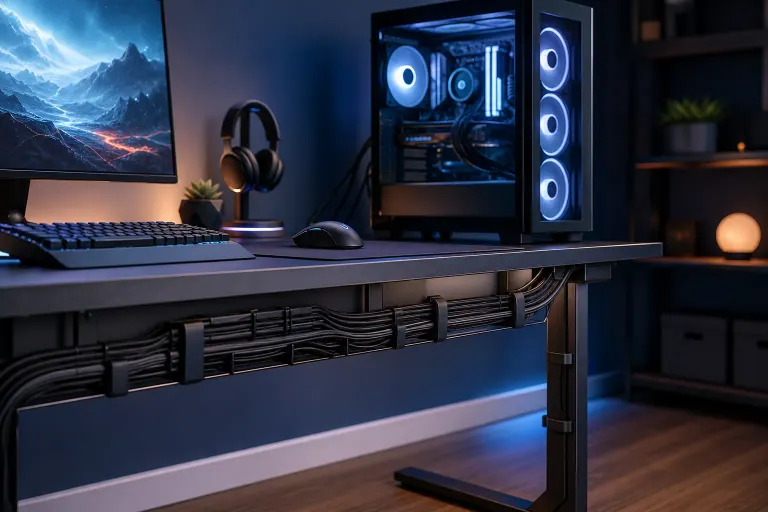
Configuración del escritorio para una PC gaming: consejos de organización de cables que realmente ayudan
En resumen
Planifica las rutas de los cables antes de conectar cualquier cosa. Usa tiras de velcro, canaletas para cables y los pasacables integrados de tu escritorio para mantener todo alejado del piso y de las rutas de flujo de aire. Treinta minutos de organización inteligente ahora te ahorrarán horas de desenredar cables después.
Lo que necesitas
- Tiras de velcro para cables, reutilizables, no cinchos que tengas que cortar
- Canaletas para cables o molduras de cableado tipo J-channel
- Una regleta con protección contra sobretensiones y suficiente espacio para adaptadores grandes
- Clips para cables o soportes adhesivos
- Una etiquetadora pequeña, o incluso cinta de enmascarar y un marcador
- Cinchos como respaldo para instalaciones permanentes
1. Planifica las rutas antes de conectar cualquier cosa
Siéntate frente al escritorio con todo APAGADO. Sigue físicamente el recorrido que cada cable debe hacer desde su origen hasta su destino. Los cables de alimentación del monitor, DisplayPort o HDMI, el hub USB, los audífonos, el teclado, el mouse y cualquier controlador RGB necesitan una ruta.
El objetivo es que cada grupo de cables avance en UNA sola dirección. Los recorridos horizontales deben mantenerse horizontales y los verticales, verticales. Los cables que se cruzan en diagonal son el enemigo de una configuración ordenada.
2. Separa los cables de alimentación de los cables de datos
Esto importa por dos razones. Primero, los cables de alimentación que transportan mucha corriente pueden introducir interferencia eléctrica en recorridos de datos largos y muy agrupados. Segundo, los cables de alimentación son más rígidos y difíciles de doblar, así que mezclarlos con cables USB delgados crea grupos abultados y desiguales.
Lleva el cable de la regleta y los cables de alimentación del monitor juntos por un lado del escritorio. Los cables de datos, DisplayPort, HDMI, USB y audífonos deben ir por el lado opuesto o por una canaleta separada. Mantenlos paralelos, pero sin que se toquen si es posible.
3. Usa los pasacables y las bandejas para cables de tu escritorio
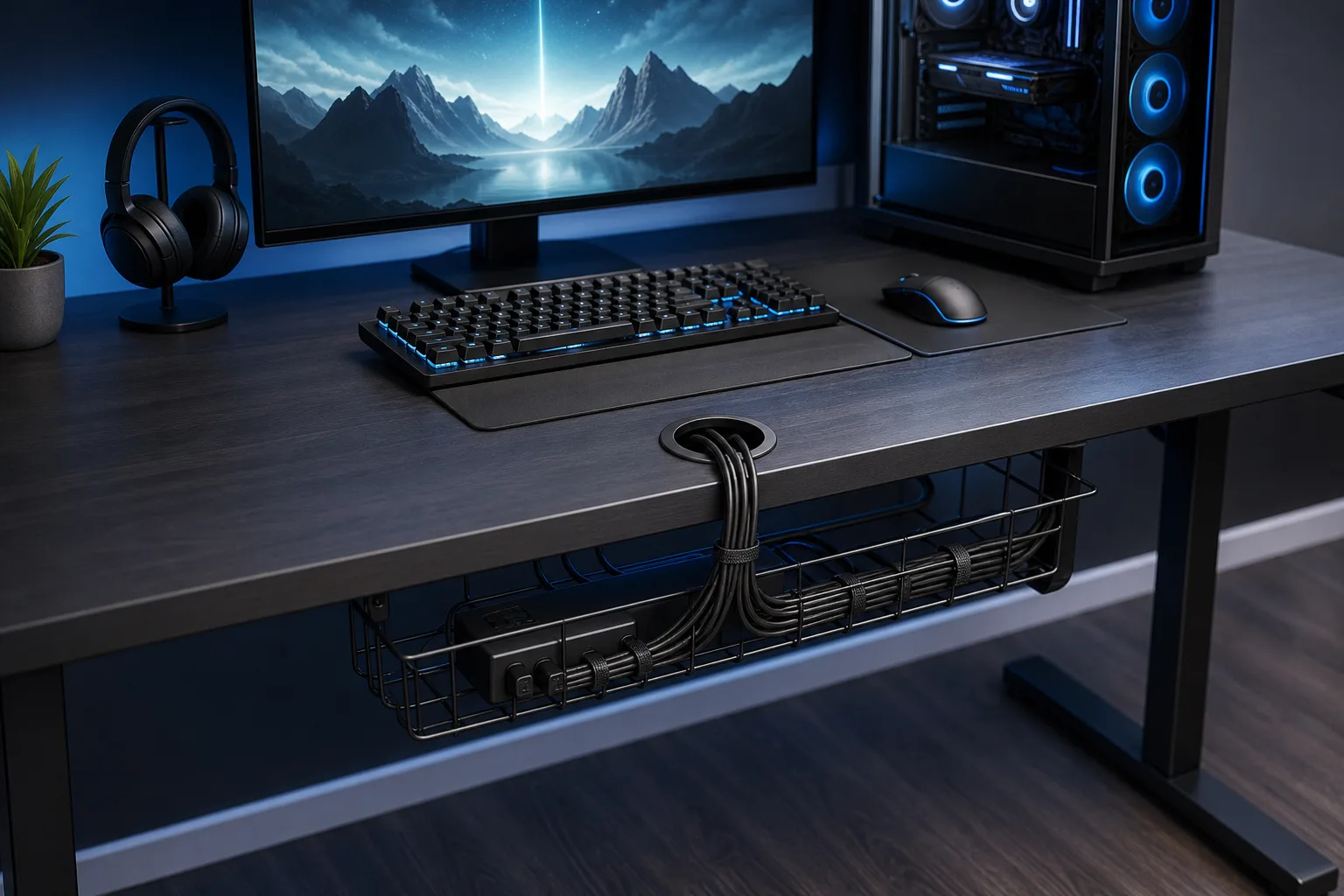
La mayoría de los escritorios gaming vienen con pasacables de goma en la superficie. ÚSALOS. Pasa los cables por los pasacables para que bajen directamente hacia la bandeja o el canal ubicado debajo, en lugar de colgar por el borde del escritorio.
Si tu escritorio tiene una bandeja para cables debajo, ahí debe ir la regleta. Montar la regleta debajo libera espacio en el piso y elimina una de las principales fuentes de desorden visible. Antes de sujetarlos, agrupa los cables de la bandeja con velcro.
¿Listo para armar una PC que realmente vuele? Comienza tu configuración
4. Agrupa los cables que van al mismo destino
Tu monitor probablemente usa un cable DisplayPort o HDMI, además de un cable de alimentación y quizá un USB-C. Los tres cables recorren la misma ruta, así que agrúpalos con tiras de velcro cada 15 a 20 cm. Un solo grupo ordenado se ve mucho mejor que tres cables separados y es más fácil pasarlo por los pasacables.
Haz lo mismo con la torre de tu PC. Agrupa todos los cables que salen de la parte trasera del gabinete, el cable del hub USB, el audio y quizá el cable Ethernet en el punto donde salen del gabinete, y llévalos juntos hasta el lugar donde se separan hacia sus destinos.
5. Controla la longitud, no solo la ruta
El exceso de cable es el verdadero enemigo. Un cable que sobra 60 cm siempre se verá desordenado, sin importar qué tan bien lo organices. Opciones:
- Compra cables más cortos. Un cable DisplayPort de 90 cm en lugar de uno de 1.8 m elimina la mitad del problema del sobrante.
- Usa un acortador de cables o enrolla firmemente el sobrante y sujétalo detrás del escritorio con un soporte de velcro.
- Para instalaciones permanentes, como Ethernet, mide primero y corta a la medida con un kit de conectores keystone.
NO metas simplemente el exceso de cable detrás de la torre de tu PC. Eso bloquea el flujo de aire y acumula calor.
6. Etiqueta todo
Te lo agradecerás dentro de seis meses. Coloca una etiqueta pequeña o un pedazo de cinta en ambos extremos de cada cable que no puedas identificar claramente por la forma de su conector. Cuando necesites cambiar un monitor o agregar un periférico, encontrarás el cable correcto en menos de diez segundos, en lugar de seguir un enredo durante diez minutos.
7. Deja holgura para las partes móviles
Tu silla se mueve. El brazo del monitor gira. Tus audífonos se levantan y se dejan constantemente. Cualquier cable conectado a algo que se mueva necesita holgura adicional en su recorrido. De lo contrario, podrías aflojar los conectores o someter la cubierta del cable a tensión en el punto de flexión.
En el caso de los brazos para monitor, pasa los cables por el canal integrado del brazo, si tiene uno, y deja un lazo de holgura en la articulación donde gira.
Errores comunes
- Sujetar todo permanentemente con cinchos desde el primer día. Usa tiras de velcro hasta confirmar que la distribución es definitiva. Siempre querrás mover algo.
- Pasar los cables detrás de la torre de la PC. Bloquear los ventiladores traseros del gabinete es una forma real de sobrecalentar los componentes. Mantén despejada esa zona.
- Ignorar el piso. Incluso con una organización perfecta en el escritorio, un cable que baje al piso y llegue hasta un enchufe de pared arruina el aspecto y representa un riesgo de tropiezo. Usa una cubierta para cables de piso o pásalo por una canaleta montada en el zócalo.
- Mezclar cables de alimentación de CA con cables delgados de señal en un solo grupo apretado. La interferencia eléctrica es una preocupación real, especialmente con cables de audio cerca de adaptadores de corriente.
- Omitir el etiquetado. Tu yo del futuro se molestará con tu yo del presente.
En conclusión
Organizar bien los cables depende sobre todo de planificar y tener a la mano las herramientas económicas adecuadas antes de comenzar. Planifica las rutas, separa la alimentación de los datos, agrupa los cables que vayan en la misma dirección y compra cables más cortos cuando puedas. Tu escritorio se verá mejor, el flujo de aire mejorará y las actualizaciones dejarán de convertirse en sesiones de dos horas desenredando cables.
Si estás armando una PC nueva desde cero y también quieres resolver la organización de cables dentro del gabinete, visita nuestro constructor de PC gaming personalizada para ver cómo luce una configuración ordenada desde el principio. Y si algo en tu configuración actual muestra errores o se calienta después de reorganizarla, nuestro equipo puede revisarla en la tienda de Okeechobee Blvd, de lunes a sábado.
¿Listo para armar una PC que realmente vuele?
PCs gaming personalizadas, armadas y ajustadas por personas que juegan. Cuéntanos tu presupuesto y la velocidad de fotogramas que buscas.
Preguntas frecuentes
¿Debo usar tiras de velcro o cinchos para organizar los cables de mi escritorio gaming?
Las tiras de velcro son la mejor opción para un escritorio porque son reutilizables y ajustables. Para quitar los cinchos hay que cortarlos, lo que puede dañar los cables, y casi con toda seguridad querrás cambiar la ruta de algún cable después de la primera semana de uso.
¿Organizar los cables realmente mejora el flujo de aire de la PC?
Ayuda más de lo que la mayoría espera, especialmente dentro del gabinete y justo detrás de la torre. Bloquear los ventiladores traseros del gabinete o amontonar cables cerca de las entradas de aire aumenta notablemente las temperaturas. En la superficie del escritorio, el beneficio tiene más que ver con la organización que con el flujo de aire, pero mantener los cables alejados de la parte trasera de la PC sí importa.
¿Cuál es la mejor manera de ocultar el recorrido del cable desde mi escritorio hasta el enchufe de la pared?
Una canaleta tipo J o una cubierta para cables del zócalo, montada en la pared, es la solución más ordenada. Las canaletas adhesivas para cables son económicas y se pueden pintar. Evita simplemente engrapar los cables a la pared, ya que eso daña el aislamiento con el tiempo.
¿Cómo organizo los cables en un escritorio que no tiene pasacables ni bandeja integrados?
Los clips adhesivos para cables y las bandejas de velcro para cables debajo del escritorio son accesorios económicos que se instalan sin taladrar. Monta una regleta pequeña debajo del escritorio con velcro resistente o soportes para bandeja de cables, y luego lleva los cables hacia arriba por clips adhesivos colocados a lo largo de la pata del escritorio hasta la superficie.
El diagnóstico de computadora cuesta $60 y se acredita a su reparación. Los clientes nuevos pueden obtenerlo gratis con nuestro cupón por correo electrónico (formulario en inglés).