Orden de actualización de una PC gamer: qué cambiar primero para obtener la mayor ganancia de FPS
En resumen: La GPU casi siempre ofrece el mayor aumento de FPS por dólar. Después, prioriza la velocidad y la capacidad de la RAM, luego el CPU y finalmente el almacenamiento. El enfriamiento y la fuente de poder solo importan si están limitando activamente el rendimiento de todo lo demás.
Tienes dinero para actualizar tu equipo y una lista de componentes que estás considerando. Perfecto. Pero si cambias primero la pieza equivocada, podrías gastar dinero real para obtener quizás 3 cuadros adicionales por segundo. Este es el orden de prioridad real, con la explicación de cada posición.
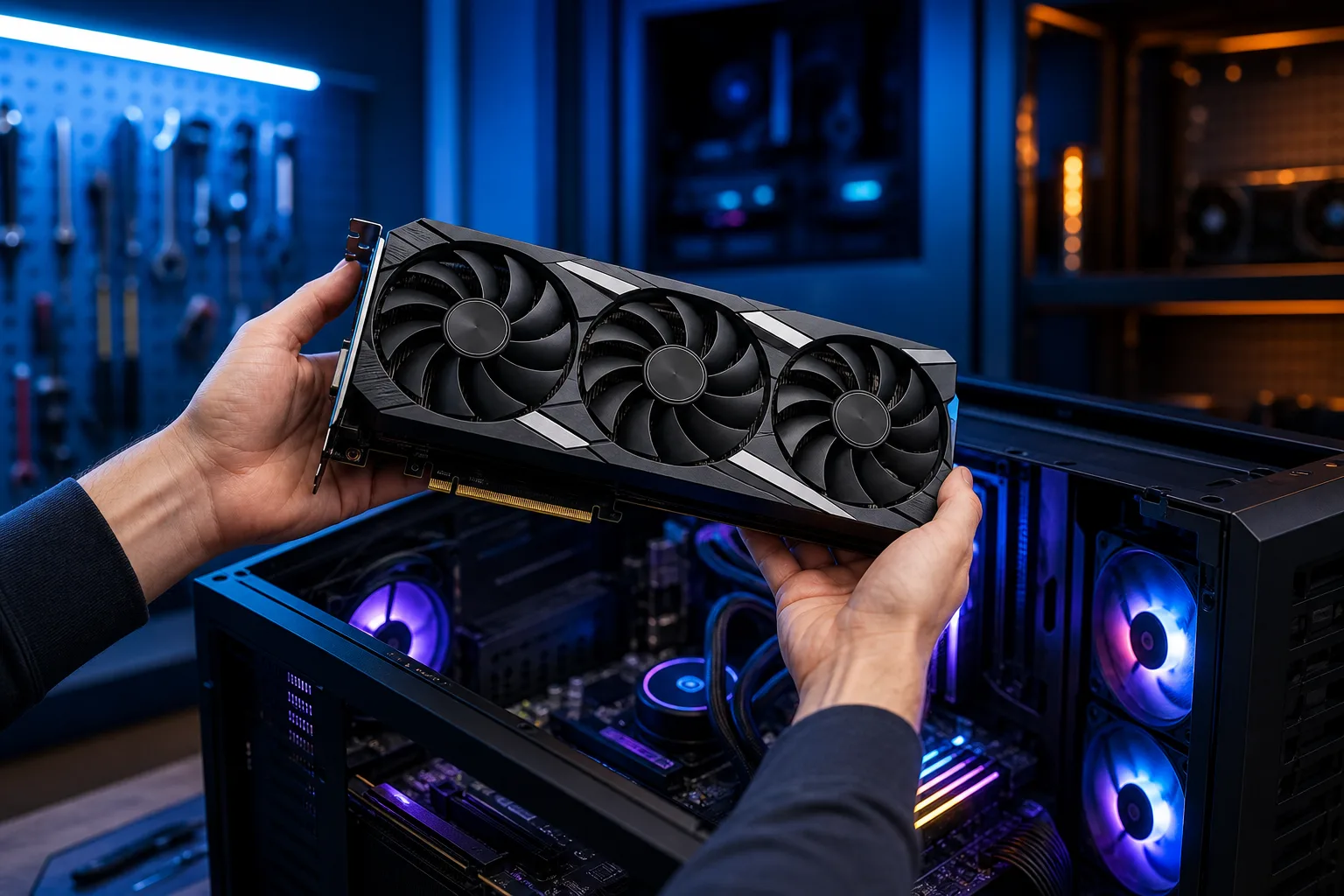
1. GPU: la actualización que más mejora el rendimiento
En la gran mayoría de las cargas de trabajo de gaming, la GPU hace entre el 70 % y el 90 % del trabajo pesado. Los cuadros se renderizan literalmente con la tarjeta gráfica. Una GPU débil establece un límite estricto para tu frecuencia de cuadros, sin importar qué tan potentes sean los demás componentes.
Si tienes una tarjeta de hace tres generaciones o más, incluso una GPU actual de gama media se sentirá como un cambio radical. Pasar, por ejemplo, de una GTX 1060 a una RTX 4070 no significa solamente obtener más cuadros. También tendrás trazado de rayos, DLSS y margen de rendimiento para jugar en 1440p o 4K.
Comprueba primero: Ejecuta un benchmark con alta carga para la GPU, como 3DMark, o simplemente observa el uso de la GPU en el Administrador de tareas mientras juegas. Si está fija en 99 % y tu CPU se mantiene entre 40 % y 50 %, la GPU es el cuello de botella.
2. RAM: tanto la velocidad como la capacidad importan
El segundo lugar es para la RAM, aunque hay algunos matices. Hay dos situaciones que reducen mucho el rendimiento:
- Muy poca capacidad. Usar 8 GB en 2025 es complicado. Los juegos modernos, como Hogwarts Legacy o Alan Wake 2, pueden acercarse a los 8 GB de uso de RAM del sistema o superarlos, y el margen desaparece rápidamente cuando también están abiertos Discord, un navegador y aplicaciones en segundo plano. Sube a 16 GB como mínimo, o a 32 GB si haces streaming o ejecutas Discord, un navegador y un juego al mismo tiempo.
- Demasiado lenta o en canal único. Usar DDR4-2133 en un sistema compatible con DDR4-3600 significa dejar sobre la mesa un ancho de banda de memoria considerable. Los procesadores AMD Ryzen se benefician especialmente de una RAM más rápida porque el Infinity Fabric del CPU está vinculado a la velocidad de la memoria. Si tienes una sola memoria en lugar de dos módulos emparejados, activar el modo de doble canal por sí solo puede generar un aumento significativo de FPS sin costo alguno.
Comprueba primero: Abre el Administrador de tareas y ve a la pestaña Rendimiento, luego selecciona Memoria. Ahí verás la velocidad y cuántas ranuras están ocupadas. Compara esos datos con la QVL (lista de proveedores calificados) de tu placa madre para saber qué velocidad admite.
Para consultar una explicación independiente sobre cómo la configuración de la memoria afecta el rendimiento en juegos, visita la guía de Crucial sobre RAM y gaming.
3. CPU: actualízalo solo cuando realmente sea el cuello de botella
El cuello de botella del CPU ocurre cuando la GPU permanece inactiva porque el CPU no puede proporcionarle cuadros con suficiente rapidez. Esto se nota más en títulos con alta carga para el CPU, como juegos de estrategia, RPG de mundo abierto con mucha inteligencia artificial o shooters competitivos con frecuencias de cuadros muy altas, con objetivos de 240 FPS o más.
Pero hay un detalle importante: un CPU moderno de 6 núcleos de los últimos tres o cuatro años rara vez es el problema en el gaming típico. Comprueba el uso del CPU mientras juegas. Si se mantiene constantemente por encima del 90 % mientras la GPU está por debajo del 70 %, entonces sí, el CPU es el responsable.
También debes considerar la plataforma. Actualizar el CPU a veces implica comprar una placa madre y RAM nuevas, lo que cambia considerablemente el cálculo. Una actualización compatible con el mismo socket, como subir de nivel dentro de las plataformas AM5 o LGA1700, casi siempre es una opción más inteligente que cambiar toda la plataforma.
4. Almacenamiento: NVMe reduce los tiempos de carga, no la frecuencia de cuadros
Este tema recibe más atención de la que debería en cuanto a FPS. En la mayoría de los juegos, un SSD NVMe frente a un SSD SATA no cambiará de manera significativa la frecuencia de cuadros durante el juego. Lo que SÍ cambia son los tiempos de carga, los tirones durante la compilación de shaders en juegos compatibles con DirectStorage y la rapidez general del sistema.
Si todavía usas un disco duro mecánico, actualiza de inmediato a cualquier SSD. La diferencia es enorme. Pasar de un SSD SATA a un NVMe PCIe 4.0 representa un salto menor en el uso real que lo que sugiere el marketing, específicamente para gaming.
Prioridad: Pasar de HDD a SSD es obligatorio. Las actualizaciones a NVMe solo importan si juegas títulos que usan DirectStorage activamente o si tienes tirones al cargar texturas.
¿Listo para armar un equipo que realmente dé la talla? Comienza a armar tu equipo
5. Enfriamiento: actualízalo solo si las temperaturas están limitando el rendimiento
Tu CPU o GPU reducirá la velocidad de reloj cuando las temperaturas sean demasiado altas. Con el calor de South Florida, esto puede ser un problema real si el flujo de aire de tu carcasa es deficiente o si la pasta térmica tiene varios años.
Antes de comprar un enfriador nuevo, revisa las temperaturas bajo carga con HWiNFO64 o HWMonitor. En lugar de depender de un umbral de temperatura fijo, recuerda que los puntos de reducción de rendimiento varían según el chip, y muchos CPU modernos de Intel y AMD tienen valores TJMax de 95-100 °C por diseño. Busca directamente indicadores de reducción de rendimiento en HWiNFO64, como "Thermal Throttling" o "Power Limit Throttling", para confirmar que tu chip realmente está siendo limitado. Las temperaturas sostenidas de la GPU por encima de 85-87 °C también pueden activar reducciones del límite de potencia.
Aplicar una capa nueva de pasta térmica de calidad, como Thermal Grizzly Kryonaut, es una opción sólida, cuesta casi nada y puede reducir notablemente las temperaturas en chips antiguos. Es una mejora de rendimiento prácticamente gratuita antes de gastar dinero.
Si el problema es el flujo de aire, tiene sentido agregar un par de ventiladores a la carcasa antes de comprar un enfriador de torre de $100. Si el equipo sigue reduciendo su rendimiento por temperatura, entonces actualiza el enfriador.
6. Fuente de poder: la base poco llamativa pero fundamental
A nadie le emociona una fuente de poder. Pero una fuente con poca capacidad o que está fallando provoca cierres inesperados e inestabilidad, y puede limitar una GPU que necesita una entrega de energía estable durante el aumento de frecuencia.
Solo necesitas actualizar la fuente si vas a instalar una GPU con un TDP más alto y tu unidad actual no puede soportar el nuevo consumo, o si tu fuente actual muestra señales de inestabilidad. Usa una herramienta como la calculadora de fuentes de poder de OuterVision para calcular los requisitos de potencia antes de comprar una GPU nueva.
Elige una fuente de poder de calidad con certificación 80+ Gold de una marca reconocida, como Seasonic, Corsair o be quiet! No escatimes aquí. Una fuente que falla es el único componente capaz de llevarse consigo otras piezas.
Tabla de decisión para priorizar actualizaciones
| Componente | Actualízalo si... | Impacto en FPS |
|---|---|---|
| GPU | Está fija en 99 % y tiene 3 generaciones o más | ALTO |
| RAM | Tienes menos de 16 GB o usas canal único | MEDIO-ALTO |
| CPU | Se mantiene por encima del 90 % mientras la GPU está inactiva | MEDIO |
| SSD (desde HDD) | Todavía usas un disco mecánico | BAJO (tiempos de carga) |
| NVMe (desde SATA) | Hay tirones de shaders o juegas títulos con DirectStorage | BAJO |
| Enfriamiento | HWiNFO64 confirma la reducción de rendimiento mediante sus indicadores | MEDIO (cuando hay reducción) |
| Fuente de poder | La potencia es insuficiente para la nueva GPU | NINGUNO (pero es necesaria) |
En conclusión
Empieza por la GPU. Antes de gastar dinero, comprueba cuál es el cuello de botella con herramientas gratuitas de monitoreo. La RAM ocupa el segundo lugar si tienes menos de 16 GB o usas canal único. El CPU es el tercero, pero solo importa si realmente está estableciendo el límite. Todo lo demás depende de la situación.
Si quieres una configuración personalizada para tu caso de uso o necesitas ayuda para diagnosticar qué componente está limitando tu equipo, el asistente para PC gamer de Fix My PC Store puede ayudarte a planificarlo correctamente. Y si estás en West Palm Beach y quieres que revisemos tu hardware, visítanos en 10140 Okeechobee Blvd o reserva una cita en línea. Las revisiones iniciales son gratuitas para la mayoría de los trabajos estándar en la tienda. Abrimos de lunes a viernes de 9 a. m. a 6 p. m. y los sábados de 9 a. m. a 5 p. m.
¿Listo para armar un equipo que realmente dé la talla?
PC gamer personalizadas, armadas y optimizadas por personas que juegan. Cuéntanos tu presupuesto y la frecuencia de cuadros que buscas.
Preguntas frecuentes
¿Cómo sé qué componente está limitando mi PC gamer?
Ejecuta una herramienta gratuita de monitoreo, como HWiNFO64, mientras juegas y observa los porcentajes de uso. Si la GPU está al 99 % y el CPU por debajo del 60 %, la GPU es el cuello de botella. Si ocurre lo contrario, el CPU es la limitación. Si ambos muestran un uso elevado, normalmente significa que el equipo está bien equilibrado.
¿Actualizar de un SSD SATA a un NVMe realmente mejora el rendimiento en juegos?
En la mayoría de los juegos, la diferencia de FPS durante la partida es mínima. El beneficio real son tiempos de carga más rápidos y menos tirones durante la compilación de shaders en títulos compatibles con Microsoft DirectStorage. Si todavía usas un disco duro, cualquier actualización a un SSD se sentirá como un cambio drástico. Pasar de SATA a NVMe es un salto menor de lo que suele sugerir el marketing.
¿Vale la pena actualizar el CPU sin actualizar también la placa madre?
Una actualización compatible con el mismo socket casi siempre ofrece una mejor relación entre costo y beneficio. Si tu plataforma admite un chip más rápido en el mismo socket, como subir de nivel dentro de AM5, evitas el costo de una placa madre nueva y posiblemente de RAM nueva. Un cambio completo de plataforma solo tiene sentido si tu socket actual ya no ofrece una ruta de actualización significativa.
¿Una pasta térmica en mal estado puede afectar mis FPS en juegos?
Sí, indirectamente. La pasta térmica deteriorada hace que aumenten las temperaturas del CPU o la GPU, lo que activa la reducción térmica del rendimiento. En ese momento, el chip baja su velocidad de reloj para protegerse. Reemplazar la pasta térmica vieja es una de las formas más económicas de recuperar rendimiento, especialmente en sistemas de tres años o más.
El diagnóstico de computadora cuesta $60 y se acredita a su reparación. Los clientes nuevos pueden obtenerlo gratis con nuestro cupón por correo electrónico (formulario en inglés).