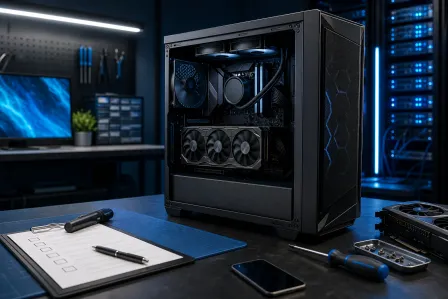
Lista de verificación para stress test de PC gaming: compruebe la estabilidad antes de que falle
Escuchar este artículo
TL;DR: Una PC gaming puede verse “bien” hasta que una noche larga de raid o una sesión intensa de ranked activa lo peor: pantallas negras, reinicios repentinos, timeouts del controlador (driver) o tirones por thermal throttling. Esta lista de verificación de stress test de PC gaming le guía por un proceso repetible, de nivel taller, para validar la estabilidad de CPU, GPU, RAM, almacenamiento y PSU, con señales claras de aprobado/reprobado.
Soy Hardware Hank y estoy aquí para ayudarle a detectar problemas antes de que arruinen su equipo a mitad de partida. Hablamos de juego ultra fluido, frecuencias estables, temperaturas controladas y cero apagados sorpresa. GG.
Por qué importa un stress test de PC gaming (y por qué “arranca” no significa nada)
Iniciar Windows 10 o Windows 11 y abrir un juego por 10 minutos no es “estable”. Es un calentamiento. La estabilidad real aparece cuando el sistema ya está saturado de calor y demandando energía con fuerza durante una hora o más. Ahí es cuando se revelan los puntos débiles:
- PC gaming se cae bajo carga: reinicio repentino = a menudo PSU, VRM o undervolt/overclock inestable de CPU/GPU.
- Pantalla negra + ventiladores al máximo: a menudo timeout del driver de GPU, OC inestable de la GPU o problema de entrega de energía.
- Tirones después de 30-60 minutos: fallo clásico de thermal throttling test o inestabilidad de RAM.
- Errores WHEA / cierres de apps: inestabilidad de CPU/RAM, a veces configuración del BIOS de la placa madre.
Si está en Palm Beach County y quiere que un profesional valide un ensamble nuevo o una actualización, nuestro servicio de diagnóstico de PC gaming y reparación de computadoras está diseñado exactamente para este tipo de problema de “solo se cae cuando importa”.
Preparación previa para pruebas de estabilidad de PC (Hágalo primero)
Antes de pisar el acelerador, prepárese para obtener datos limpios. Esta es la diferencia entre “creo que está estable” y “tengo evidencia”.
1) Actualice lo básico (sin parches caóticos a mitad de prueba)
- Actualizaciones de Windows: instale las pendientes y luego reinicie.
- Driver de GPU: actualice mediante NVIDIA App o AMD Software: Adrenalin Edition (versión actual y estable).
- BIOS de la placa madre: opcional, pero recomendado si está en una versión antigua y está persiguiendo problemas de estabilidad. Si no se siente cómodo, no lo haga a lo loco.
¿Necesita herramientas oficiales de confiabilidad de Windows y referencias de solución de problemas? Aquí tiene la fuente segura: Soporte de Microsoft para solución de problemas de Windows y herramientas de confiabilidad.
2) Instale las herramientas correctas (el kit “de nivel taller”)
- HWiNFO64: monitoreo de sensores + hwinfo logging (crítico).
- OCCT: todo en uno para occt stability test en CPU, GPU, RAM y cargas combinadas tipo PSU.
- Cinebench: verificaciones rápidas y repetibles de cinebench stability para CPU.
- 3DMark: para un 3dmark loop test limpio y resultados de stress test.
- MemTest86 (booteable) o Diagnóstico de memoria de Windows para aislar la RAM.
Sugerencia de ubicación de imagen de apoyo: Coloque "hwinfo-logging-stability-test.jpg" justo después de este H2 para mostrar visualmente qué registrar.
3) Establezca una “línea base conocida” (especialmente si hace overclock)
El overclocking es un arte, pero las pruebas de estabilidad deben comenzar desde una base en la que pueda confiar:
- Si está lidiando con caídas aleatorias, desactive temporalmente los overclocks de CPU/GPU y los undervolts agresivos.
- Mantenga XMP/EXPO activado si esa es su configuración diaria prevista, pero esté listo para probarlo.
- Configure una curva de ventiladores razonable para que el sistema no se “cocine” en silencio.
Registro con HWiNFO: qué vigilar durante un stress test de PC gaming
Abra los sensores de HWiNFO y habilite el registro (logging) a un archivo. Usted quiere evidencia de lo que ocurre justo antes de un crash o un evento de throttling. Vigile esto como si fueran drops de botín legendario:
- CPU: temperatura del paquete (CPU package temp), clocks de los núcleos, potencia de CPU (PPT/Package Power) y cualquier indicador de thermal throttling.
- GPU: temperatura de la GPU, temperatura hotspot/junction (si se reporta), potencia de la GPU, clock de la GPU y “PerfCap Reason” (NVIDIA) o indicadores de throttling (AMD).
- Memoria: frecuencia DRAM, errores WHEA (en el Visor de eventos de Windows) y estabilidad general del sistema.
- Almacenamiento: temperatura de la unidad y advertencias SMART.
Banderas rojas: clocks que caen fuerte mientras suben las temperaturas, errores WHEA repetidos o límites de potencia pegados constantemente junto con inestabilidad.
Stress test de CPU: Cinebench stability + OCCT para el calor real
Su CPU es el director de partida de todo su equipo. Si es inestable, todo se vuelve caos. Así se prueba como un profesional.
Paso 1: Cinebench stability (validación rápida)
- Ejecute una prueba multinúcleo repetidamente durante 10-20 minutos.
- Aprobado: sin crashes, sin errores, puntuaciones consistentes (una variación menor es normal).
- Reprobado: cierre de la app, congelamiento del sistema, reinicio o puntuaciones que se desploman a medida que suben las temperaturas (throttling).
Paso 2: Prueba de CPU en OCCT (carga sostenida)
- Ejecute la prueba de CPU en OCCT durante 30-60 minutos.
- Vigile el thermal throttling y la inestabilidad de voltaje.
Guía general de temperatura segura: Las CPUs modernas pueden trabajar calientes bajo estrés all-core, pero si está constantemente en el límite térmico y los clocks colapsan, su refrigeración o ajuste necesita mejoras. El objetivo es una frecuencia estable, no solo “no se cayó”.
Stress test de GPU: 3DMark Loop Test + OCCT para detectar pantallas negras
La inestabilidad de la GPU es la razón #1 por la que los gamers sufren “driver timeout” y pantallas negras. Hagamos que su tarjeta sea una bestia sin jugar a la ruleta.
Paso 1: 3DMark loop test para validar el benchmark
- Use un 3DMark Stress Test (loop) o repita en bucle una escena de benchmark con carga gráfica alta.
- Ejecútelo 20-30 loops o aproximadamente 30-60 minutos en total.
- Aprobado: frame rate estable, sin artefactos (destellos, patrones tipo tablero), sin crashes del driver.
- Reprobado: artefactos, pantalla negra, reinicio del driver o reinicio completo.
Sugerencia de ubicación de imagen de apoyo: Coloque "3dmark-loop-test-gpu-stability.jpg" después de este H3 para mostrar cómo se ve un aprobado.
Paso 2: Prueba de GPU en OCCT (potencia + saturación térmica)
- Ejecute la prueba de GPU en OCCT durante 30-60 minutos.
- Observe el comportamiento de la temperatura de la GPU y la temperatura hotspot. Un hotspot muy por encima de la temperatura del núcleo puede indicar problemas de montaje del disipador o de pasta térmica.
Consejo pro: Si hace overclock o undervolt, valide al menos dos perfiles: su perfil “diario” y un respaldo un poco más conservador. Su yo del futuro se lo agradecerá cuando llegue un parche de un juego nuevo y su OC al límite deje de ser confiable.
Prueba de memoria en PC gaming: detecte los errores de RAM más traicioneros
La inestabilidad de la RAM es el asesino silencioso. Su PC puede funcionar “bien” hasta que un mapa específico, la compilación de shaders o una sesión larga dispare errores.
Paso 1: Verificaciones rápidas en Windows
- Busque advertencias WHEA-Logger en el Visor de eventos después de los crashes.
- Si sospecha de la RAM, reduzca variables: primero quite overclocks de GPU y luego pruebe la RAM.
Paso 2: MemTest86 (mejor aislamiento)
- Cree un USB booteable y ejecute múltiples pasadas (al menos 2; más si está buscando un error raro).
- Aprobado: cero errores.
- Reprobado: cualquier error. Incluso uno. Los errores de RAM no están “bien”. Son corrupción de datos esperando ocurrir.
Si falla con XMP/EXPO activado: Pruebe una velocidad de memoria ligeramente menor, timings más relajados o un pequeño ajuste de voltaje dentro de las recomendaciones seguras de su placa madre. Si desea que se maneje de forma correcta, programe una sesión de soporte remoto para ajuste de estabilidad y le guiaremos por configuraciones seguras y pasos de validación.
Revisiones de almacenamiento y unidad de juegos: tirones, corrupción y calor
Los problemas de almacenamiento pueden parecer “stutter de GPU” cuando en realidad es el streaming de assets ahogándose. Especialmente con unidades NVMe que trabajan bastante calientes.
Qué probar
- Revise la salud SMART con una herramienta confiable y verifique las temperaturas de la unidad en HWiNFO.
- Ejecute una prueba de copia de archivos grandes (cientos de GB si es posible) y observe si la velocidad se desploma por thermal throttling.
- Confirme que su unidad de juegos tenga espacio libre (muchos SSD se vuelven mucho más lentos cuando están casi llenos).
Banderas rojas: advertencias SMART, avisos repetidos de corrupción de archivos en Windows o temperaturas NVMe que suben y luego el rendimiento cae en picada.
Verificación de estabilidad de la PSU: el trabajo detectivesco del “reinicio repentino”
Hablemos de energía. Una PSU puede estar “bien” en escritorio y colapsar bajo carga combinada de CPU + GPU. Un reinicio repentino sin pantalla azul es una señal clásica.
Cómo estresar todo el sistema de forma segura
- Use las pruebas combinadas de OCCT (CPU + GPU) durante 15-30 minutos para simular picos de peor caso.
- Vigile reinicios, pantallas negras o apagados instantáneos.
- Escuche: zumbidos eléctricos o clics pueden indicar un problema (algo de coil whine es normal, pero la inestabilidad no).
Aprobado: sin apagados, clocks estables, temperaturas estables.
Reprobado: apagado o reinicio instantáneo, especialmente cuando la carga sube. Ahí es cuando se revisa la capacidad/calidad de la PSU, el asiento de cables (conectores de energía de la GPU completamente asegurados) y si la PSU es una unidad de calidad para el nivel de su GPU.
Thermal throttling test: temperaturas que matan los FPS (y la vida útil)
La temperatura no se trata solo de “no llegar a 100C”. Se trata de mantener los clocks altos para que sus FPS se mantengan al máximo. La saturación térmica después de 30-60 minutos es donde una refrigeración débil queda expuesta.
Cómo se ve el “throttling” en la vida real
- Los FPS bajan lentamente con el tiempo aunque la escena sea la misma.
- Los clocks de CPU o GPU caen repetidamente mientras el uso se mantiene alto.
- Los ventiladores llegan al máximo, pero la temperatura sigue subiendo.
Soluciones que realmente marcan diferencia
- Reinstale el cooler y reaplique la pasta térmica correctamente (la presión uniforme importa).
- Mejore el flujo de aire del gabinete: entrada frontal + salida trasera/superior, cableado ordenado, filtros de polvo sin obstrucciones.
- Ajuste las curvas de ventilador para que suban antes (silencioso es agradable; estable es mejor).
Lista clara de aprobado/reprobado (Imprímala y péguela en su gabinete)
- Stress test de CPU: 30-60 min de OCCT CPU sin errores, sin crashes, sin throttling sostenido.
- Cinebench stability: ejecuciones repetidas con puntuaciones consistentes y sin cierres de la app.
- Stress test de GPU: 30-60 min de 3DMark loop + OCCT GPU sin artefactos, sin reinicios del driver.
- Prueba de memoria en PC gaming: MemTest86 pasa con cero errores.
- Verificación de estabilidad de la PSU: prueba de carga combinada sin reinicios ni apagados.
- Térmicas: los clocks se mantienen estables tras la saturación térmica; sin flags repetidos de throttling en los logs de HWiNFO.
Si su PC gaming se cae bajo carga: lo que normalmente significan los resultados
Aquí tiene el “mapa de diagnóstico” rápido de un duende del hardware que vive para los benchmarks:
- Reinicio bajo carga combinada: capacidad/calidad de la PSU, cables de energía de la GPU, entrega de energía de la placa madre o undervolt inestable.
- Pantalla negra + recuperación del driver: OC de GPU demasiado agresivo, problema de driver, sensibilidad a transitorios de energía de la GPU o hotspot sobrecalentado.
- Crashes solo en juegos: XMP/EXPO de RAM inestable, problemas de shader cache o bugs de driver específicos del juego.
- Tirones con el tiempo: thermal throttling, calor en NVMe o tareas en segundo plano.
Además: descarte problemas de software. Si la estabilidad se desploma de repente después de que “no cambió nada”, haga una verificación rápida de malware y una revisión de higiene del sistema. Malwarebytes tiene buen material sobre amenazas que afectan el rendimiento: Recursos de Malwarebytes para descartar problemas de rendimiento relacionados con malware.
Gamers de Palm Beach County: ¿quiere una validación de estabilidad de nivel taller?
Si está en West Palm Beach, Jupiter, Palm Beach Gardens, Lake Worth Beach, Boynton Beach, Royal Palm Beach, Wellington o en cualquier lugar de Palm Beach County, Fix My PC Store puede ayudarle a validar un ensamble personalizado nuevo, confirmar una actualización o cazar ese demonio de “solo se cae después de una hora”.
- ¿Su desktop está fallando? Empiece con reparación de PC gaming y diagnóstico de estabilidad.
- ¿Tiene una laptop gaming que hace throttling de forma extrema? Nuestro servicio de reparación de laptops y mantenimiento térmico puede recuperar esos frames perdidos.
- ¿No quiere desconectar todo su setup? Use soporte remoto para pruebas de estabilidad de PC y le guiaremos en el proceso e interpretaremos los logs.
¿Listo para actualizar su PC gaming?
Obtenga ensambles, actualizaciones y reparaciones de PC gaming con expertos: los especialistas en rendimiento de Palm Beach County.
Suba de nivel ahoraEl diagnóstico de computadora cuesta $60 y se acredita a su reparación. Los clientes nuevos pueden obtenerlo gratis con nuestro cupón por correo electrónico (formulario en inglés).