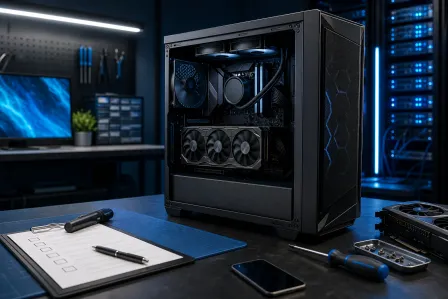
PC Gaming con Sobrecalentamiento: Solucione el Thermal Throttling Antes de que Destruya sus FPS
Escuchar este artículo
TL;DR: El sobrecalentamiento en una PC gaming es uno de los “asesinos” de rendimiento más comunes y más difíciles de detectar. Su equipo no se bloquea, no muestra códigos de error; simplemente reduce silenciosamente la tasa de cuadros mientras usted está en plena partida preguntándose por qué todo se siente lento. Esta guía le explica cómo diagnosticar el problema, mejorar el flujo de aire, reemplazar la pasta térmica y elegir la actualización de refrigeración adecuada para volver a un gameplay fluido.
¿Qué es el Thermal Throttling y por qué debería importarle a los gamers?
Hablemos claro. El thermal throttling es el instinto de autoprotección de su PC. Cuando su CPU o GPU alcanza temperaturas peligrosamente altas, el hardware automáticamente reduce sus frecuencias (clock speeds) para generar menos calor y evitar daños. Suena razonable, ¿verdad? El problema es que esas frecuencias más bajas significan menos rendimiento, y estamos hablando de caídas serias de FPS que pueden hacer que un equipo de gama alta se sienta como una PC básica.
Aquí está la verdad: la mayoría de los gamers ni siquiera se da cuenta de que está ocurriendo. No aparece una pantalla azul. No hay una alerta. Simplemente le va peor en el juego y termina culpando al driver de la GPU o a la conexión a internet. Mientras tanto, su CPU está a 95 grados Celsius pidiendo auxilio.
Como referencia, estos son rangos generales de temperatura segura que conviene mantener durante el gaming:
- CPU bajo carga de juego: Menos de 85 grados Celsius es un buen rango. Por encima de 90 grados, ya está en zona de throttling.
- GPU bajo carga de juego: La mayoría de las GPUs modernas están diseñadas para operar hasta aproximadamente 83-90 grados Celsius, pero temperaturas sostenidas por encima de 85 grados Celsius pueden empezar a afectar el rendimiento y la vida útil.
- Temperaturas en reposo (idle): La CPU debería estar entre 30-50 grados Celsius. La GPU entre 30-45 grados Celsius.
Si sus valores están por encima de eso, hay trabajo por hacer. Vamos a ello.
Cómo diagnosticar el sobrecalentamiento en una PC gaming con monitoreo de temperatura
Lo primero es lo primero: no se puede arreglar lo que no se puede ver. El monitoreo de temperatura de la PC es el paso uno y, honestamente, debería ser parte permanente del kit de herramientas de cualquier gamer. Estas son las herramientas que necesita:
Mejores herramientas gratuitas para monitoreo de temperatura
- HWiNFO64 - La opción definitiva para datos detallados de sensores. Temperaturas de CPU, GPU, VRM, todo. Ejecútelo en modo “sensor-only” mientras juega y revise los valores máximos al terminar.
- MSI Afterburner - Aunque no tenga una tarjeta MSI, funciona con prácticamente todas las GPUs. El overlay en pantalla (OSD) es excelente para ver la temperatura de la GPU en tiempo real durante la sesión.
- GPU-Z de TechPowerUp - Ideal para una revisión rápida de la temperatura de la GPU y las frecuencias (clock speeds) para confirmar si el throttling está ocurriendo activamente.
- Administrador de tareas de Windows 11 - Básico pero útil. Revise la pestaña Rendimiento para una vista rápida de uso y temperatura de la CPU. Para información de salud más detallada, la revisión de rendimiento y estado del dispositivo en Windows Security de Microsoft es un buen punto de partida.
Ejecute el software de monitoreo, abra un juego exigente o un benchmark como 3DMark o Furmark, y déjelo correr 15-20 minutos. Luego revise las temperaturas máximas. Si está llegando a las zonas de riesgo que mencionamos, el problema queda confirmado. Ahora, a solucionarlo.
Optimización del flujo de aire del gabinete: la solución gratuita que la mayoría de gamers ignora
Antes de gastar un solo dólar, hablemos de la optimización del flujo de aire, porque aquí es donde MUCHAS configuraciones fallan. Puede tener un disipador excelente dentro de un gabinete que es básicamente una trampa de calor y aun así tendrá throttling. El flujo de aire lo es todo.
Principio básico de flujo de aire: presión positiva vs. presión negativa
Su objetivo es crear una ruta clara para que el aire frío entre, pase por los componentes y salga como aire caliente. La configuración clásica es ventiladores frontales e inferiores como entrada (intake) (metiendo aire frío) y ventiladores traseros y superiores como salida (exhaust) (expulsando aire caliente). Esto crea un flujo de aire de adelante hacia atrás que mantiene la CPU más fresca al recibir aire nuevo directamente.
Zonas muertas de flujo de aire comunes que puede corregir ahora mismo
- Caos en la gestión de cables - Cables desordenados bloqueando el flujo de aire son un asesino silencioso de FPS. Enrute los cables detrás de la bandeja de la motherboard. Es gratis y toma una tarde.
- Filtros de polvo totalmente obstruidos - Retire esos filtros y límpielos. Un filtro tapado básicamente está asfixiando su PC. Hágalo mensualmente si juega a diario.
- Pocos ventiladores o mala ubicación - Muchos gabinetes económicos vienen con uno o dos ventiladores. Agregar ventiladores de entrada en los espacios frontales vacíos hace una diferencia enorme.
- La ubicación de la PC importa - ¿Su torre está metida en un mueble del escritorio sin ventilación? ¿Está sobre alfombra absorbiendo polvo? La ubicación afecta las temperaturas más de lo que la gente cree.
- Ventiladores del radiador en la dirección incorrecta - Si tiene un AIO (refrigeración líquida), asegúrese de que los ventiladores del radiador expulsen el aire caliente fuera del gabinete, no que lo recirculen dentro.
Solo con optimizar el flujo de aire del gabinete puede bajar las temperaturas de CPU y GPU entre 5-15 grados Celsius. Eso no es poco: para muchas PCs, es la diferencia entre tener throttling o no.
Reemplazo de pasta térmica: ¿cuándo fue la última vez que la cambió?
Este punto sorprende a muchos. La pasta térmica —el compuesto entre la CPU y su disipador— se seca con el tiempo. En la mayoría de pastas de buena calidad, hablamos de 2-4 años, y algunas pastas económicas pueden degradarse incluso antes. Cuando se seca y se agrieta, la conductividad térmica cae y la temperatura de la CPU se dispara.
Señales de que necesita reemplazar la pasta térmica
- Su PC tiene más de 3 años y nunca se ha reemplazado la pasta térmica
- Las temperaturas de la CPU han empeorado gradualmente con el tiempo incluso con ventiladores limpios
- Ve picos de 15-20 grados Celsius con cargas ligeras que antes no ocurrían
- Retiró el disipador por cualquier motivo y la pasta vieja está seca, quebradiza o agrietada
Cómo reemplazar la pasta térmica correctamente
Reemplazar la pasta térmica es una de las tareas de mantenimiento con mejor relación costo/beneficio. Resumen rápido:
- Apague completamente y desconecte de la corriente
- Retire el disipador de la CPU con cuidado
- Limpie la pasta vieja tanto del IHS (heat spreader) de la CPU como de la base del disipador usando alcohol isopropílico (90% o más) y un paño sin pelusa o un filtro de café
- Aplique una pequeña cantidad del tamaño de un guisante de pasta térmica de calidad (Thermal Grizzly Kryonaut, Arctic MX-6 o Noctua NT-H2 son excelentes opciones) en el centro de la CPU
- Reinstale el disipador: la presión de montaje distribuye la pasta de forma uniforme
Si se hace bien, una aplicación nueva de pasta térmica puede bajar la temperatura de la CPU en 10-20 grados Celsius. Eso es ENORME. Es la diferencia entre hacer throttling a 95 grados y mantenerse estable a 75 grados. Adiós a la pasta seca: no hará falta extrañarla.
¿No se siente cómodo abriendo su equipo? Nuestro equipo en Fix My PC Store realiza reparación y mantenimiento de PC gaming en West Palm Beach, incluyendo reemplazo de pasta térmica y servicio completo del sistema de refrigeración. Hemos recuperado muchos equipos con throttling severo solo con renovar la pasta y limpiar ventiladores.
Actualización de refrigeración para PC gaming: aire vs. líquida
Bien, ya limpió el polvo, corrigió el flujo de aire, reemplazó la pasta térmica y aun así sigue con temperaturas altas. Es momento de hablar de una actualización real de refrigeración para PC gaming. Aquí es donde se pone interesante.
Refrigeración por aire: la opción confiable
No subestime la refrigeración por aire de gama alta. Un disipador tipo torre de calidad como el Noctua NH-D15 o el be quiet! Dark Rock Pro 4 puede competir perfectamente con AIOs de gama media y, a largo plazo, suele ser más confiable porque no hay bomba que pueda fallar. Si usa una CPU de gama media y no está haciendo overclock extremo, un buen disipador por aire es una opción inteligente y rentable.
Ideal para: Equipos de gama media, gamers que priorizan confiabilidad, gabinetes con buen flujo de aire.
Refrigeración líquida AIO: rendimiento y estética
Los sistemas de refrigeración líquida todo-en-uno (AIO) son una excelente elección si busca temperaturas sostenidas más bajas bajo cargas pesadas, operación más silenciosa a máximo rendimiento y, seamos honestos, una estética limpia con RGB iluminando el radiador. Un AIO de 240mm o 360mm en una CPU de gama alta como Intel Core i9 o AMD Ryzen 9 es una combinación ideal para gaming.
Ideal para: Equipos de gama alta, entusiastas del overclock, gamers que también hacen streaming o render, y quienes buscan una estética más limpia.
¿Y el sobrecalentamiento de la GPU?
El sobrecalentamiento de la GPU es un caso un poco distinto. La mayoría de tarjetas gráficas ya trae su propio disipador, así que sus opciones son:
- Mejorar el flujo de aire del gabinete (ya lo cubrimos: hágalo primero)
- Reemplazar la pasta térmica de la GPU - Sí, las GPUs también usan pasta térmica y se seca igual que la de la CPU. Es más avanzado, pero muy efectivo en tarjetas antiguas.
- Disipador aftermarket para GPU - Algunas GPUs permiten reemplazos de disipadores aftermarket para una mejora térmica importante
- Hacer undervolt a la GPU - Usar MSI Afterburner para reducir el voltaje de la GPU manteniendo las frecuencias puede bajar las temperaturas 10-15 grados Celsius sin pérdida de rendimiento. Es una de las estrategias más subestimadas en PC gaming.
Gamers en laptop: esto también aplica
Las laptops gaming tienden a hacer thermal throttling por diseño: el formato compacto deja poco espacio para disipar el calor. Si juega en laptop y nota caídas de FPS y rendimiento lento, los mismos principios aplican, pero las soluciones cambian un poco.
Limpiar los ventiladores internos y las rejillas del disipador es fundamental, porque se obstruyen rápido. Reemplazar la pasta térmica en CPU y GPU de una laptop gaming puede marcar una diferencia enorme, especialmente en equipos con más de 2 años. Una base de refrigeración (cooling pad) de buena calidad agrega flujo de aire por debajo y puede bajar la temperatura de forma significativa.
Nuestro equipo realiza reparación de laptops gaming y mantenimiento térmico en Palm Beach County, incluyendo limpieza interna, reemplazo de pasta térmica y servicio de ventiladores. Si su laptop gaming suena como un motor a reacción y aun así se calienta, tráigala.
¿No puede venir? El diagnóstico remoto es una opción
No todas las personas en Palm Beach County pueden dejar su equipo para un servicio el mismo día, lo entendemos. Si desea revisar sus lecturas de temperatura, recibir ayuda para interpretar sus datos de HWiNFO o definir exactamente qué actualización de refrigeración tiene sentido para su configuración, nuestro servicio de soporte remoto puede ayudarle. Podemos guiarle en el proceso de diagnóstico en vivo y orientarle sin que tenga que salir de casa.
Conclusión: no deje que el calor le quite sus frames
El sobrecalentamiento en una PC gaming y el thermal throttling tienen solución. Esto no es una sentencia de muerte del hardware: es un tema de mantenimiento y, en la mayoría de los casos, es más económico y sencillo de resolver de lo que la gente imagina. Empiece por lo gratuito: limpie los ventiladores, ordene el cableado, optimice el flujo de aire. Luego verifique si necesita reemplazar la pasta térmica. Si después de eso sigue con temperaturas altas, es momento de considerar una actualización de refrigeración.
Su equipo merece funcionar a plena potencia. Esos frames son suyos: no deje que el calor se los robe.
¿Listo para actualizar su PC gaming?
Obtenga builds, upgrades y reparaciones de PC gaming con especialistas en rendimiento de Palm Beach County.
Suba de nivel ahoraEl diagnóstico de computadora cuesta $60 y se acredita a su reparación. Los clientes nuevos pueden obtenerlo gratis con nuestro cupón por correo electrónico (formulario en inglés).