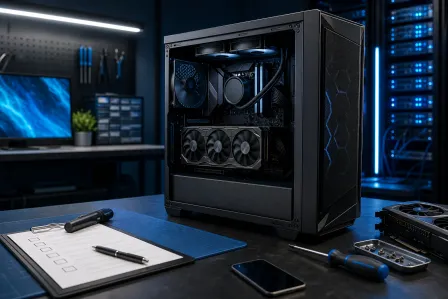
PC Gaming con Sobrecalentamiento: Cómo Diagnosticar y Solucionar el Thermal Throttling
Escuchar este artículo
TL;DR: El thermal throttling es cuando tu PC reduce el rendimiento silenciosamente para evitar un sobrecalentamiento grave — literalmente. Si tus FPS caen de forma aleatoria, el sistema se traba a mitad de partida o los ventiladores suenan como un motor a reacción, lo más probable es que la causa sean las altas temperaturas. Esta guía te explica cómo leer tus temperaturas, encontrar el problema y solucionarlo como un profesional.
¿Qué es el Thermal Throttling y Por Qué Debería Importarle a los Gamers?
Hablemos claro. El sobrecalentamiento en PC gaming es uno de los “asesinos” de rendimiento más difíciles de detectar. A diferencia de una pantalla azul o un fallo que grita “algo anda mal”, el thermal throttling simplemente… te arruina el día en silencio. Tu CPU o GPU alcanza una temperatura peligrosamente alta y, en lugar de quemarse (lo cual sería terrible), se desacelera automáticamente para enfriarse. Eso es el thermal throttling: tu hardware bajando el ritmo para protegerse.
¿El resultado? Bajan los FPS. Aparecen tirones sin aviso. Ese momento decisivo de 1v5 se convierte en una presentación de diapositivas. No estás obteniendo el rendimiento que tu equipo debería entregar, y la mayoría de la gente no tiene idea de por qué.
Aquí en Palm Beach County, Florida, tenemos un doble golpe: temperaturas ambientales lo suficientemente altas como para obligar a tu sistema de refrigeración a trabajar al máximo. Si tu PC gaming está sufriendo, el calor es el primer sospechoso que ponemos en la sala de interrogatorio.
Señales de Advertencia de que tu PC Gaming se Está Sobrecalentando
Antes de sacar las herramientas, hablemos de síntomas. Es probable que tu equipo esté haciendo thermal throttling si ves alguno de estos:
- Caídas repentinas de FPS durante escenas intensas: no es una limitación de la GPU, sino un pico de temperatura
- Tirones o microcongelamientos que no existían hace seis meses
- Ventiladores al máximo incluso en sesiones de juego ligeras
- Apagados o reinicios del sistema sin mensaje de error
- Rendimiento que empeora cuanto más juegas: empieza bien y luego se degrada
- Uso de CPU o GPU que baja aleatoriamente en el Administrador de tareas mientras juegas
El último punto es la señal más clara. Si ves que el uso de CPU cae de golpe de 90% a 40% a mitad de partida sin explicación, casi con seguridad está ocurriendo thermal throttling. Tu hardware está alcanzando su límite térmico y se está conteniendo con fuerza.
Cómo Monitorear las Temperaturas de la CPU y la GPU Mientras Juegas
No puedes arreglar lo que no puedes medir. Así puedes obtener datos reales sobre la temperatura de la CPU durante gaming y los niveles de calor de la GPU usando herramientas gratuitas.
Herramientas Gratuitas para Revisar tus Temperaturas
La opción imprescindible para monitoreo serio de hardware es HWiNFO: una herramienta gratuita de monitoreo de hardware en tiempo real que te muestra todo: temperaturas por núcleo de la CPU, temperatura de unión (junction) de la GPU, límites de potencia, indicadores de throttling, todo. Es lo que usan los profesionales y es completamente gratis. Descárgala, ejecútala en modo “solo sensores” y juega durante 20–30 minutos mientras vigilas esos valores.
MSI Afterburner con RivaTuner es otra combinación excelente: te da un overlay en pantalla para ver la temperatura de la GPU en tiempo real mientras juegas. Sin necesidad de hacer alt-tab. Datos puros de gaming, directamente en tu pantalla.
También puedes usar la guía de Microsoft sobre rendimiento y estado del dispositivo en Windows Security como punto de partida para revisiones generales de salud del sistema en Windows 10 y Windows 11, aunque herramientas dedicadas como HWiNFO te darán datos mucho más detallados.
¿Qué Temperaturas se Consideran Demasiado Altas?
Aquí tienes una referencia rápida:
- CPU bajo carga: Por debajo de 85C suele ser seguro. 90C+ ya es preocupante. 95C+ y tu chip casi con seguridad está haciendo throttling.
- Temperatura del núcleo de la GPU: Por debajo de 85C es cómodo. 90C+ requiere atención. La mayoría de las GPUs modernas NVIDIA y AMD hacen throttling alrededor de 83–90C según el modelo.
- Temperatura de unión/hotspot de la GPU (AMD): Puede funcionar legítimamente a 100–110C; esto es normal para el sensor hotspot de AMD. No te alarmes solo por este valor.
Si tu CPU llega a 95C+ durante gaming, eso no es un sistema “caliente”: es un sistema pidiendo ayuda. Es momento de solucionarlo.
Diagnóstico de Sobrecalentamiento de la GPU: ¿Tu Tarjeta Gráfica es el Problema?
El sobrecalentamiento de la GPU es muy común y a menudo es el primer culpable que conviene investigar. Así puedes aislarlo.
Primero, Revisa si Hay Acumulación de Polvo
No puedo enfatizarlo lo suficiente: el polvo es el enemigo. Una GPU con ventiladores y aletas del disipador obstruidos no puede disipar calor, por muy buena que sea la pasta térmica. Abre el gabinete y mira tu GPU. Si parece que lleva un abrigo de peluche, ahí está el problema. Una lata de aire comprimido dirigida a las aletas y ventiladores puede bajar las temperaturas 10–15C. Eso es ENORME.
Revisa el Comportamiento de los Ventiladores de la GPU
La mayoría de las GPUs modernas mantienen los ventiladores al 0% hasta alcanzar cierto umbral de temperatura, normalmente alrededor de 50–60C. Eso es normal. Pero si los ventiladores de tu GPU no aumentan velocidad durante carga alta, o si hacen ruidos de roce/golpeteo, tienes un problema de ventilador que está “cocinando” tu tarjeta.
En MSI Afterburner, puedes configurar manualmente una curva de ventilación más agresiva. A veces la curva de fábrica simplemente no está hecha para el calor de Florida. Subir los ventiladores a 70–80% a 75C puede marcar una gran diferencia para mantener la temperatura de la GPU bajo control.
Problemas de Temperatura de CPU en Gaming: Diagnóstico de tu Procesador
Si las temperaturas de la GPU se ven bien pero sigues viendo throttling, la CPU es el siguiente sospechoso.
Revisa tu Disipador/Enfriador de CPU
¿Tu enfriador de CPU está correctamente instalado y asentado? Suena básico, pero los disipadores mal montados —especialmente después de mover o golpear la PC— son una causa sorprendentemente común de altas temperaturas en PCs gaming. Verifica que todos los soportes estén bien ajustados y que el enfriador no tenga juego.
Además, ¿tu enfriador es suficiente para tu CPU? Un enfriador económico de 65W en un procesador de 125W TDP al que le exiges mucho es una receta para el thermal throttling. Es muy importante que el enfriador corresponda al calor real que genera tu CPU.
Reaplicar Pasta Térmica: La Mejor Solución Individual
Aquí es donde ocurre la magia. El reemplazo de pasta térmica en PC es, sin duda, una de las tareas de mantenimiento más impactantes y subestimadas para cualquier equipo gaming. La pasta térmica se seca y se degrada con el tiempo, normalmente después de 2–4 años de uso regular. Cuando se degrada, la transferencia de calor entre la CPU y el disipador cae de forma significativa y las temperaturas se disparan.
Reaplicar una pasta térmica de calidad —como Thermal Grizzly Kryonaut o Arctic MX-6— puede bajar la temperatura de la CPU 10–20C en muchos casos. Esa es la diferencia entre un sistema con throttling y uno funcionando a máximo rendimiento. Es, sinceramente, una de las mejores mejoras costo-beneficio en mantenimiento de PC.
El proceso: limpia la pasta vieja con alcohol isopropílico al 90% o más, aplica una pequeña cantidad del tamaño de un guisante en el centro del IHS de la CPU, reinstala el disipador y listo. Si nunca lo has hecho y no te sientes seguro, nuestro equipo en Fix My PC Store realiza reparación profesional de computadoras y mantenimiento térmico todos los días: ya lo hemos visto todo.
Optimización del Flujo de Aire en el Gabinete de tu PC Gaming
La optimización del flujo de aire en tu PC gaming es la otra mitad de la ecuación térmica que la gente pasa por alto constantemente. Puedes tener el mejor disipador del mundo, pero si el flujo de aire del gabinete es un caos, igual vas a tener temperaturas altas.
Fundamentos de un Buen Flujo de Aire en el Gabinete
El objetivo es simple: el aire frío entra por el frente y la parte inferior, y el aire caliente sale por la parte trasera y superior. Las configuraciones de presión positiva (ligeramente más entrada que salida) o presión equilibrada son ideales. Esto es lo que debes revisar:
- ¿Tus ventiladores están orientados correctamente? Los ventiladores frontales e inferiores deben ser de entrada (meten aire). Los traseros y superiores deben ser de salida (sacan aire). Suena obvio, pero los ventiladores invertidos son sorprendentemente comunes.
- ¿Tu gestión de cables está ordenada? Un “nido” de cables bloqueando el flujo de aire dentro del gabinete empeora activamente las temperaturas. Acomoda los cables detrás de la bandeja de la placa madre.
- ¿Los filtros del gabinete están obstruidos? Muchos gabinetes tienen filtros antipolvo en las entradas. Límpialos con regularidad, especialmente en Florida, donde la humedad puede hacer que el polvo se apelmace y obstruya más rápido.
- ¿Tu PC está en un espacio cerrado? Una PC gaming metida en un gabinete de escritorio sin espacio para que circule el aire es un desastre térmico esperando ocurrir. Dale espacio para “respirar”.
Agregar Más Ventiladores al Gabinete
Si tu gabinete tiene espacios vacíos para ventiladores, llenarlos con ventiladores de calidad de 120mm o 140mm es una de las mejoras de refrigeración más económicas y efectivas que puedes hacer. Más flujo de aire significa menos temperatura en todo el sistema: CPU, GPU, VRM, almacenamiento… todo se beneficia.
Cuando el DIY No Es Suficiente: Obtén Ayuda Profesional
Mira, algunos problemas térmicos son soluciones DIY sencillas. Pero en ciertas situaciones se necesitan manos profesionales. Si ya limpiaste el polvo, reaplicaste pasta térmica y optimizaste el flujo de aire y aun así sigues alcanzando temperaturas peligrosas, puede haber algo más de fondo: herrajes de montaje del disipador degradados, un ventilador fallando, refrigeración insuficiente para tu configuración específica de hardware o incluso un gabinete que simplemente no fue diseñado para el calor que genera tu ensamble.
Si estás usando una laptop gaming que se sobrecalienta, la situación es aún más crítica. Los sistemas de refrigeración de laptops son compactos y delicados, y reemplazar pasta térmica en una laptop requiere desarmarla por completo. Nuestro equipo realiza reparación profesional de laptops y mantenimiento térmico para laptops gaming en todo Palm Beach County, desde West Palm Beach hasta Boca Raton y en todas las zonas intermedias.
¿No estás seguro de si tu sistema realmente está haciendo throttling? También ofrecemos sesiones de soporte remoto donde podemos guiarte para ejecutar diagnósticos en tu propia máquina y revisar los datos juntos. A veces solo necesitas una segunda opinión experta.
Checklist Rápido para Solucionar el Thermal Throttling
Aquí tienes tu plan de acción rápido para combatir el sobrecalentamiento en PC gaming:
- Descarga HWiNFO y monitorea las temperaturas durante una sesión de juego de 20 minutos
- Identifica si la CPU o la GPU está alcanzando temperaturas críticas (90C+)
- Limpia todo el polvo de ventiladores, disipadores y filtros del gabinete con aire comprimido
- Verifica que todos los ventiladores estén girando y orientados correctamente
- Confirma que el disipador/enfriador de CPU esté bien montado y sea adecuado para tu CPU
- Reaplica pasta térmica de calidad en la CPU (y en la GPU si te sientes cómodo haciéndolo)
- Optimiza el flujo de aire del gabinete: entrada frontal/inferior, salida trasera/superior
- Mejora la gestión de cables para despejar las rutas de aire
- Agrega ventiladores en los espacios vacíos del gabinete si están disponibles
- Si las temperaturas siguen siendo críticas después de todo lo anterior, busca ayuda profesional
GG a las altas temperaturas: con los ajustes correctos, tu equipo debería volver a ofrecer FPS fluidos como mantequilla, sin que el thermal throttling frene tu rendimiento.
¿Tu PC Gaming Está Funcionando Demasiado Caliente?
Deja de permitir que el thermal throttling destruya tus FPS. Los técnicos expertos de Fix My PC Store en West Palm Beach se encargan del reemplazo de pasta térmica, mejoras de refrigeración y diagnósticos completos de PC gaming para gamers de Palm Beach County.
Reparar Mi PC AhoraEl diagnóstico de computadora cuesta $60 y se acredita a su reparación. Los clientes nuevos pueden obtenerlo gratis con nuestro cupón por correo electrónico (formulario en inglés).