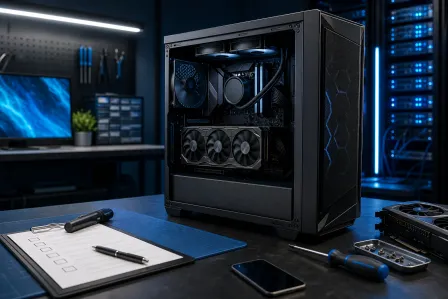
Gestión de cables en PC gaming para mejorar el flujo de aire y las temperaturas
Escuchar este artículo
TL;DR: Los cables desordenados no solo se ven mal: literalmente están asfixiando el rendimiento de su PC gaming. Una buena gestión de cables en PC gaming puede reducir las temperaturas de la GPU y la CPU entre 5 y 10°C, lo que se traduce en frecuencias más estables, ventiladores más silenciosos y una experiencia de juego mucho más fluida. Vamos a arreglar ese “spaghetti” dentro del gabinete y convertir su equipo en la máquina limpia, eficiente y generadora de FPS que siempre debió ser.
Por qué la gestión de cables en PC gaming realmente importa para el rendimiento
Vamos a hablar claro. Sé lo que está pensando: “Hank, los cables son cables. ¿A quién le importa si están desordenados? Nadie ve el interior de mi gabinete”. Y sí, lo entiendo. Pero aquí está el punto: una mala gestión de cables en PC gaming es una de las causas más ignoradas de temperaturas elevadas en la GPU y la CPU en PCs de escritorio para gaming. ¿Y temperaturas más altas? Eso significa thermal throttling (limitación térmica), ventiladores más ruidosos y sus valiosos FPS cayendo justo cuando más los necesita. Una tragedia total.
El gabinete de su PC está diseñado con una ruta de flujo de aire específica. El aire frío entra por el frente, pasa sobre los componentes y el aire caliente se expulsa por la parte trasera y superior. Cuando tiene un nido de cables bloqueando esa ruta, básicamente está poniendo una pared entre sus componentes y el aire fresco que necesitan con urgencia. Es como intentar respirar a través de una almohada: técnicamente se puede, pero NO es lo ideal.
Aquí es donde ocurre la magia: con solo reorganizar los cables, puede liberar rendimiento que siempre estuvo ahí, simplemente sofocado bajo un montón de cables SATA y conectores Molex sin usar. Según la guía de Noctua para optimizar el flujo de aire, un flujo de aire sin obstrucciones es uno de los factores más críticos para mantener sus componentes funcionando al máximo rendimiento.
Herramientas esenciales para optimizar el flujo de aire mediante el enrutamiento de cables
Antes de entrar al paso a paso, prepárese. Usted no entraría a una partida competitiva sin el equipamiento correcto, ¿verdad? Aquí es lo mismo. Este es su kit de herramientas para gestión de cables:
Bridas de velcro: su nuevo mejor aliado
Olvídese de las bridas plásticas (zip ties). Lo dije. Las bridas plásticas están bien para una instalación permanente, pero si algún día quiere cambiar un componente o agregar un nuevo disco, tendrá que cortar las bridas (literalmente) y empezar de nuevo. Las bridas de velcro son reutilizables, ajustables y no corren el riesgo de cortar el aislamiento del cable. Son la jugada clave en herramientas de gestión de cables. Un paquete de 50 cuesta como cinco dólares. GG.
Peines para cables para un acabado impecable
Si está usando cables con sleeve (mallados) o incluso los cables estándar de la fuente, los peines para cables son un cambio total. Alinean los conductores individuales en filas perfectamente paralelas, haciendo que su cable de 24 pines ATX y los cables de 8 pines de la GPU se vean como de revista. Forma Y función: porque los cables alineados ocupan menos espacio y obstruyen menos el flujo de aire. Poggers.
Herramientas adicionales que le conviene tener
- Clips para gestión de cables - Clips adhesivos que se montan dentro del gabinete para crear rutas de enrutamiento personalizadas
- Una linterna frontal o una linterna pequeña - Créame, la parte trasera de la bandeja de la placa madre es un lugar oscuro
- Paciencia - En serio, una buena gestión de cables es un arte. Tómese su tiempo
- Fundas o envolturas para cables - Para agrupar varios cables en un solo recorrido limpio
Enrutamiento de cables paso a paso en PC gaming para máximo flujo de aire
Bien, aquí es donde nos ensuciamos las manos. Vamos a recorrer todo el proceso para transformar su PC gaming de escritorio de un desastre de cables a una pieza digna de exhibición. Ya sea que esté armando desde cero o ordenando un equipo existente, estos consejos de gestión de cables para su PC gaming de escritorio aplican en ambos casos.
Paso 1: Planifique las rutas antes de conectar nada
Si está a mitad del armado, DETÉNGASE antes de empezar a conectar cables. Observe su gabinete. La mayoría de gabinetes modernos para gaming tienen aberturas para enrutamiento de cables: esos orificios con gomas (grommets) alrededor de la bandeja de la placa madre. Esas son sus autopistas. Identifique dónde deben llegar la alimentación de la placa madre, la alimentación de la CPU, la alimentación de la GPU y los conectores del panel frontal; luego determine qué abertura deja cada cable más cerca de su destino.
Consejo pro: el cable de alimentación de 8 pines de la CPU normalmente se enruta mejor por la abertura superior izquierda detrás de la placa madre. Pasarlo por detrás de la bandeja y subirlo por la parte superior lo mantiene completamente fuera de la ruta del flujo de aire. Esa es la diferencia entre “funciona” y “VUELA”.
Paso 2: Enrute primero los cables grandes
Empiece con el cable de alimentación ATX de 24 pines de la placa madre y los cables de alimentación de la GPU. Son los más gruesos y difíciles de manejar, así que determinan por dónde irá lo demás. Páselos por detrás de la bandeja de la placa madre y sáquelos por la abertura más cercana al punto de conexión.
Para los cables de alimentación de la GPU —y esto es CLAVE para reducir temperaturas de la GPU mediante el enrutamiento de cables— asegúrese de que no queden colgando frente a los ventiladores de la tarjeta gráfica. He visto equipos donde los cables PCIe literalmente caen sobre el shroud de la GPU, bloqueando la entrada de aire. ¡Eso es rendimiento térmico gratis que está dejando sobre la mesa!
Paso 3: Organice cables SATA y periféricos
Los cables de datos SATA, headers USB, audio del panel frontal… estos cables pequeños son donde el desorden aparece rápido. Agrúpelos con bridas de velcro y enrútelos por la parte inferior del gabinete o detrás de la bandeja de la placa madre. Si tiene cables sin usar de su PSU (sí, hablamos de las fuentes no modulares), guárdelos dentro del shroud de la fuente o detrás del panel trasero. Fuera de la vista y fuera de la ruta del flujo de aire.
¿Usa una PSU modular o semi-modular? Conecte solo los cables que realmente necesita. Solo con eso elimina la mitad del desorden en la mayoría de armados. Jugada excelente.
Paso 4: Asegure todo y haga una revisión final
Una vez que todo esté enrutado, vuelva con sus bridas de velcro y asegure los cables en varios puntos a lo largo del recorrido. Debe haber cero caída, cero “colgantes” y nada suelto en la cámara principal del gabinete. Coloque los peines para cables en los tramos visibles y luego aléjese para ver el resultado.
Antes de cerrar el panel lateral, encienda el sistema y verifique visualmente que ningún cable esté tocando ventiladores. Un cable rozando una aspa no solo es un problema de flujo de aire: es un problema de ruido y potencialmente de daño. Nadie quiere eso.
Referencias reales de temperatura: antes y después de la gestión de cables
Bien, sé que algunos están pensando: “Suena bien, Hank, pero ¿REALMENTE hace diferencia?”. DÉJEME DECIRLE: lo hemos hecho incontables veces en nuestro taller y los resultados son consistentemente impresionantes.
Esto es lo que normalmente vemos cuando tomamos una PC gaming con mala gestión de cables y la ordenamos correctamente:
Mejoras térmicas típicas que hemos medido
- Temperaturas de la GPU: reducción de 3 a 8°C bajo carga de juego
- Temperaturas de la CPU: reducción de 2 a 5°C bajo carga de juego
- Temperatura ambiente dentro del gabinete: 4 a 7°C menos en general
- Velocidad de los ventiladores: notablemente más silenciosos por menor demanda térmica
Ahora, estos números quizá no parezcan enormes en papel, pero aquí está por qué son IMPORTANTES. Una caída de 5°C en su GPU puede ser la diferencia entre mantener un boost clock sólido a 2100MHz versus bajar por throttling a 1950MHz durante una sesión intensa. Eso se traduce directamente en FPS. Hablamos de la diferencia entre una experiencia fluida a 144fps y microtirones molestos en momentos decisivos.
Y si le gusta el overclocking (sé que sí), temperaturas base más bajas le dan MÁS margen para subir frecuencias. Más MHz, más FPS, más victorias. GG ez.
Como destaca la guía de Intel para armar una PC gaming, una gestión de cables adecuada y un buen flujo de aire son fundamentales para aprovechar al máximo su inversión en hardware.
Errores comunes de gestión de cables que arruinan el flujo de aire de su PC
Hablemos de lo que NO debe hacer. He visto de todo en mis años armando y reparando PCs gaming, y estos errores se repiten una y otra vez:
Error 1: Meter cables delante de los ventiladores de entrada
Los ventiladores frontales de entrada son los pulmones del sistema. Bloquearlos con cables reduce el volumen de aire frío que entra al gabinete. Siempre enrute los cables DETRÁS de la bandeja de la placa madre, no delante de los ventiladores de entrada.
Error 2: Usar una PSU no modular sin gestionar los cables extra
Las fuentes no modulares traen todos los cables conectados permanentemente, los necesite o no. Si no puede cambiar a una unidad modular, al menos agrupe y esconda los cables sin usar en el shroud de la fuente.
Error 3: Ignorar el panel trasero
“Fuera de la vista, fuera de la mente” funciona hasta que no puede cerrar el panel trasero. Dedique tiempo a organizar también los cables detrás de la bandeja de la placa madre. Sobrecargar la parte trasera puede empujar la placa madre y generar problemas de presión. Manténgalo ordenado en AMBOS lados.
Error 4: Bridas demasiado apretadas en cables sensibles
Apretar demasiado las bridas plásticas en cables delgados como datos SATA o headers de ventiladores puede dañar el aislamiento o pellizcar los conductores. Esta es otra razón por la que las bridas de velcro son superiores: sujetan firme sin aplastar.
Cuándo llamar a profesionales para el armado de su PC gaming
Mire, me encanta un buen proyecto DIY. Hay algo muy satisfactorio en gestionar sus propios cables y ver cómo bajan las temperaturas. Pero también sé que no todo el mundo tiene el tiempo, las herramientas o la confianza para desarmar su equipo y volver a enrutar cables. ¡Y eso está perfectamente bien!
Si está en el área de Palm Beach County —West Palm Beach, Boca Raton, Jupiter, Boynton Beach o cerca— el equipo de Fix My PC Store está para ayudarle. Nuestros servicios de reparación de computadoras y armado personalizado incluyen gestión completa de cables y optimización de flujo de aire como parte de cada PC gaming que armamos o actualizamos. Tratamos cada equipo como si fuera a estar en exhibición, porque, honestamente, aquí los cables limpios son motivo de orgullo.
¿Quizá tiene una laptop gaming que también se calienta demasiado? La gestión térmica importa en todos los formatos, y nuestro equipo de reparación de laptops sabe diagnosticar y corregir problemas de sobrecalentamiento en equipos portátiles también.
¿No está en la zona? ¡No hay problema! También ofrecemos servicios de soporte remoto para guiarle con estrategias de gestión de cables, optimización de curvas de ventilador y diagnóstico térmico mediante pantalla compartida. Es como tener a su amigo gamer más experto en marcación rápida.
Consejos extra: maximice el flujo de aire más allá de la gestión de cables
Ya que estamos en modo optimización, aquí tiene algunos consejos adicionales para exprimir cada grado posible de su sistema de refrigeración:
- La configuración de ventiladores importa: apunte a presión de aire positiva (más ventiladores de entrada que de salida) para reducir la acumulación de polvo manteniendo un flujo de aire sólido
- Limpie sus filtros: los filtros antipolvo de los ventiladores de entrada deben limpiarse mensualmente. Un filtro obstruido es básicamente un desorden de cables que no se ve
- Reaplique pasta térmica: si su CPU tiene más de 2-3 años y nunca ha reaplicado pasta térmica, podría ver otra mejora de 5-10°C
- Considere su gabinete: un gabinete con buen diseño de airflow (panel frontal de malla, múltiples montajes para ventiladores) hace que la gestión de cables sea aún más efectiva
- Monitoree sus temperaturas: use software como HWiNFO para registrar temperaturas antes y después de su proyecto de gestión de cables y ver las mejoras con números reales
Cada grado cuenta cuando busca el máximo rendimiento. Sume todas estas optimizaciones y tendrá un equipo que funciona más frío, más silencioso y más rápido. A eso le llamo una W.
Su PC gaming merece respirar. Los cables limpios no son solo estética (aunque seamos honestos: un armado limpio con algo de RGB detrás de cables perfectamente peinados es una maravilla). Se trata de darle a su hardware el entorno que necesita para rendir al máximo. Créame: su “yo” del futuro se lo agradecerá.
Ahora sí: manos a la obra, agarre esas bridas de velcro y hagamos que su equipo se vea tan bien como juega. GG, amigos. GG.
¿Listo para mejorar su PC gaming?
Obtenga armados, actualizaciones y reparaciones de PC gaming con expertos de los especialistas en rendimiento de Palm Beach County. Gestión de cables, optimización de flujo de aire, armados personalizados: lo hacemos todo.
Mejore su nivel ahoraEl diagnóstico de computadora cuesta $60 y se acredita a su reparación. Los clientes nuevos pueden obtenerlo gratis con nuestro cupón por correo electrónico (formulario en inglés).