
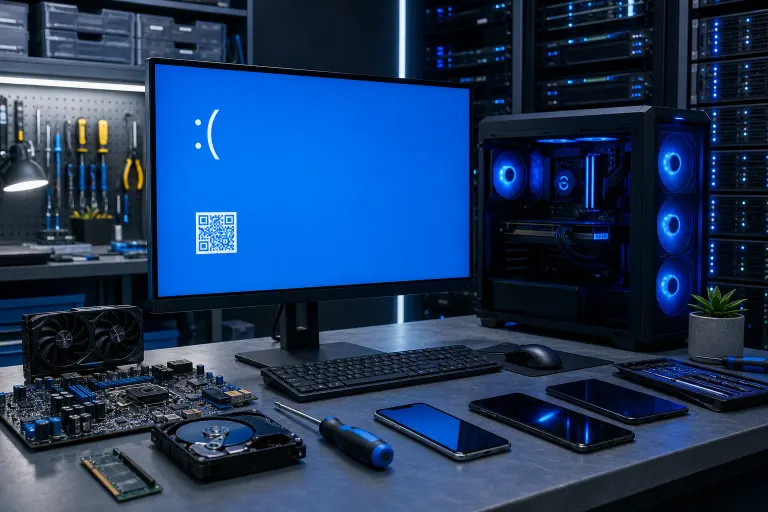
Errores de pantalla azul de Windows: qué significan realmente los códigos de detención
Una pantalla azul es la forma en que Windows admite que algo salió tan mal que tuvo que detenerse. El código de detención puede acotar la búsqueda, pero no es un diagnóstico mágico impreso en una galleta de la fortuna. Registra los detalles, revisa qué cambió y prueba una cosa razonable a la vez.
Si la computadora muestra pantallas azules repetidamente, no permanece encendida el tiempo suficiente para hacer una copia de seguridad o pertenece a una empresa, protege los datos primero. Reiniciarse al azar no es una característica de personalidad. Es un problema.
Lo que necesitas
Antes de investigar un código de detención, reúne algunos elementos básicos:
- Un teléfono para fotografiar la pantalla azul antes de que desaparezca.
- El código de detención exacto y cualquier nombre de archivo de controlador que aparezca, como
nvlddmkm.sysontfs.sys. - Una nota de lo que la PC estaba haciendo cuando falló: iniciando, jugando, saliendo del modo de suspensión, abriendo un archivo, imprimiendo o permaneciendo inactiva.
- La fecha de la primera falla y cualquier cambio realizado poco antes, incluidas actualizaciones, controladores, dispositivos USB, memoria RAM, almacenamiento, antivirus o software nuevo.
- Una copia de seguridad actual, si Windows lo permite. En las computadoras de trabajo, asegúrate de que la copia se haya completado y pueda restaurarse, no que simplemente esté “configurada” desde 2021.
Si Windows es lo suficientemente estable para usarse, guarda los archivos importantes antes de ejecutar reparaciones. Una pantalla azul puede ser una rabieta aislada de un controlador. También puede ser un problema del disco o de la memoria que se prepara para empeorar tu semana.
1. Registra el código de detención y las circunstancias
Windows puede mostrar un mensaje como “Tu dispositivo tuvo un problema y necesita reiniciarse”, seguido de un código de detención. Toma una foto. No dependas de la memoria, porque después del almuerzo todos los códigos de detención se convierten en “algo relacionado con la memoria”.
Anota lo siguiente:
- El código de detención completo, incluidos los guiones bajos. Ejemplo:
IRQL_NOT_LESS_OR_EQUAL. - Cualquier nombre de archivo que aparezca después de “Qué falló”.
- Si la falla ocurrió durante una tarea específica.
- Si comenzó después de una actualización, un periférico nuevo, la instalación de un controlador o un cambio de hardware.
También anota si la computadora se reinició sola o se congeló en la pantalla azul. Las pantallas azules repetidas durante juegos exigentes, edición de video o transferencias de archivos grandes apuntan en una dirección distinta a las fallas que ocurren únicamente al abrir un navegador.
Un código de detención indica la clase de falla que Windows detectó. No identifica automáticamente la pieza responsable. Windows suele informar el componente que tropezó con el problema, no necesariamente el componente que lo causó. Entender esa diferencia ahorra mucho dinero y evita reemplazar piezas innecesariamente.
2. Revisa el historial de fallas de Windows antes de cambiar algo
Comienza con el Monitor de confiabilidad. Busca Historial de confiabilidad en el menú Inicio y selecciona Ver historial de confiabilidad. Allí aparece una línea de tiempo de fallas de aplicaciones, fallas de Windows, instalaciones de controladores y actualizaciones cercanas a la fecha de la falla.
Busca patrones:
- ¿Las pantallas azules comenzaron inmediatamente después de una actualización de Windows o de un controlador?
- ¿El mismo programa falla antes de que aparezca la pantalla azul?
- ¿Ese día se instaló un controlador de gráficos, un producto antivirus, un cliente VPN, un controlador de impresora o una utilidad de hardware?
- ¿Se agruparon las fallas de disco, hardware o Windows?
Después, abre el Visor de eventos y revisa Registros de Windows > Sistema. Busca eventos críticos y errores alrededor de la hora de la falla. Un evento Kernel-Power suele confirmar un reinicio inesperado, pero rara vez explica por qué ocurrió. Es como escribir “el auto dejó de moverse” en una orden de reparación. Es una confirmación útil, pero no cuenta toda la historia.
Si Windows creó un volcado de memoria, puede estar guardado en C:\Windows\Minidump. No lo elimines ni lo modifiques. Un técnico puede revisarlo junto con los detalles del sistema y las versiones de los controladores. Para fallas persistentes o repetidas, el soporte remoto puede ser suficiente para revisar registros y problemas de software, siempre que la PC permanezca conectada el tiempo necesario para trabajar en ella.
3. Interpreta los códigos de detención comunes como pistas, no como veredictos
Estos son algunos códigos frecuentes y lo que suelen indicar.
MEMORY_MANAGEMENT
A pesar del nombre, no siempre significa que la memoria RAM esté dañada. Puede estar relacionado con controladores corruptos, configuraciones de memoria inestables, un dispositivo de almacenamiento defectuoso, archivos del sistema dañados o una falla real de la RAM.
Si comenzó después de instalar memoria o cambiar la configuración del BIOS, primero regresa el sistema a una configuración conocida y estable. Si aparece al azar sin que haya habido cambios, prueba la memoria y el almacenamiento, y después investiga los controladores. No compres memoria RAM solo porque una publicación en un foro gritó “¡RAM!”. Los foros ya han arruinado suficientes fines de semana.
IRQL_NOT_LESS_OR_EQUAL
Por lo general, significa que Windows encontró un controlador o componente de nivel kernel que intentaba acceder a la memoria de manera incorrecta. Los controladores defectuosos son sospechosos frecuentes, especialmente los de gráficos, Wi-Fi, chipset, almacenamiento, USB, VPN y antivirus.
Revisa el nombre del archivo que falló, si aparece alguno. Después, considera qué software o controlador cambió cerca de la primera falla. Reinstalar o revertir el controlador correspondiente desde el fabricante de la PC o del dispositivo es más sensato que descargar un misterioso programa para “actualizar controladores”. Esas herramientas suelen ser basura y, en ocasiones, algo peor.
PAGE_FAULT_IN_NONPAGED_AREA
Puede estar relacionado con la RAM, los controladores, errores de almacenamiento o el software de seguridad. Si el código menciona un archivo de controlador, investiga ese controlador. Si las fallas ocurren al acceder a archivos, iniciar la computadora o salir del modo de suspensión, también debes prestar atención a la salud del almacenamiento y a los problemas del sistema de archivos.
Desconecta temporalmente los dispositivos USB no esenciales y elimina el software de bajo nivel instalado recientemente, como antivirus de terceros, herramientas de control RGB, utilidades de overclocking y paquetes de monitoreo de hardware. Sí, incluso ese sofisticado software lleno de luces y widgets. Sigue siendo software y el software puede comportarse de forma absurda.
SYSTEM_SERVICE_EXCEPTION
Es un código amplio. A menudo se relaciona con controladores, servicios del sistema, archivos de Windows dañados, controladores de gráficos o software de seguridad. El nombre del archivo que aparece en la pantalla azul importa más que el código general.
Si ocurre únicamente al usar una aplicación específica, actualiza o reinstala esa aplicación y los controladores relacionados. Si ocurre en todo Windows, revisa los cambios de controladores, comprueba los archivos del sistema y prueba el hardware en un orden controlado.
DPC_WATCHDOG_VIOLATION
Este código aparece con frecuencia cuando un controlador o componente relacionado con el almacenamiento no responde a tiempo. Pueden estar involucrados los controladores del controlador de almacenamiento, el firmware de la SSD, los controladores de gráficos, las estaciones de acoplamiento y los dispositivos externos.
Presta mucha atención a cuándo ocurre. Una falla durante el inicio, después de salir del modo de suspensión o al copiar archivos grandes es una pista útil. Revisa si existen actualizaciones de firmware y controladores aprobadas por el fabricante, pero no actualices el firmware a la ligera cuando la PC ya es inestable y los datos no están protegidos.
CRITICAL_PROCESS_DIED
Windows te está informando que un proceso esencial se detuvo inesperadamente. Entre las posibles causas están los archivos del sistema dañados, problemas de almacenamiento, fallas de controladores, malware o una actualización defectuosa.
Este es uno de los códigos ante los que debes tomar en serio las copias de seguridad si el sistema todavía inicia. Si se repite, especialmente junto con un rendimiento lento, archivos faltantes o advertencias del disco, deja de tratarlo como una pequeña molestia y haz que revisen la computadora.
KERNEL_DATA_INPAGE_ERROR o UNEXPECTED_STORE_EXCEPTION
Estos códigos pueden indicar problemas para leer datos del almacenamiento. Podrían estar involucrados una SSD defectuosa, una conexión floja en una computadora de escritorio, un controlador de almacenamiento defectuoso, la corrupción del sistema de archivos o un problema de alimentación eléctrica.
No sigas forzando la computadora con juegos, transferencias grandes y reinicios con la esperanza de que “se estabilice”. Haz una copia de seguridad de los archivos importantes. En el caso de una laptop o computadora de escritorio con fallas recurrentes y posibles problemas de hardware, la reparación de computadoras es el siguiente paso sensato.
WHEA_UNCORRECTABLE_ERROR
Casi siempre es una advertencia de hardware. Puede estar relacionada con el CPU, la RAM, la tarjeta madre, el suministro eléctrico, el almacenamiento, el sobrecalentamiento o configuraciones de overclocking inestables.
Restablece cualquier overclocking, undervolting o perfil de rendimiento agresivo a sus valores predeterminados. Revisa la refrigeración y las conexiones físicas si te sientes cómodo haciéndolo. Si la PC falla bajo carga, especialmente una computadora de escritorio para juegos, resiste la tentación de seguir ejecutando pruebas de rendimiento hasta destruirla. Un diagnóstico adecuado cuesta menos que reemplazar componentes al azar.
4. Elimina las variables recientes, una a la vez
La forma más rápida de encontrar una respuesta real suele ser preguntar: “¿Qué cambió?”. Las actualizaciones de Windows importan, pero también los cambios menos evidentes:
- Una actualización del controlador de gráficos.
- Una impresora, cámara web, estación de acoplamiento, unidad externa o adaptador USB nuevos.
- Un antivirus, VPN, utilidad RGB, herramienta de limpieza o actualizador de controladores nuevo.
- Cambios en el BIOS, perfiles de memoria, overclocking o undervolting.
- Una SSD, kit de RAM, tarjeta gráfica o fuente de alimentación nuevos.
Cuando sea práctico, deshaz primero el cambio más reciente. Desconecta los dispositivos externos agregados recientemente. Desinstala las utilidades cuestionables. Revierte un controlador si las fallas comenzaron justo después de su actualización. No cambies seis cosas al mismo tiempo para luego anunciar que una de ellas lo solucionó. Eso no es solucionar problemas. Es una pequeña sesión de espiritismo eléctrico.
Para actualizar controladores, usa Windows Update o la página oficial de soporte del fabricante. Evita los sitios de descarga de controladores de terceros y las herramientas de “reparación de controladores con un clic”. Muchas incluyen adware, algunas instalan controladores incorrectos y todas hacen que un técnico suspire profundamente.
¿Tu computadora está fallando? Obtén un diagnóstico real. Agenda un diagnóstico
5. Ejecuta las comprobaciones de Windows y luego interpreta los resultados con cuidado
Si Windows permanece lo suficientemente estable, abre el Símbolo del sistema o la Terminal como administrador y ejecuta:
sfc /scannow
Esto comprueba los archivos protegidos del sistema de Windows y repara lo que puede. Si informa que encontró y reparó archivos, reinicia y observa la computadora. Si las pantallas azules continúan, todavía no has resuelto la causa principal.
También puedes ejecutar:
DISM /Online /Cleanup-Image /RestoreHealth
Esto puede reparar el almacén de componentes de Windows que usa el Comprobador de archivos del sistema. Es útil para la corrupción de Windows, pero no reparará una RAM defectuosa, una SSD que está por fallar ni un controlador que se comporta como un mapache en el ático.
Para el almacenamiento, revisa el estado informado de la unidad con la utilidad del fabricante, si está disponible, y consulta cualquier advertencia de disco de Windows. Ten cuidado con los análisis intensivos del disco si sospechas que una unidad está fallando y los datos no tienen copia de seguridad. Someter repetidamente una unidad débil a presión antes de copiar tus archivos no es valentía.
Microsoft también ofrece orientación sobre la solución de problemas de errores de pantalla azul. Úsala como punto de partida, pero recuerda que un solucionador automatizado no puede inspeccionar una conexión floja, una fuente de alimentación defectuosa o una configuración de memoria inestable solo con optimismo.
6. Distingue un problema de controlador de un problema de hardware
Rara vez puedes tener certeza después de una sola falla. Los patrones importan.
Es más probable que sea un problema de controlador o software cuando:
- Las pantallas azules comenzaron justo después de una actualización o un programa nuevo.
- El mismo nombre de archivo de controlador aparece repetidamente.
- La falla ocurre únicamente al usar un dispositivo o una aplicación específicos.
- La computadora es estable en Modo seguro, pero falla en el Windows normal.
- Eliminar una utilidad, un periférico o un controlador detiene las fallas.
Es más probable que sea un problema de hardware cuando:
- Las fallas ocurren durante juegos, renderizado u otras cargas pesadas.
- El sistema se congela o se reinicia antes de que Windows termine de cargar.
- Los errores aparecen en aplicaciones y tareas no relacionadas entre sí.
- La máquina muestra advertencias del disco, corrupción aleatoria de archivos o fallas de inicio.
- El problema persiste después de revisar los controladores y reparar Windows correctamente.
- Presenta síntomas de sobrecalentamiento, problemas de alimentación eléctrica o daños físicos.
En una PC empresarial, estación de trabajo cercana a un servidor o una oficina llena de fallas repetidas, no esperes a que todos pierdan su trabajo para actuar. Un enfoque sólido de TI administrada incluye mantener los controladores, las copias de seguridad, la protección de endpoints y el estado del hardware antes de que se conviertan en proyectos sorpresa separados.
7. Identifica cuándo dejar de solucionar el problema por tu cuenta y pedir ayuda
Da por terminada la jornada y busca ayuda profesional cuando la PC muestre pantallas azules repetidamente, no inicie de forma confiable, tenga archivos importantes sin copia de seguridad o presente señales de falla del almacenamiento. Lo mismo aplica si ves un WHEA_UNCORRECTABLE_ERROR, códigos relacionados con el almacenamiento que se repiten o fallas después de descartar cambios de software obvios.
Lleva las fotos de los códigos de detención, una lista de los cambios recientes y cualquier información de recuperación de BitLocker si te la solicita. En el caso de laptops con fallas de hardware intermitentes, daños en la pantalla, problemas de carga o exposición a líquidos además de las fallas, puede ser necesaria la reparación de laptops, en lugar de otra ronda de consejos de internet.
Si es posible que haya malware o un programa sospechoso de acceso remoto, desconecta la computadora de la red y evita ingresar contraseñas en ella. En las empresas, una pantalla azul después de un incidente de seguridad no es simplemente una molestia de TI. Puede requerir una revisión más amplia de los endpoints, las credenciales y las copias de seguridad. El soporte de ciberseguridad empresarial puede ayudar a resolverlo antes de que un mal día se convierta en uno muy costoso.
Errores comunes
Tratar el código de detención como un diagnóstico definitivo. MEMORY_MANAGEMENT no significa automáticamente “compra RAM”. DPC_WATCHDOG_VIOLATION no significa automáticamente “reemplaza la SSD”. El código inicia la investigación.
Instalar software para actualizar controladores. Estos programas suelen crear más problemas de los que resuelven. Obtén los controladores mediante Windows Update o directamente del fabricante del hardware.
Cambiar todo al mismo tiempo. Actualizar el BIOS, los controladores, Windows, el antivirus, el firmware y el hardware simultáneamente destruye las pruebas. Haz un cambio significativo y luego prueba.
Ignorar las copias de seguridad porque la PC se reinició y pareció funcionar bien. Las fallas intermitentes son las que toman a la gente desprevenida. Copia los archivos esenciales mientras la máquina todavía funciona.
Ejecutar reparaciones agresivas en una unidad que posiblemente está fallando antes de guardar los datos. Una unidad defectuosa no es un sujeto de prueba. Primero los datos, después el diagnóstico.
Usar limpiadores del registro y herramientas para “acelerar la PC”. No reparan fallas físicas de hardware ni errores legítimos de controladores. En el mejor de los casos, hacen perder tiempo. En el peor, eliminan algo que Windows necesitaba. Maravilloso.
En resumen
Los códigos de detención de Windows son pruebas útiles, no una receta de reparación. Fotografía el código, revisa el Monitor de confiabilidad y los cambios recientes, elimina las variables nuevas una a la vez y protege tus datos antes de usar herramientas de reparación.
Si las fallas se repiten, involucran códigos relacionados con el almacenamiento o el hardware, o afectan una computadora de trabajo, obtén un diagnóstico adecuado. Fix My PC Store ayuda a usuarios de West Palm Beach y el sur de Florida a determinar si el responsable es Windows, un controlador, un hardware defectuoso o algo más peligroso. Puedes programar una reparación cuando las pantallas azules ya hayan tenido suficiente tiempo para hacer su pequeño espectáculo.
¿Tu computadora está fallando? Obtén un diagnóstico real.
Fix My PC Store ha reparado computadoras en todo West Palm Beach. Precios honestos y ningún intento de venderte servicios innecesarios, y diagnóstico gratis para clientes nuevos con nuestro cupón por correo.
Preguntas frecuentes
¿Qué es un código de detención de Windows?
Un código de detención de Windows es la etiqueta que aparece cuando Windows falla lo suficientemente grave como para detenerse y reiniciarse. Identifica el tipo de error que Windows detectó, lo que ayuda a acotar la investigación, pero por sí solo no necesariamente identifica la pieza o el programa que falló.
¿El malware puede causar una pantalla azul?
Puede hacerlo, aunque los controladores, las fallas de hardware, los archivos del sistema dañados y las actualizaciones inestables son causas más comunes. Si sospechas que hay malware o acceso remoto no autorizado, desconecta la computadora de internet, evita ingresar contraseñas y haz que la revisen antes de volver a usarla con normalidad.
¿Debo actualizar todos los controladores después de una pantalla azul?
No. Actualizar todos los controladores al mismo tiempo dificulta la solución del problema y puede introducir nuevas fallas. Comienza con el controlador relacionado con el patrón de la falla o con el que cambió poco antes de que empezaran las pantallas azules, y utiliza fuentes oficiales del fabricante.
¿MEMORY_MANAGEMENT siempre significa que la RAM está dañada?
No. El código puede estar relacionado con la RAM, pero también puede deberse a controladores, errores de almacenamiento, archivos de Windows dañados o configuraciones de memoria inestables en el BIOS. Es apropiado probar la memoria, pero reemplazar la RAM sin revisar el resto de las pruebas es solo una suposición.
¿Cuándo debo llevar a un taller de reparación una PC que muestra pantallas azules?
Busca ayuda cuando las fallas se repitan, Windows no inicie de forma confiable, los datos importantes no tengan copia de seguridad o el código de detención sugiera problemas de almacenamiento o hardware. También es recomendable dejar de intentar repararla por tu cuenta si el sistema falla bajo carga, presenta corrupción de archivos o continúa fallando después de realizar reparaciones razonables de controladores y Windows.
El diagnóstico de computadora cuesta $60 y se acredita a su reparación. Los clientes nuevos pueden obtenerlo gratis con nuestro cupón por correo electrónico (formulario en inglés).



