¿Por qué mi Mac no imprime en una impresora conectada por USB?
En resumen: Cuando una Mac deja de imprimir en una impresora USB, la causa suele ser una cola de impresión bloqueada, un controlador faltante o desactualizado, o que macOS no reconoce la conexión USB. Sigue los pasos a continuación en orden y, en la mayoría de los casos, podrás volver a imprimir en pocos minutos.
Qué ocurrió
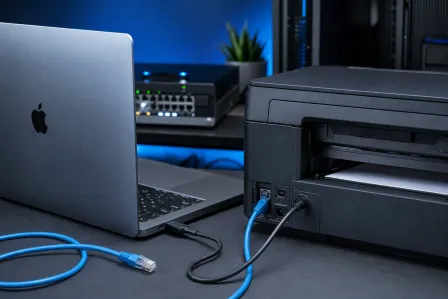
Presionas Imprimir, el trabajo desaparece en la cola y no sale nada. O macOS ni siquiera muestra la impresora como opción. En cualquier caso, el cable USB está conectado, pero algo entre tu Mac y la impresora dejó de funcionar.
Esto es sorprendentemente común después de una actualización de macOS. Apple cambia periódicamente la forma en que administra los controladores de impresora, y una actualización puede dañar silenciosamente un controlador que funcionaba perfectamente el día anterior.
Otros desencadenantes comunes incluyen un cable USB que falló parcialmente, una cola de impresión bloqueada que impide todos los trabajos nuevos y las impresoras que entraron en un estado de error sin mostrar ninguna advertencia evidente.
Por qué es importante
Una conexión USB debería ser la forma más confiable de conectar una impresora. No hay red, Wi-Fi ni problemas con la dirección IP. Cuando aun así falla, genera dudas sobre toda la configuración, especialmente en una oficina pequeña donde las personas dependen de esa impresora a diario.
Comprender el punto exacto de la falla evita reemplazar hardware que funciona correctamente. La mayoría de las veces, la solución es restablecer el software, no comprar un cable o una impresora nuevos.
¿Tu computadora está fallando? Obtén un diagnóstico real. Agenda un diagnóstico
Lo que aún no sabemos
Sin ejecutar diagnósticos, no está claro si el problema está en:
- El puerto USB o el cable del lado de la Mac
- El puerto USB de la propia impresora
- La cola de impresión de macOS
- La versión del controlador de la impresora
- Un cambio en los permisos o el entorno aislado de macOS debido a una actualización reciente
La secuencia paso a paso que aparece a continuación está diseñada para responder cada una de esas preguntas en orden, empezando por las opciones más económicas y rápidas.
Qué hacer
Paso 1: Confirma que macOS detecta la conexión USB
Abre menú Apple > Acerca de esta Mac > Informe del sistema y luego haz clic en USB en la barra lateral izquierda. Tu impresora debería aparecer en algún lugar del árbol de dispositivos USB.
Si no aparece en absoluto, el problema es físico. Prueba con otro cable USB y otro puerto de tu Mac. También apaga y vuelve a encender completamente la impresora. No basta con ponerla en reposo: apágala y vuelve a encenderla.
Paso 2: Vacía la cola de impresión
Abre Configuración del Sistema > Impresoras y escáneres, selecciona la impresora y haz clic en Abrir cola de impresión. Elimina todos los trabajos de la lista. Un solo trabajo bloqueado impedirá indefinidamente que se procesen los que están detrás.
Si la cola muestra la impresora como «En pausa», haz clic en Reanudar. A veces macOS pausa automáticamente una impresora después de un error sin avisarte.
Paso 3: Elimina y vuelve a agregar la impresora
En Impresoras y escáneres, haz clic en el botón con el signo menos para eliminar completamente la impresora. Luego haz clic en el botón con el signo más para agregarla de nuevo. Cuando macOS la vuelva a agregar, comprobará nuevamente la compatibilidad del controlador.
Este sencillo paso soluciona una gran parte de las fallas de impresión posteriores a una actualización, porque macOS vuelve a consultar la base de datos de controladores al agregar la impresora de nuevo.
Paso 4: Restablece el sistema de impresión
Si volver a agregarla no funcionó, haz clic derecho (o Control-clic) en cualquier lugar de la lista de impresoras en Impresoras y escáneres y selecciona Restablecer sistema de impresión. Esto elimina todas las impresoras y borra todas las colas. Después tendrás que volver a agregar tu impresora, pero también se eliminará cualquier estado dañado que los restablecimientos individuales no solucionen.
Nota: Esto elimina todas las impresoras que hayas configurado, no solo la que presenta el problema. Si tienes varias impresoras configuradas, anota sus nombres primero.
Paso 5: Comprueba o reinstala el controlador
Visita el sitio web del fabricante de la impresora y descarga el controlador más reciente de macOS para tu modelo exacto. No dependas de un controlador de hace varios años, aunque antes haya funcionado. Instálalo, reinicia tu Mac y luego vuelve a agregar la impresora.
En muchas impresoras comunes, Apple incluye un controlador genérico mediante Actualización de software. Después de agregar la impresora, revisa Configuración del Sistema > General > Actualización de software para comprobar si hay una actualización del software de la impresora disponible.
Tabla de decisiones de diagnóstico
| Síntoma | Causa más probable | Primera acción |
|---|---|---|
| La impresora no aparece en el informe USB | Falla del cable o del puerto | Cambia el cable y prueba otro puerto |
| La impresora aparece, pero la cola está bloqueada | Trabajo detenido | Vacía la cola y reanuda la impresora |
| La impresora aparece, pero no imprime después de vaciar la cola | Incompatibilidad del controlador | Elimina, vuelve a agregar y busca una actualización del controlador |
| La impresora funcionaba ayer y macOS acaba de actualizarse | La actualización dañó el controlador | Restablece el sistema de impresión y reinstala el controlador |
| Estado de error sin mensaje | Problema con el firmware de la impresora | Apaga y vuelve a encender la impresora; después, vuelve a agregarla |
Cuándo pedir ayuda
Si completaste los cinco pasos y la impresora aún no aparece en el informe USB, podría haber un problema de hardware con el controlador USB de la Mac o con la interfaz USB de la impresora. Conviene que un técnico lo revise antes de reemplazar cualquiera de los dos dispositivos.
Fix My PC Store ofrece reparación de Mac en el local ubicado en 10140 Okeechobee Blvd en West Palm Beach. Las revisiones iniciales para la mayoría de las reparaciones en el local son gratuitas. Si prefieres no trasladarte, también ofrecemos soporte remoto para problemas relacionados con el software, como fallas del controlador y de la cola. Llama al 561-819-9999 o agenda en línea.
¿Tu computadora está fallando? Obtén un diagnóstico real.
Fix My PC Store ha reparado miles de equipos en todo West Palm Beach. Precios honestos, sin tácticas de venta adicional y un diagnóstico gratuito para clientes nuevos con nuestro cupón por correo electrónico.
Preguntas frecuentes
¿Restablecer el sistema de impresión eliminará permanentemente la configuración de mi impresora?
Elimina todas las impresoras configuradas y borra todas las colas, pero no elimina los controladores. Solo tendrás que volver a agregar cada impresora después, lo que toma aproximadamente un minuto por dispositivo.
¿Un concentrador USB puede causar problemas de impresión en una Mac?
Sí. Por lo general, las impresoras funcionan mejor conectadas directamente al puerto USB integrado de la Mac en lugar de usar un concentrador, especialmente si no tiene alimentación propia. Si estás usando un concentrador, evita usarlo temporalmente y conecta la impresora directamente.
¿Por qué mi impresora dejó de funcionar después de una actualización de macOS?
A veces, las actualizaciones de macOS cambian la forma en que el sistema valida o carga los controladores de impresora. Por lo general, la solución es restablecer el sistema de impresión y reinstalar el controlador más reciente desde el sitio web del fabricante, y luego volver a agregar la impresora.
¿Fix My PC Store ayuda a configurar impresoras o solo repara hardware?
El local se encarga de ambas cosas. Si tu Mac tiene un problema de hardware que afecta los dispositivos USB, corresponde al servicio de reparación de Mac. Los problemas de impresión relacionados con el software a menudo pueden resolverse mediante soporte remoto sin necesidad de acudir al local.
El diagnóstico de computadora cuesta $60 y se acredita a su reparación. Los clientes nuevos pueden obtenerlo gratis con nuestro cupón por correo electrónico (formulario en inglés).