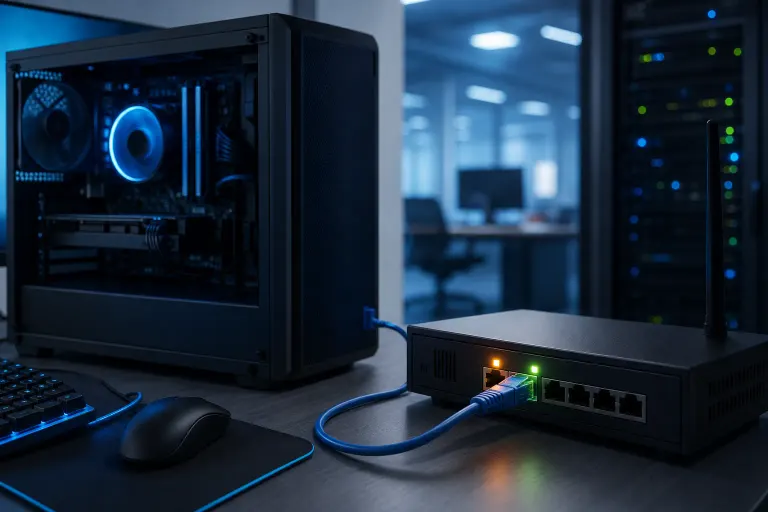
¿Por qué mi PC funciona bien, pero Ethernet muestra que no hay internet?
En resumen: Una conexión Ethernet sin internet normalmente significa que el problema está más allá de tu PC: en el router, el módem, tu ISP o una dirección IP mal configurada. Casi con toda seguridad, la PC está bien. Empieza a revisar desde la toma de pared hacia afuera y encontrarás la causa.
Qué sucedió
Cuando Windows muestra el ícono de Ethernet, informa dos cosas distintas: si el adaptador de red detecta el cable (conexión local) y si realmente puede acceder a internet. Puedes tener una sin la otra.
Cuando no hay internet a pesar de que la conexión cableada parece estar activa, algo se interrumpió en la cadena entre tu adaptador de red y la web. Esa cadena es: adaptador de la PC, cable Ethernet, puerto del switch o router, router, módem y, finalmente, la línea de tu ISP.
Las causas más comunes, aproximadamente en orden de frecuencia, son:
- El router o módem necesita reiniciarse. Estos dispositivos pueden quedar bloqueados en un estado incorrecto sin mostrar ninguna luz de advertencia.
- Conflicto de dirección IP o fallo de DHCP. Tu PC recibió una dirección que no puede usar o no recibió ninguna.
- El DNS no está resolviendo. Tienes una IP válida, pero el sistema de nombres de dominio no está convirtiendo los nombres de los sitios web en direcciones.
- Interrupción del servicio del ISP. No puedes solucionarlo localmente, pero es fácil de confirmar.
- Cable Ethernet defectuoso o dañado. Un cable que pasa la detección básica de conexión aún puede presentar errores bajo carga.
- Controlador de red dañado u obsoleto. Es menos común, pero puede ocurrir, especialmente después de una actualización de Windows.
Por qué es importante
Este síntoma puede engañar. La PC no muestra errores evidentes, las aplicaciones se abren normalmente e incluso el Solucionador de problemas de Windows a veces simplemente indica que “no se encontraron problemas”. Eso hace que muchas personas piensen que algo grave está mal con su equipo, cuando la mayoría de las veces el problema se resuelve reiniciando el router durante 30 segundos.
Para los usuarios domésticos es molesto. Para una empresa que depende de sesiones remotas, respaldos en la nube o VoIP, incluso unos minutos sin conexión pueden causar una interrupción real.
¿Tu computadora está fallando? Obtén un diagnóstico real. Agenda un diagnóstico

Lo que aún no sabemos
Sin ejecutar diagnósticos, no puedes saber si la interrupción está de tu lado de la pared o del lado del ISP. Tampoco puedes saber solo por el ícono si tu PC recibió una dirección IP válida o una asignada automáticamente (169.254.x.x), lo cual requiere una solución completamente distinta a la de un problema de DNS.
Windows 11 y Windows 10 muestran el mismo indicador de “sin internet” para causas principales muy diferentes. El ícono es una señal para investigar, no un diagnóstico.
Qué hacer
Sigue esta secuencia en orden. Detente cuando se restablezca el internet.
Paso 1: Comprueba lo básico
- Revisa tu router y módem. ¿Las luces se ven normales? Una luz WAN/internet parpadeando o en rojo normalmente significa que el problema está más allá de tu red.
- Intenta cargar un sitio en tu teléfono usando la misma red Wi-Fi. Si tampoco funciona, el problema está en el router o el ISP, no en tu PC.
Paso 2: Reinicia el equipo de red
- Desconecta primero el módem, espera 30 segundos y vuelve a conectarlo.
- Cuando las luces del módem se estabilicen, reinicia el router.
- Después, reinicia tu PC.
Esto resuelve la mayoría de los casos.
Paso 3: Comprueba tu dirección IP
Abre el Símbolo del sistema (busca cmd) y ejecuta:
ipconfig /all
Busca la dirección IPv4 debajo de tu adaptador Ethernet. Si comienza con 169.254, tu PC no recibió una dirección válida del router. Intenta:
ipconfig /release
ipconfig /renew
Si esto falla, es posible que el servidor DHCP (normalmente el router) no esté respondiendo.
Paso 4: Prueba el DNS
En el Símbolo del sistema, ejecuta:
ping 8.8.8.8
Si funciona, pero los sitios web siguen sin cargar, el problema está en el DNS. Puedes cambiar temporalmente al DNS de Google (8.8.8.8 y 8.8.4.4) o al de Cloudflare (1.1.1.1) en la configuración del adaptador, en Red e Internet, luego Ethernet, después propiedades del adaptador y, por último, IPv4.
Paso 5: Cambia el cable
Conecta un cable Ethernet diferente. Un cable doblado o dañado puede mantener la señal de conexión física mientras pierde paquetes. Es fácil pasar esto por alto.
Paso 6: Comprueba el controlador
Abre el Administrador de dispositivos, expande Adaptadores de red, haz clic derecho en tu adaptador Ethernet y selecciona Actualizar controlador. Si se instaló recientemente una actualización de Windows, también vale la pena intentar revertir el controlador.
Tabla de decisión: ¿quién es el sospechoso?
| Síntoma | Causa probable |
|---|---|
| Los dispositivos Wi-Fi tampoco tienen internet | Router o ISP |
| Solo la PC conectada por cable está afectada | Cable, adaptador o configuración de la PC |
| La IP comienza con 169.254 | Fallo de DHCP (router o adaptador) |
| El ping a 8.8.8.8 funciona, pero los sitios no cargan | Configuración incorrecta del DNS |
| El ping falla por completo | Enrutamiento IP o interrupción del ISP |
| Ocurrió justo después de una actualización de Windows | Problema con el controlador |
Cuándo llamar a tu ISP: Si reiniciar no restablece el servicio y otros dispositivos también están afectados, llama a tu ISP antes de dedicar tiempo a la PC. Consulta primero su mapa de interrupciones, si ofrece uno.
Cuándo buscar ayuda profesional: Si completaste todos los pasos y el problema persiste únicamente en esta máquina, puede haber un problema de hardware con el adaptador de red, una pila de red dañada o un firewall mal configurado. El soporte remoto puede ayudarte a realizar diagnósticos más avanzados sin salir de casa. En las redes empresariales donde la conectividad es fundamental, el soporte de TI administrado y redes empresariales puede supervisar y resolver estos problemas antes de que te cuesten horas de trabajo.
¿Tu computadora está fallando? Obtén un diagnóstico real.
Fix My PC Store ha reparado miles de equipos en todo West Palm Beach. Precios honestos, sin intentos de venderte servicios innecesarios y un diagnóstico gratuito para clientes nuevos con nuestro cupón por correo electrónico.
Preguntas frecuentes
¿Por qué mi PC dice “Ethernet”, pero aún muestra el globo terráqueo con una X o un signo de exclamación?
Windows realiza dos comprobaciones distintas: una para el enlace físico del cable y otra para el acceso real a internet. El ícono con una X o un signo de exclamación significa que se detectó la conexión física, pero la prueba de internet falló. Esa prueba hace ping a un servidor de Microsoft, por lo que un problema de DNS o una interrupción del ISP puede activarla incluso cuando tu red local funciona correctamente en términos técnicos.
¿Un puerto Ethernet defectuoso del router puede causar esto?
Sí. Si el puerto específico en el que está conectado el cable dejó de funcionar, tu PC aún puede mostrar una conexión, pero no recibir tráfico. Intenta conectar el cable a otro puerto del router o switch. Si así se restablece el internet, el puerto original está dañado y es posible que debas reemplazar el router.
Mi internet funciona bien de forma inalámbrica en la misma PC. ¿Por qué fallaría Ethernet?
Wi-Fi y Ethernet utilizan adaptadores y controladores independientes. Es posible que el adaptador Ethernet tenga un problema con el controlador, una configuración de IP incorrecta o una falla de hardware, mientras que el Wi-Fi sigue funcionando sin problemas. El cable también es una variable exclusiva que el Wi-Fi no comparte.
¿Restablecer la pila de red en Windows solucionará esto?
Puede hacerlo, especialmente si el problema apareció después de una actualización fallida o de instalar algún software. Ejecutar netsh winsock reset y netsh int ip reset en un Símbolo del sistema con privilegios elevados y luego reiniciar puede borrar una configuración de red dañada. Intenta esto solo después de que las soluciones más sencillas no hayan funcionado, ya que restablece todas las configuraciones de red personalizadas.
El diagnóstico de computadora cuesta $60 y se acredita a su reparación. Los clientes nuevos pueden obtenerlo gratis con nuestro cupón por correo electrónico (formulario en inglés).