¿Por qué mi PC gamer se bloquea solo cuando conecto un dispositivo USB?
En resumen: Una PC gamer que se bloquea específicamente al conectar un dispositivo USB suele tener un problema relacionado con la alimentación eléctrica, ya sea en la fuente de poder o el controlador USB, un conflicto de controladores o una falla de conexión a tierra. Sigue la secuencia de diagnóstico que aparece a continuación para identificar la causa antes de cambiar componentes.
Qué sucedió
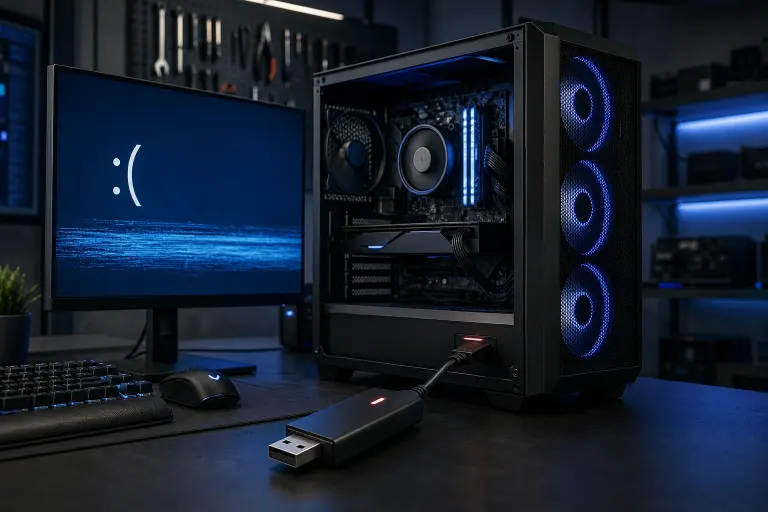
Conectas un dispositivo USB y tu PC muestra una pantalla azul, se reinicia de forma abrupta o simplemente se queda con la pantalla negra. No sucede en ningún otro momento. Esa especificidad es útil, porque descarta muchas causas de inestabilidad aleatoria y apunta a algo que reacciona al evento de conexión.
Aquí hay cuatro áreas principales donde puede estar la falla:
- Sobretensión en el suministro eléctrico. Cuando conectas un dispositivo USB, el puerto suministra 5 V de energía. Si la fuente de poder está funcionando cerca de su límite o tiene un riel defectuoso, ese pequeño aumento de carga puede provocar una caída de voltaje que active un bloqueo o el apagado de protección.
- Conflicto del controlador USB. Windows puede volver a enumerar el bus USB cuando conectas un dispositivo. Un controlador defectuoso o dañado en esa cadena puede provocar un error a nivel del núcleo del sistema.
- Falla de conexión a tierra o descarga estática. Un gabinete con una conexión a tierra deficiente o un dispositivo con el cable dañado puede enviar un pico de electricidad estática a través del puerto USB directamente a la tarjeta madre.
- Concentrador USB interno o externo defectuoso o sobrecargado. Demasiados dispositivos de alto consumo que comparten un solo controlador pueden superar su límite de amperaje.
Por qué importa
Es fácil confundir este patrón específico de bloqueo con una inestabilidad aleatoria. Los gamers suelen culpar a la GPU o la RAM y empiezan a cambiar componentes que no tienen nada que ver con el problema. Diagnosticarlo correctamente desde el principio te ahorra dinero y evita que retires hardware que todavía funciona perfectamente.
También importa porque los picos de energía o los eventos de conexión a tierra repetidos pueden causar daños acumulativos al controlador USB de la tarjeta madre con el tiempo. Cuanto más tiempo dejes el problema sin revisar, más probabilidades tendrás de terminar con un puerto permanentemente inutilizado o, en casos más graves, con daños en los carriles PCIe cercanos al controlador USB.
¿Listo para armar una PC que realmente dé la talla? Empieza a armarla
Lo que todavía no sabemos
Sin ejecutar diagnósticos, no puedes saber si el bloqueo se debe a un problema del controlador que puede resolverse mediante software o a una falla de hardware. Desde el exterior, el comportamiento puede verse exactamente igual. Un puerto USB que se bloquea con una sola marca de unidad flash puede tener una causa completamente distinta a la de un bloqueo que ocurre al conectar un concentrador USB con alimentación propia.
También vale la pena señalar que algunas versiones del BIOS de la tarjeta madre tienen errores conocidos en los que la administración de energía USB provoca inestabilidad, particularmente en ciertas tarjetas con chipsets de AMD. Para determinar si esto se aplica a tu tarjeta específica, debes consultar la página de soporte del fabricante y revisar los registros de cambios del BIOS.
Qué hacer al respecto
Sigue esta secuencia de diagnóstico en orden. Detente cuando encuentres la causa.
Paso 1: Aísla el dispositivo que activa el problema. Prueba con el dispositivo USB más sencillo posible: una unidad flash básica sin alimentación externa. Después, prueba con otro dispositivo. Si solo un dispositivo específico provoca los bloqueos, es probable que el dispositivo esté defectuoso o sea incompatible.
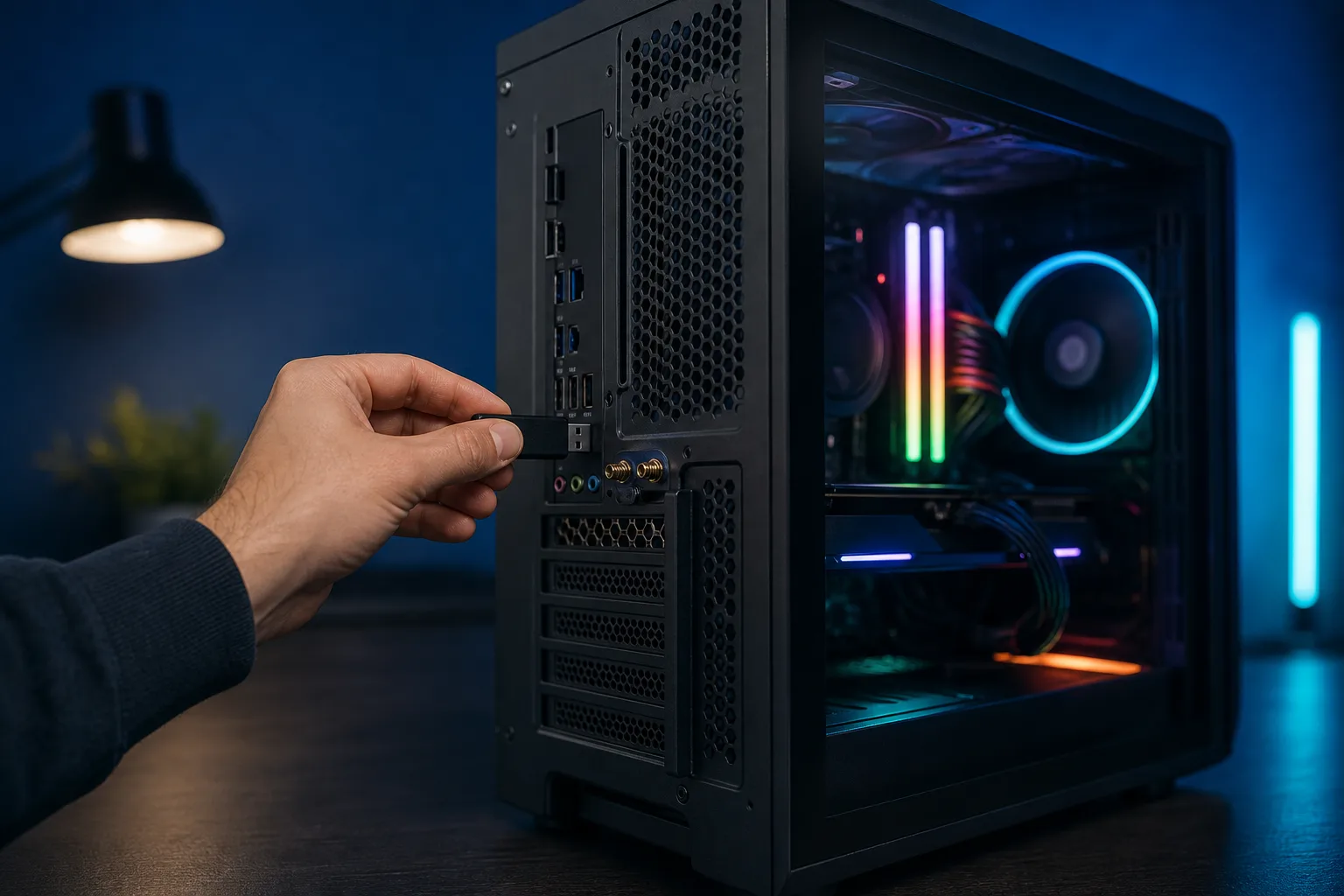
Paso 2: Cambia de puerto USB. Conecta el mismo dispositivo a todos los puertos USB disponibles, incluidos los puertos del panel frontal y del panel trasero. Si los bloqueos solo ocurren en los puertos del panel frontal, es posible que la conexión del encabezado del panel frontal a la tarjeta madre esté floja o que el cableado del panel frontal esté provocando una falla de conexión a tierra.
Paso 3: Revisa el Visor de eventos antes del siguiente bloqueo. Abre el Visor de eventos (Win + X y luego Visor de eventos), ve a Registros de Windows > Sistema y filtra las entradas críticas y de error. Busca las entradas con la hora del bloqueo. Un error USBHUB o USBxHCI apunta al controlador USB o al controlador del dispositivo. Un evento Kernel-Power (ID de evento 41) sin un error USB previo normalmente sugiere un problema de alimentación eléctrica.
Paso 4: Actualiza o revierte los controladores USB. Abre el Administrador de dispositivos, expande Controladoras de bus serie universal, haz clic derecho en cada controladora host y busca actualizaciones de controladores. Si el problema comenzó después de una actualización reciente de Windows, prueba revertir el controlador en su lugar.
Paso 5: Revisa la carga de la fuente de poder en condiciones reales. Usa una herramienta como HWiNFO64 para monitorear los voltajes de los rieles de 5 V y 12 V mientras juegas. Conecta el dispositivo problemático y observa si el riel de 5 V cae por debajo de 4.75 V. Cualquier caída de ese tamaño durante la conexión sugiere que la fuente de poder está teniendo dificultades.
Paso 6: Prueba con un concentrador USB con alimentación propia. Si el dispositivo que provoca el bloqueo consume mucha energía, como algunas unidades externas, ciertos controles o tarjetas de captura, conéctalo a un concentrador USB con alimentación propia en lugar de conectarlo directamente a la PC. Si los bloqueos se detienen, el suministro eléctrico del puerto USB era el cuello de botella.
Paso 7: Vuelve a colocar y revisa las conexiones internas. Apaga la PC, desconéctala y vuelve a colocar los encabezados USB del panel frontal en la tarjeta madre. Busca pines doblados. Si tu gabinete tiene un encabezado interno USB 3.0 y se siente flojo, es un punto de falla conocido en equipos que se usan mucho.
Si completas todos esos pasos y los bloqueos continúan, es posible que el controlador USB de la tarjeta madre esté dañado. En ese momento, un diagnóstico profesional tiene más sentido que seguir adivinando. El equipo de Fix My PC Store en Okeechobee Blvd puede realizar una revisión a nivel de hardware y decirte si necesitas cambiar la tarjeta o si el problema tiene una solución más sencilla. También puedes iniciar una sesión de soporte remoto si quieres una segunda opinión sobre el software y los controladores antes de llevar el equipo.
Si estás armando una PC nueva y quieres especificar correctamente el suministro eléctrico desde el principio, visita el creador de PC gamer personalizada para obtener un equipo sin estos dolores de cabeza.
¿Listo para armar una PC que realmente dé la talla?
PC gamer personalizadas, armadas y ajustadas por personas que juegan. Dinos tu presupuesto y la velocidad de fotogramas que buscas.
Preguntas frecuentes
¿Un cable USB defectuoso puede hacer que una PC se bloquee en lugar de simplemente no conectarse?
Sí. Un cable dañado, con un cortocircuito o el blindaje deshilachado, puede permitir que una descarga estática o un pico de voltaje llegue al puerto USB. Esto es más común con cables económicos de terceros y cables antiguos que se han doblado repetidamente cerca del conector.
¿Desactivar la suspensión selectiva de USB en la configuración de energía de Windows puede ayudar?
Puede ayudar en algunos casos, particularmente si el bloqueo ocurre al volver a conectar un dispositivo que estaba parcialmente suspendido. Ve a Opciones de energía, cambia la configuración del plan, luego abre la configuración avanzada y establece la suspensión selectiva de USB en Deshabilitada. No soluciona fallas de alimentación o conexión a tierra a nivel de hardware, pero elimina rápidamente una variable de software.
¿Una actualización del BIOS podría solucionar los bloqueos provocados por USB?
Es posible. Algunos fabricantes de tarjetas madre han lanzado actualizaciones del BIOS específicamente para solucionar errores de enumeración USB o problemas de administración de energía en ciertos chipsets. Consulta la página de soporte del fabricante de tu tarjeta madre y compara el registro de cambios con la versión del BIOS instalada antes de actualizar.
¿Es seguro seguir usando un puerto que a veces provoca bloqueos?
Los bloqueos repetidos, especialmente los relacionados con anomalías de energía, pueden causar tensión acumulativa en el controlador USB y los componentes cercanos de la tarjeta madre. Conviene evitar ese puerto y obtener un diagnóstico en lugar de seguir usándolo y arriesgarte a causar daños más extensos en la tarjeta.
El diagnóstico de computadora cuesta $60 y se acredita a su reparación. Los clientes nuevos pueden obtenerlo gratis con nuestro cupón por correo electrónico (formulario en inglés).