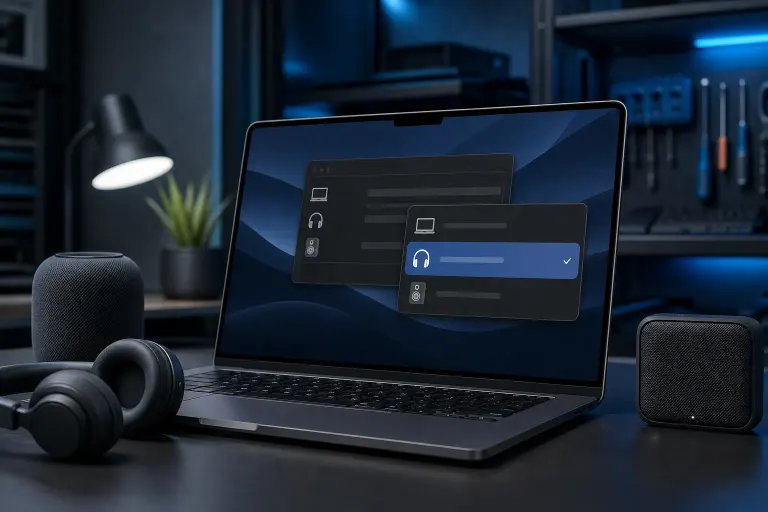
¿Por qué mi Mac sigue cambiando a otro dispositivo de salida de audio?
En resumen: macOS redirige automáticamente el audio cuando detecta un dispositivo de salida nuevo, una señal HDMI, una conexión Bluetooth o una configuración impuesta por una aplicación. No sucede al azar. Cuando sepas qué lo activa, podrás evitar que ocurra a mitad de una reunión o película.
Qué sucedió
macOS siempre ha incluido el enrutamiento automático de audio como parte central del sistema. El sistema operativo supervisa los dispositivos conectados y reasigna la salida predeterminada en cuanto considera que hay algo mejor, o simplemente más nuevo, disponible.
Entre los activadores comunes se encuentran:
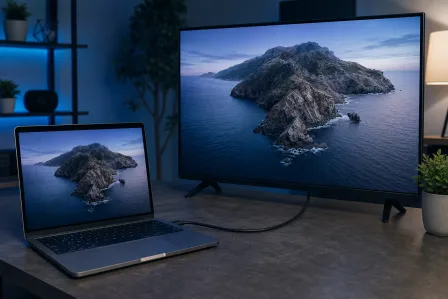
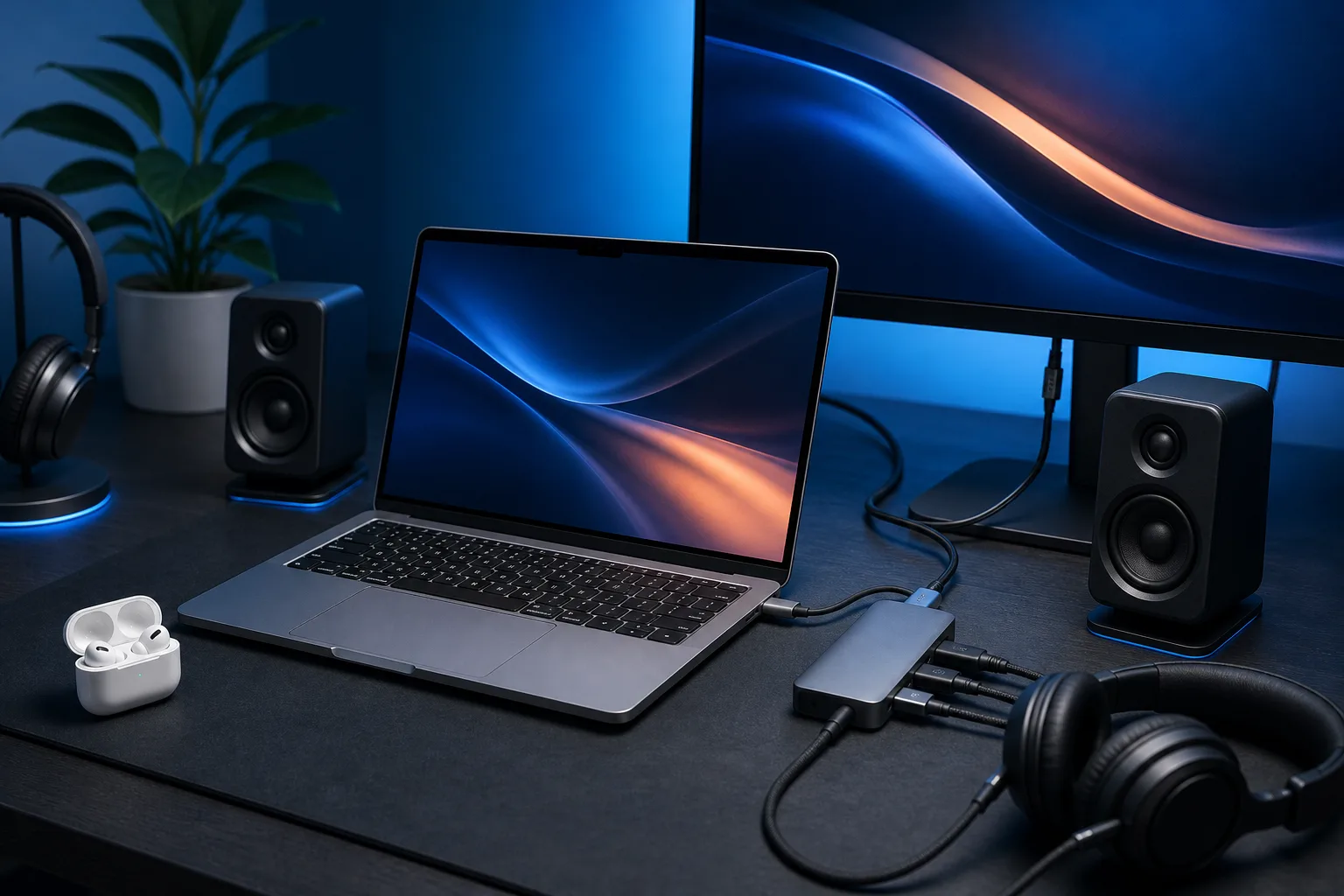
- Conectar un cable HDMI o un hub USB-C que transmita un canal de audio
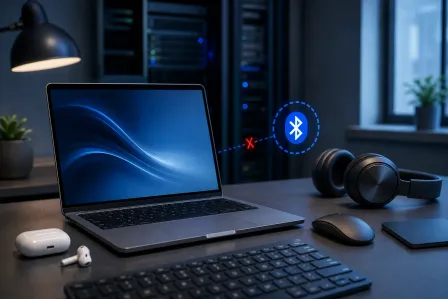
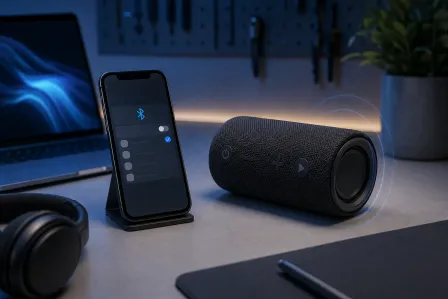
- Que un dispositivo Bluetooth cercano se active, como tus AirPods, una bocina o un televisor
- Que una aplicación como Zoom, Chrome o Logic Pro aplique su propia preferencia de audio al abrirse
- Que macOS reconozca una pantalla con bocinas integradas
- Ciclos de suspensión y activación que hacen que el sistema vuelva a detectar los dispositivos USB y Bluetooth
El resultado: estás viendo algo a través de tus bocinas externas, tu Mac sale de suspensión y, de repente, el audio proviene del pequeño y metálico controlador integrado de tu monitor. ¿Te resulta familiar?
Por qué importa
No es solo una molestia. Si tu Mac cambia de salida durante una llamada, la otra persona podría no escuchar nada. Si cambia mientras estás grabando, tu DAW podría capturar silencio o usar el par de entrada y salida equivocado.
El comportamiento automático es una función que macOS nunca ha hecho fácil de desactivar. Apple la diseñó para ofrecer comodidad en configuraciones sencillas, pero deja de funcionar bien en cuanto tienes más de dos dispositivos de audio en rotación.
Hay una distinción importante: macOS dirige el audio al dispositivo conectado más recientemente, no al de mayor calidad. Por eso, tu DAC USB de $200 puede ser reemplazado por un monitor que técnicamente admite audio, pero suena como una lata.
¿Tu computadora está fallando? Obtén un diagnóstico real. Agenda un diagnóstico
Lo que todavía no sabemos
Apple no ha publicado una opción para desactivar por completo el cambio automático de audio en Configuración del Sistema. Las utilidades de terceros como SoundSource o BlackHole (un controlador virtual de bucle de retorno de audio que se usa para dirigir audio entre aplicaciones, no un administrador de cambio de salidas) pueden cumplir una función en configuraciones de audio personalizadas, pero las herramientas de Apple se limitan a elegir una salida predeterminada después del cambio, no a impedirlo.
También conviene señalar lo siguiente: si tu Mac cambia las salidas de audio incluso cuando no hay ningún dispositivo nuevo conectado físicamente, podría tratarse de un problema de software. Una configuración de Audio MIDI dañada, un sistema Bluetooth con fallas o una aplicación en segundo plano que está tomando el control del audio son algunas posibilidades. Ese es un problema distinto del enrutamiento automático normal.
Qué hacer
Sigue estos pasos en orden. Detente cuando se resuelva el problema.
1. Revisa Configuración de Audio MIDI Abre Spotlight, busca "Configuración de Audio MIDI" y revisa si aparece algún dispositivo que no estés usando activamente. Los dispositivos fantasma o duplicados pueden confundir el enrutamiento de macOS. Elimina o desactiva todo lo que no reconozcas.
2. Olvida los dispositivos de audio Bluetooth que no uses Ve a Configuración del Sistema > Bluetooth y elimina cualquier dispositivo de audio que no uses con regularidad. Si tu Mac detecta una bocina Bluetooth con la que se emparejó anteriormente, podría intentar transferirle el audio cada vez que se active.
3. Administra las conexiones HDMI y de hubs USB-C Si tu hub tiene un canal de audio, macOS lo reconoce como una salida válida. Conecta el hub antes de abrir aplicaciones sensibles al audio para que el sistema seleccione un dispositivo antes de comenzar. También puedes usar un hub que no transmita audio si no necesitas esa función.
4. Usa un administrador de audio de terceros SoundSource (Rogue Amoeba) te permite bloquear el audio por aplicación y establecer reglas que se mantienen aunque cambien los dispositivos. Es lo más parecido a una solución real sin tener que esperar a que Apple agregue una opción nativa.
5. Crea un dispositivo agregado (avanzado) En Configuración de Audio MIDI, puedes crear un dispositivo agregado que combine varias salidas. Algunos usuarios consideran que esto estabiliza el enrutamiento, aunque añade latencia y no es ideal para escuchar audio de manera casual.
6. Revisa si el cambio persiste sin que haya un dispositivo nuevo conectado Si la salida cambia sin que conectes o actives algo nuevo, haz una prueba: inicia en Modo Seguro (mantén presionada la tecla Shift durante el arranque en equipos Intel; en equipos con Apple Silicon, mantén presionado el botón de encendido hasta que aparezcan las opciones de arranque, selecciona el disco de arranque, luego mantén presionada la tecla Shift y haz clic en 'Continuar en Modo Seguro'). Si el audio permanece estable en Modo Seguro, la causa es una aplicación de terceros o un elemento de inicio de sesión.
Si ninguno de estos pasos resuelve el problema y el cambio es persistente o está relacionado con algo como un puerto de hardware que funciona de manera extraña, vale la pena revisarlo. El equipo de reparación de Mac de Fix My PC Store puede realizar diagnósticos del subsistema de audio y de los puertos USB/Thunderbolt en el establecimiento ubicado en 10140 Okeechobee Blvd in West Palm Beach. Las revisiones iniciales son gratuitas para la mayoría de las reparaciones estándar en el establecimiento.
¿Tu computadora está fallando? Obtén un diagnóstico real.
Fix My PC Store ha reparado miles de equipos en todo West Palm Beach. Precios honestos, sin intentos de venta innecesarios y un diagnóstico gratuito para clientes nuevos con nuestro cupón enviado por correo electrónico.
Preguntas frecuentes
¿Puedo evitar que macOS cambie automáticamente la salida de audio sin usar una aplicación de terceros?
No por completo. macOS no tiene una opción nativa para bloquear el enrutamiento automático. Puedes reducir los cambios no deseados eliminando los dispositivos Bluetooth que no uses y desconectando las fuentes HDMI que transmitan audio, pero para bloquearlo por completo necesitas una utilidad como SoundSource.
¿Por qué mi Mac cambia el audio a mi monitor cuando conecto un cable HDMI?
HDMI transmite un canal de audio de manera predeterminada, por lo que macOS considera que la pantalla conectada es un dispositivo de salida válido y dirige el audio hacia ella automáticamente. Si tu monitor tiene bocinas que nunca usas, tus principales opciones son cambiar a un hub sin transferencia de audio o volver a seleccionar manualmente tu salida preferida después de conectarlo.
¿Reiniciar soluciona el cambio persistente de la salida de audio de la Mac?
Reiniciar elimina problemas temporales de detección de dispositivos Bluetooth y USB que pueden causar cambios inesperados, así que vale la pena intentarlo. Si el problema vuelve después de reiniciar, probablemente la causa sea un elemento de inicio de sesión, una aplicación en segundo plano o un problema con un puerto de hardware, no una falla de software aislada.
¿Un puerto USB o Thunderbolt defectuoso puede causar problemas de cambio de audio?
Sí. Un puerto que desconecta y vuelve a conectar intermitentemente un hub o una pantalla puede activar redirecciones repetidas del audio mientras macOS responde a cada evento de conexión. Si notas que el cambio coincide con un puerto específico o con el movimiento de un cable, es posible que el puerto o el conector necesiten una revisión.
El diagnóstico de computadora cuesta $60 y se acredita a su reparación. Los clientes nuevos pueden obtenerlo gratis con nuestro cupón por correo electrónico (formulario en inglés).