
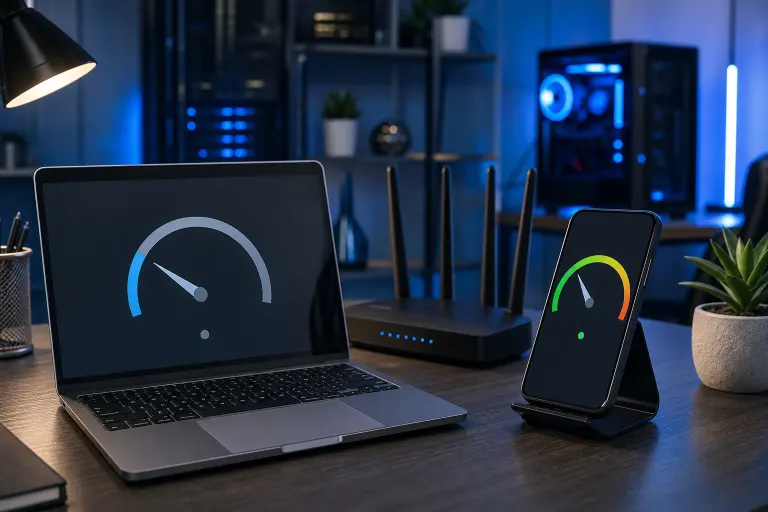
¿Por qué mi Wi-Fi es rápido en mi teléfono, pero lento en mi laptop?
En resumen: La diferencia de velocidad casi siempre está dentro de la laptop, no en el router ni en tu plan de internet. Un controlador Wi-Fi desactualizado, una configuración de ahorro de energía que limita el adaptador o una tarjeta inalámbrica antigua que no puede usar la banda de 5 GHz son las causas más comunes. Tu teléfono es un dispositivo inalámbrico más nuevo y diseñado específicamente para este propósito. Es posible que tu laptop no lo sea.
Qué ocurrió
Hiciste una prueba de velocidad. Tu teléfono alcanzó 200 Mbps. Tu laptop llegó a 18. Misma habitación, misma red. Parece una estafa.
No lo es. Los teléfonos y las laptops manejan el Wi-Fi de maneras muy diferentes, incluso cuando se conectan al mismo router.
Los teléfonos incluyen chips Wi-Fi relativamente modernos, una integración estrecha del firmware y diseños de antenas optimizados al máximo dentro de una estructura delgada. Los fabricantes los optimizan para el rendimiento inalámbrico porque esa es la única manera en que el dispositivo se conecta.
Las laptops suelen incluir adaptadores Wi-Fi de gama media para mantener un precio competitivo. Los controladores se desactualizan. La administración de energía de Windows limita silenciosamente el adaptador para ahorrar batería. Además, las tarjetas antiguas simplemente no pueden usar las bandas de 5 GHz o 6 GHz, donde la mayoría de los routers modernos ofrecen sus velocidades más altas.
Por qué es importante
Una laptop lenta con una conexión rápida es un problema real de productividad, especialmente si trabajas desde casa o dependes de videollamadas y aplicaciones en la nube. La solución suele ser gratuita o económica, pero necesitas saber qué componente está fallando.
Este es el proceso de diagnóstico que puedes seguir antes de asumir lo peor.
Paso 1: Confirma que la laptop esté conectada a la banda correcta
La mayoría de los routers modernos transmiten dos o tres redes: 2.4 GHz y 5 GHz, y a veces 6 GHz. Algunas aparecen por separado y otras están combinadas bajo un solo nombre. Es casi seguro que tu teléfono se conectó automáticamente a 5 GHz. Es posible que tu laptop haya usado 2.4 GHz de manera predeterminada.
- En Windows: Haz clic en el ícono de Wi-Fi y luego en "Propiedades" de la red a la que estás conectado. Busca "Banda de red". Allí aparecerá 2.4 GHz o 5 GHz.
- Si aparece 2.4 GHz y tu router ofrece 5 GHz, desconéctate y vuelve a conectarte. Elige el nombre de la red de 5 GHz si aparecen por separado, o acerca la laptop al router para forzar el cambio a 5 GHz si ambas bandas comparten el mismo nombre.
Paso 2: Revisa la configuración de energía del adaptador Wi-Fi
De manera predeterminada, Windows permite que el adaptador entre en suspensión para ahorrar energía. Esto reduce considerablemente el rendimiento.
- Abre el Administrador de dispositivos. Presiona Windows + X y selecciona Administrador de dispositivos.
- Expande "Adaptadores de red" y haz clic derecho en tu adaptador Wi-Fi.
- Selecciona Propiedades y luego la pestaña Administración de energía.
- Desmarca "Permitir que el equipo apague este dispositivo para ahorrar energía".
- También ve a Configuración > Energía > Modo de energía y selecciona "Equilibrado" o "Mejor rendimiento".
Vuelve a ejecutar la prueba de velocidad. Si los números aumentan, encontraste la causa.
Paso 3: Actualiza o reinstala el controlador Wi-Fi
Los controladores desactualizados son la causa silenciosa del bajo rendimiento del Wi-Fi. Windows Update casi nunca instala el controlador más reciente del adaptador.
- Identifica la marca y el modelo de tu laptop y luego visita el sitio de soporte del fabricante, como Dell, HP, Lenovo o Asus.
- Descarga e instala el controlador Wi-Fi más reciente para tu modelo exacto.
- Reinicia la laptop y vuelve a hacer la prueba.
Paso 4: Revisa la interferencia y la cercanía al router
Probablemente tienes el teléfono en la mano. Tu laptop podría estar sobre un escritorio con una pared de concreto entre ella y el router. La distancia y los obstáculos afectan más a 5 GHz que a 2.4 GHz porque 5 GHz tiene un alcance más corto.
Si la velocidad mejora considerablemente cuando la laptop está junto al router, el problema es la intensidad de la señal, no el adaptador en sí.
Paso 5: Identifica si la tarjeta Wi-Fi es el cuello de botella
Las laptops antiguas pueden tener tarjetas compatibles únicamente con Wi-Fi 4 (802.11n) o Wi-Fi 5 (802.11ac). Es posible que tu router se haya actualizado a Wi-Fi 6 o 6E. La tarjeta antigua no puede aprovechar esas velocidades.
Puedes revisarlo en el Administrador de dispositivos: el nombre del adaptador normalmente incluye la generación de Wi-Fi ("Wi-Fi 6" o "802.11ax" significa que es actual; "802.11n" significa que es más antiguo). Un adaptador Wi-Fi USB o reemplazar la tarjeta interna puede resolver el problema.
Tabla de decisiones: ¿qué solución corresponde a tu situación?
| Síntoma | Causa más probable | Solución |
|---|---|---|
| Lento en 2.4 GHz, rápido al cambiar a 5 GHz | Se seleccionó automáticamente la banda incorrecta | Vuelve a conectarte a la red de 5 GHz |
| Rápido cuando está conectado a la corriente, lento con batería | Limitación por administración de energía | Desactiva el ahorro de energía del adaptador |
| Lento en todas partes y el nombre del adaptador muestra 802.11n | Tarjeta Wi-Fi desactualizada | Actualiza el controlador o reemplaza la tarjeta |
| Rápido cerca del router, lento a dos habitaciones de distancia | Atenuación de la señal | Acerca el equipo o agrega un punto de acceso |
| Sigue lento después de todo lo anterior | Falla del hardware del adaptador | Diagnóstico profesional |
¿Tu computadora está fallando? Obtén un diagnóstico real. Reserva un diagnóstico
Lo que todavía no sabemos
Sin realizar el proceso de diagnóstico en tu laptop específica, es difícil determinar qué componente está fallando. Algunas laptops tienen errores conocidos en el controlador Wi-Fi que requieren un parche de firmware del fabricante, no solo una actualización del controlador. Algunos adaptadores económicos tienen limitaciones de hardware que ningún ajuste de software puede solucionar.
Si tu laptop es una Mac, la situación es un poco diferente. macOS administra la selección de banda Wi-Fi y la energía de manera más estricta, por lo que los problemas con los controladores son menos comunes, pero pueden ocurrir fallas de hardware y conflictos con actualizaciones de macOS. Consulta reparación de Mac si estás solucionando un problema en una laptop Apple.
Qué hacer al respecto
Sigue los cinco pasos anteriores en orden. La mayoría de las personas encuentra la solución en el paso 1, 2 o 3, y ninguno de ellos cuesta dinero.
Si ya completaste los cinco pasos y la laptop sigue funcionando lentamente, es posible que el adaptador Wi-Fi esté defectuoso o sea incompatible con tu router de una manera que requiera un diagnóstico práctico. Es una revisión rápida en la tienda. Fix My PC Store ofrece diagnósticos iniciales gratuitos para clientes nuevos con nuestro cupón por correo para la mayoría de las reparaciones estándar, así que no te comprometes a nada antes de saber cuál es el problema.
Visítanos en 10140 Okeechobee Blvd, Suite B, West Palm Beach, o reserva en línea. Si no puedes venir, el soporte remoto puede revisar los controladores y la configuración desde donde estés. De lunes a viernes, de 9 a. m. a 6 p. m.; sábados, de 9 a. m. a 5 p. m.
¿Tu computadora está fallando? Obtén un diagnóstico real.
Fix My PC Store ha reparado miles de equipos en todo West Palm Beach. Precios honestos y nada de tácticas para venderte servicios innecesarios, y diagnóstico gratis para clientes nuevos con nuestro cupón por correo.
Preguntas frecuentes
¿Una VPN en mi laptop puede reducir la velocidad del Wi-Fi?
Sí. Una VPN cifra y redirige todo el tráfico a través de un servidor remoto, lo que agrega latencia y reduce el rendimiento. Si tu teléfono no está usando una VPN y tu laptop sí, eso por sí solo puede explicar una gran diferencia de velocidad. Intenta desactivar temporalmente la VPN y vuelve a hacer la prueba.
¿Tener más pestañas del navegador o aplicaciones abiertas en segundo plano afecta los resultados de la prueba de velocidad del Wi-Fi?
Las aplicaciones que usan la red, como los servicios de sincronización en la nube, Windows Update o los servicios de streaming, pueden consumir ancho de banda durante la prueba y hacer que los resultados parezcan peores de lo que realmente son. Cierra otras aplicaciones, pausa los servicios de sincronización y vuelve a ejecutar la prueba para obtener una medición más precisa.
¿Un extensor de Wi-Fi o un nodo de red en malla solucionaría la lentitud de mi laptop?
Solo si la causa principal es la intensidad de la señal. Si el problema está en el adaptador, el controlador o la configuración de energía de la laptop, agregar un nodo no ayudará. Primero realiza los pasos de diagnóstico antes de comprar hardware.
¿Vale la pena reemplazar la tarjeta Wi-Fi interna de una laptop antigua?
Con frecuencia sí, si vale la pena conservar el resto de la laptop. Reemplazar la tarjeta interna suele ser una reparación económica y puede actualizar una computadora antigua a velocidades de Wi-Fi 6. Antes de comprar una tarjeta de reemplazo, conviene confirmar que sea compatible con tu placa base específica.
El diagnóstico de computadora cuesta $60 y se acredita a su reparación. Los clientes nuevos pueden obtenerlo gratis con nuestro cupón por correo electrónico (formulario en inglés).



