
¿Por qué mi PC se vuelve lenta solo después de permanecer inactiva un rato?
En resumen: Una PC que se vuelve lenta solo después de permanecer inactiva casi siempre se debe a procesos en segundo plano que se activan, limitación térmica por una refrigeración deficiente, tareas de mantenimiento de Windows programadas o fugas de memoria en aplicaciones que llevan mucho tiempo ejecutándose. Revisar rápidamente el Administrador de tareas y las temperaturas normalmente permite identificar la causa en cuestión de minutos.
Qué ocurrió
Tu equipo inicia rápidamente. Lo reinicias y todo funciona con normalidad. Luego te alejas, vuelves una hora después y parece que estás ejecutando aplicaciones sobre concreto mojado.
No es algo aleatorio. Algo específico está ocurriendo durante ese periodo de inactividad.
Los factores más comunes son:
- Tareas programadas de Windows. Windows Update descarga actualizaciones, Defender realiza análisis, el sistema indexa archivos y se cargan datos de telemetría. Estas tareas están programadas deliberadamente para ejecutarse cuando tu PC está inactiva. No se detienen en cuanto regresas.
- Aplicaciones en segundo plano que acumulan memoria. Algunas aplicaciones tienen fugas de memoria con el tiempo. Cuanto más tiempo funcionan sin reiniciarse, más memoria RAM consumen silenciosamente. Los navegadores son infractores frecuentes.
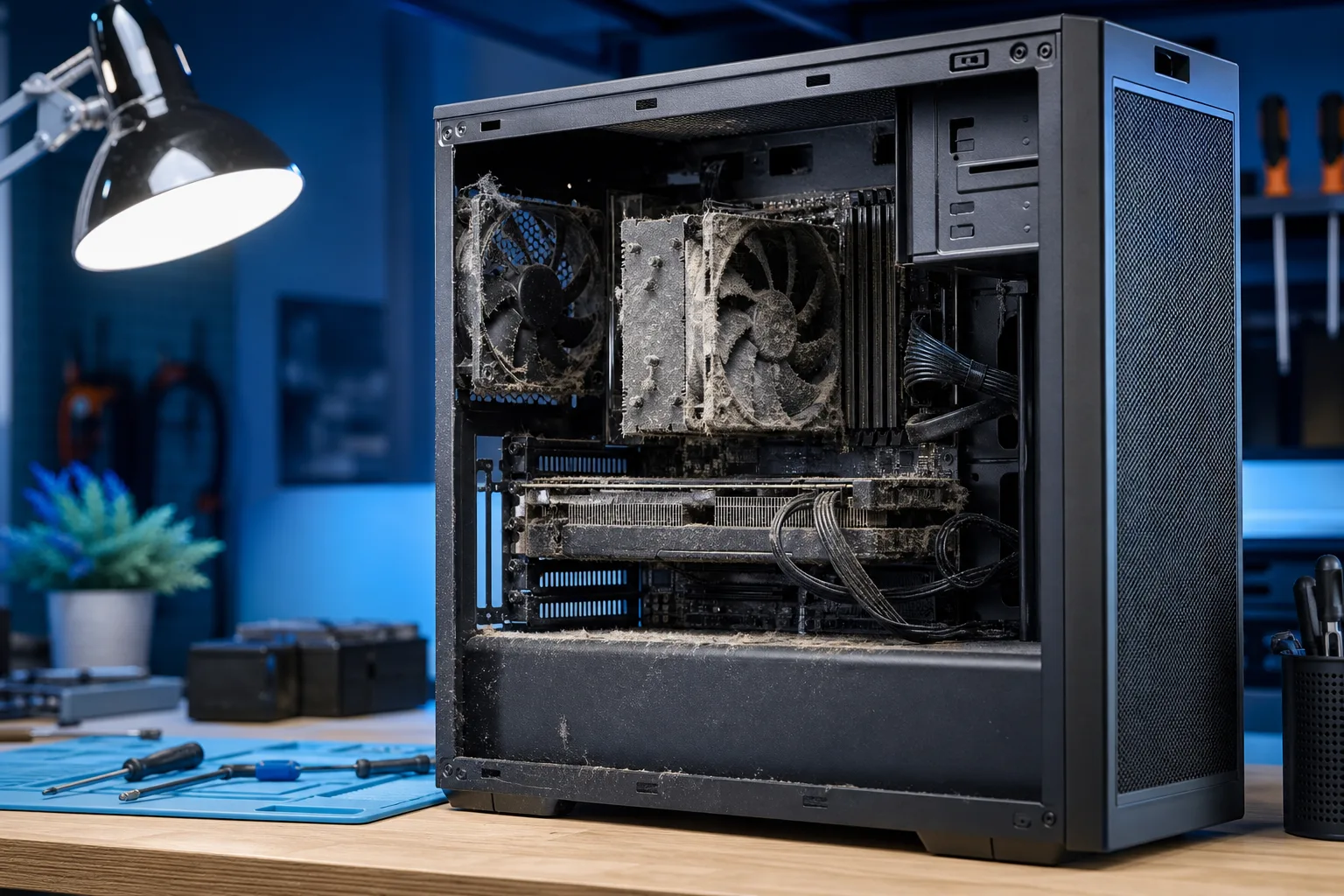
- Limitación térmica. Si tu CPU o GPU se calienta y el sistema de refrigeración no puede mantener la temperatura bajo control, el procesador reduce deliberadamente su velocidad para evitar daños. La acumulación de polvo es una razón muy común por la que esto empeora después de que el sistema lleva un rato funcionando.
- Cambio del plan de energía. Si tu PC cambia a un plan equilibrado o de ahorro de energía después de permanecer inactiva, se reducen las velocidades del reloj de la CPU. Al reactivarla, no siempre recupera la velocidad de inmediato.
- Actividad del disco duro. Si todavía tienes un disco duro mecánico (HDD), las lecturas y escrituras en segundo plano que Windows pone en cola durante la inactividad pueden saturarlo. Regresar y encontrar un HDD ocupado se siente mucho peor en comparación con un SSD.
Por qué importa
El patrón específico relacionado con la inactividad es útil. Reduce considerablemente las posibles causas. Una PC que es lenta todo el tiempo presenta un conjunto de problemas diferente al de una que se deteriora después de permanecer inactiva.
Ignorar el problema suele hacer que empeore con el tiempo, especialmente si la causa es térmica. El polvo se acumula. Las fugas de memoria se agravan. Un equipo que hoy es 20% más lento después de una hora puede llegar a ser 50% más lento después de 30 minutos en seis meses.
Para quienes trabajan desde casa o administran un pequeño negocio en West Palm Beach, este tipo de lentitud progresiva cuesta tiempo real.
¿Tu computadora está fallando? Obtén un diagnóstico real. Agenda un diagnóstico
Lo que todavía no sabemos
Sin revisar tu equipo específico, es difícil determinar cuál causa predomina. Varias pueden combinarse. Un sistema lleno de polvo que ejecuta Chrome con 40 pestañas abiertas mientras Windows Update descarga actualizaciones en segundo plano está experimentando tres factores a la vez.
También vale la pena señalar que algunas tareas legítimas en segundo plano, como los análisis de Defender y el software de respaldo, son intencionales y no conviene eliminarlas por completo. El objetivo es identificar qué actividad es excesiva, no desactivar todo.
Qué hacer al respecto
A continuación encontrarás una secuencia práctica de diagnóstico que puedes realizar por tu cuenta.
Paso 1: Reproduce la lentitud y abre de inmediato el Administrador de tareas.
Presiona Ctrl + Shift + Esc. Haz clic en "Más detalles" si está en modo compacto. Ordena primero por CPU, después por Memoria y luego por Disco. Toma una captura de pantalla de cada vista. Busca cualquier elemento que esté usando inesperadamente más del 10-15% de un recurso.
Paso 2: Revisa las temperaturas. Descarga una herramienta gratuita como HWMonitor o Core Temp. Deja la PC inactiva durante 30-60 minutos y luego revisa la temperatura de la CPU. Si supera los 90°C en reposo o con una carga ligera, es casi seguro que la limitación térmica está involucrada.
Paso 3: Revisa tu plan de energía. Busca "Plan de energía" en el menú Inicio. Cambia temporalmente a "Alto rendimiento" y comprueba si mejora la lentitud después del periodo de inactividad. Si es así, tu plan de energía estaba reduciendo las velocidades del reloj.
Paso 4: Revisa el uso de la RAM después de una sesión larga. La pestaña Rendimiento del Administrador de tareas muestra la cantidad total de RAM en uso. Si después de unas horas con cargas de trabajo normales el uso supera constantemente el 85-90%, necesitas más RAM o algo está provocando una fuga de memoria. Revisa qué aplicación consume más memoria en la pestaña Procesos.
Paso 5: Revisa la actividad de Windows Update.
En el Administrador de tareas, busca si TiWorker.exe, WaasMedicSvc o MsMpEng.exe (Defender) tienen un uso elevado. Por lo general, estas actividades son temporales, pero pueden durar entre 30 y 60 minutos después de que tu PC se reactiva de un periodo de inactividad.
Tabla de decisiones: causa probable según el síntoma
| Lo que ves en el Administrador de tareas | Causa probable |
|---|---|
Uso elevado de CPU por parte de MsMpEng o TiWorker |
Análisis de Windows Defender o Windows Update |
| Uso elevado de memoria, sin un aumento evidente de CPU | Fuga de memoria en una aplicación |
Uso elevado del disco por parte de svchost o SearchIndexer |
Indexación o descarga de Windows Update |
| Uso bajo de CPU y disco, pero el equipo sigue lento | Limitación térmica o plan de energía |
| Todo parece normal, pero el equipo está lento | Posible saturación del HDD, revisa la columna Disco |
Cuándo conviene revisarla
El autodiagnóstico cubre la mayoría de estos casos. Sin embargo, si las temperaturas son altas y no te sientes cómodo limpiando las ventilas por tu cuenta, o si la lentitud continúa después de descartar las causas de software, vale la pena pedirle a alguien que revise el equipo.
Fix My PC Store en West Palm Beach ofrece revisiones iniciales gratuitas para la mayoría de las reparaciones en la tienda. Lleva tu equipo y podrán realizar diagnósticos tanto del hardware como del software. La tienda está ubicada en 10140 Okeechobee Blvd, Suite B, y abre de lunes a viernes de 9 a.m. a 6 p.m. y los sábados de 9 a.m. a 5 p.m. También puedes comunicarte al 561-819-9999.
Si prefieres no alejarte de tu escritorio, el soporte remoto también es una opción para las causas relacionadas con el software.
¿Tu computadora está fallando? Obtén un diagnóstico real.
Fix My PC Store ha reparado miles de equipos en West Palm Beach. Precios honestos, sin intentos de venderte servicios innecesarios y un diagnóstico gratuito para nuevos clientes que presenten nuestro cupón enviado por correo electrónico.
Preguntas frecuentes
¿Poner mi PC en suspensión hace que la lentitud sea peor que dejarla encendida?
La suspensión y la hibernación manejan la memoria de manera diferente. Dejar una PC funcionando continuamente permite que las fugas de memoria y las tareas en segundo plano se acumulen sin interrupción. La suspensión detiene el procesamiento activo, pero reanuda el mismo estado de memoria, por lo que las fugas continúan. Un reinicio completo es la forma más confiable de restablecer los problemas de lentitud relacionados con el software.
¿Mi antivirus podría causar la lentitud después de un periodo de inactividad aunque no sea Windows Defender?
Sí. Las herramientas antivirus de terceros suelen programar análisis completos durante los periodos de inactividad. Revisa la configuración de tu antivirus para ver la hora del análisis programado y busca el nombre de su proceso en el Administrador de tareas cuando ocurra la lentitud. Por lo general, puedes reprogramar los análisis para un horario que no interrumpa tu trabajo.
¿Actualizar de un HDD a un SSD solucionará la lentitud después de la inactividad?
Si la columna Disco del Administrador de tareas está en 100% o cerca de ese valor durante la lentitud, actualizar a un SSD marcará una diferencia significativa. Los SSD manejan mucho mejor varias solicitudes simultáneas de lectura y escritura que los discos duros mecánicos, por lo que las tareas de Windows en segundo plano dejan de convertirse en un cuello de botella para todo el sistema.
¿Cómo sé si mi PC está sufriendo una limitación térmica sin usar software especializado?
Una señal es que el rendimiento empeora cuanto más tiempo lleva encendida la PC, especialmente bajo carga, pero el Administrador de tareas muestra que el uso de la CPU no es particularmente alto. También puedes revisar el Visor de eventos de Windows para buscar eventos de limitación, o usar herramientas gratuitas como HWMonitor para consultar directamente los sensores de temperatura en tiempo real de tu hardware.
El diagnóstico de computadora cuesta $60 y se acredita a su reparación. Los clientes nuevos pueden obtenerlo gratis con nuestro cupón por correo electrónico (formulario en inglés).



