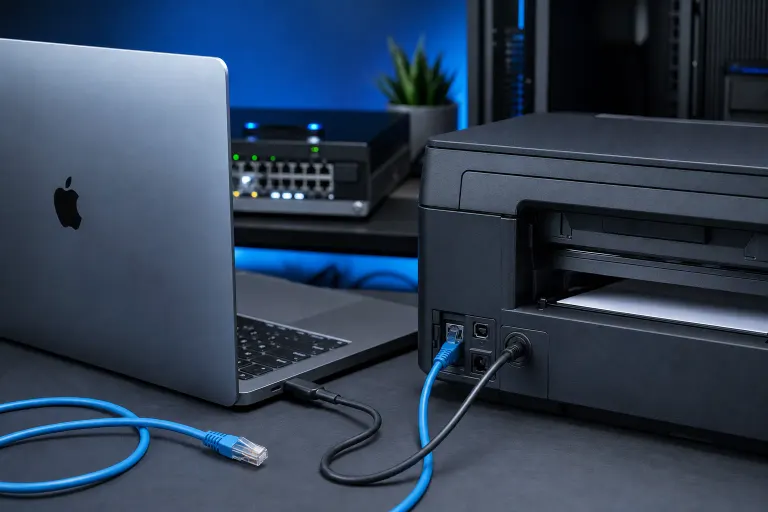
¿Por qué mi impresora de Mac funciona con Wi-Fi, pero no cuando conecto Ethernet?
En resumen: Cuando conectas Ethernet a tu Mac, macOS puede dirigir el tráfico de red a través de esa interfaz cableada en lugar de Wi-Fi, lo que deja inaccesible a tu impresora, conectada a la red Wi-Fi. La solución normalmente consiste en ajustar la prioridad de las interfaces de red, verificar la dirección IP de la impresora o configurar una ruta estática. La mayoría de las personas puede resolverlo en unos minutos.
Qué sucedió
Tu impresora está conectada a tu router Wi-Fi. Tu Mac también estaba conectada por Wi-Fi, así que ambas podían comunicarse. Luego conectaste Ethernet.
macOS asigna automáticamente un orden de prioridad a las interfaces de red. Cuando Ethernet está activa, normalmente pasa al primer lugar de la lista de prioridades. Tu Mac comienza a enviar todo su tráfico, incluidos los paquetes de detección de la impresora, a través del puerto Ethernet en lugar de Wi-Fi.
Si tu cable Ethernet se conecta a una red diferente, como un switch, una LAN corporativa, un puerto de módem o incluso una subred distinta del router, tu Mac ahora está conectada a dos redes diferentes al mismo tiempo. La impresora está en la red Wi-Fi. Tu Mac se comunica a través de la red Ethernet. Ya no pueden verse entre sí.
Esto es un conflicto de enrutamiento y es sorprendentemente común.
Por qué es importante
Esto no es solo una molestia relacionada con la impresión. El mismo conflicto de enrutamiento puede afectar lo siguiente:
- Detección de AirPlay y AirDrop
- Unidades compartidas y dispositivos NAS en Wi-Fi
- Dispositivos inteligentes del hogar a los que accedes desde el navegador
- Cualquier servicio local que dependa de estar en la misma subred
Entender por qué sucede te ayuda a solucionarlo de forma permanente, en lugar de desconectar el cable cada vez que necesites imprimir.
¿Tu computadora está fallando? Obtén un diagnóstico real. Programa un diagnóstico
Lo que todavía no sabemos
Sin ver tu configuración específica, algunas cosas podrían variar:
- ¿Ambas interfaces están en la misma subred? Si tanto Wi-Fi como Ethernet se conectan al mismo router, el conflicto tiene menos que ver con el enrutamiento y más con la forma en que la impresora identifica la dirección de tu Mac. En ese caso, la solución es diferente.
- ¿La impresora usa Bonjour (mDNS) o una IP estática? La detección de Bonjour depende de la interfaz. Si tu Mac cambia de interfaz, es posible que Bonjour no encuentre la impresora, aunque técnicamente ambas estén en la misma red.
- ¿Tu conexión Ethernet usa DHCP o una IP manual? Una IP manual mal configurada puede crear una puerta de enlace predeterminada fantasma que desvíe todo el tráfico de Wi-Fi.
Saber esas tres cosas permite determinar cuál es la solución adecuada.
Qué hacer al respecto
Sigue estos pasos en orden. Detente cuando tu impresora vuelva a aparecer.
Paso 1: Verifica a qué red está conectada cada interfaz
- Abre Configuración del Sistema (o Preferencias del Sistema en versiones anteriores de macOS) y ve a Red.
- Haz clic en Wi-Fi. Anota la dirección IP, por ejemplo, 192.168.1.45.
- Haz clic en Ethernet. Anota esa dirección IP, por ejemplo, 10.0.0.12.
Si los primeros tres números de las direcciones IP son diferentes (192.168.1.x frente a 10.0.0.x), estás en dos subredes distintas. Ese es el problema.
Paso 2: Ajusta el orden de los servicios de red (prioridad de la interfaz)
- En la configuración de Red, haz clic en el menú de tres puntos o busca Orden de servicios (el nombre exacto varía según la versión de macOS).
- Arrastra Wi-Fi por encima de Ethernet en la lista.
- Haz clic en Aplicar.
Esto le indica a macOS que prefiera Wi-Fi para el tráfico general y que siga usando Ethernet cuando sea necesario. Tu impresora debería volver a aparecer.
Tabla de decisiones: qué solución corresponde a tu situación
| Situación | Mejor solución |
|---|---|
| Ethernet y Wi-Fi están en subredes diferentes | Reordena los servicios para que Wi-Fi esté en primer lugar |
| Ambas interfaces están en la misma subred | Elimina y vuelve a agregar la impresora; permite que Bonjour la detecte nuevamente |
| La impresora usa una IP estática, no Bonjour | Agrega la impresora directamente por dirección IP en Impresoras y escáneres |
| Ethernet corporativo sin acceso a la subred local | Usa Ethernet para Internet, mantén Wi-Fi activado y la impresora seguirá en Wi-Fi |
Paso 3: Si cambiar el orden de los servicios no ayuda, vuelve a agregar la impresora por IP
- Abre Configuración del Sistema > Impresoras y escáneres.
- Elimina la impresora existente.
- Haz clic en el botón + y luego selecciona Agregar impresora o escáner.
- Selecciona la pestaña IP.
- Ingresa la dirección IP de tu impresora (consulta la pantalla de la impresora o la lista de dispositivos de tu router).
- Elige el protocolo correcto, normalmente IPP o LPD, y agrégala.
Agregarla por IP evita Bonjour por completo. Funciona incluso cuando la prioridad de las interfaces provoca que la detección falle.
Paso 4: Asigna a tu impresora una IP reservada
Si la dirección IP de tu impresora cambia, el paso 3 dejará de funcionar. Inicia sesión en tu router y asigna a la impresora una reserva de DHCP (a veces llamada concesión estática). Esto fija la impresora en la misma dirección IP de forma permanente.
La mayoría de los routers domésticos muestran los dispositivos conectados en una sección llamada Dispositivos conectados o LAN. Busca tu impresora por nombre o dirección MAC y reserva su IP actual.
Cuándo pedir ayuda
Si tu Mac está conectada a una red empresarial, a un switch administrado o hay VLAN involucradas, el conflicto de enrutamiento puede estar impuesto por una política de red. Cambiar el orden de los servicios no la anulará. Es un problema de configuración de red, no de configuración de la Mac.
Para configuraciones empresariales en West Palm Beach y el sur de Florida, el equipo de redes empresariales de Fix My PC Store puede auditar la red y solucionar el conflicto desde el origen. También puedes probar el soporte remoto si quieres que alguien te guíe por tu configuración específica sin tener que acudir al establecimiento.
Para revisar el hardware o diagnosticar el problema desde el lado de la Mac, el equipo del servicio de reparación de Mac de Fix My PC Store puede revisar tu equipo en 10140 Okeechobee Blvd, Suite B, West Palm Beach, de lunes a viernes de 9 a. m. a 6 p. m. y los sábados de 9 a. m. a 5 p. m. Las revisiones iniciales para la mayoría de las visitas en el establecimiento son gratuitas. Llama con anticipación al 561-819-9999 o programa una cita en línea.
¿Tu computadora está fallando? Obtén un diagnóstico real.
Fix My PC Store ha reparado miles de equipos en West Palm Beach. Precios honestos, sin intentos de venderte servicios innecesarios y un diagnóstico gratuito para clientes nuevos con nuestro cupón por correo electrónico.
Preguntas frecuentes
¿Desconectar Ethernet siempre soluciona el problema de la impresora?
Sí, desconectar Ethernet elimina el conflicto de enrutamiento y tu Mac vuelve a usar Wi-Fi, por lo que la impresora funciona nuevamente. Pero es una solución temporal, no definitiva. Ajustar el orden de los servicios o agregar la impresora por IP te permite mantener ambas conexiones activas sin perder el acceso a la impresora.
¿Por qué macOS prefiere Ethernet automáticamente en lugar de Wi-Fi?
macOS supone que una conexión cableada es más rápida y confiable, por lo que coloca Ethernet al principio de la lista de servicios de red cuando la conectas. Este comportamiento es adecuado para el tráfico de Internet, pero puede interrumpir la detección de servicios locales en una subred diferente.
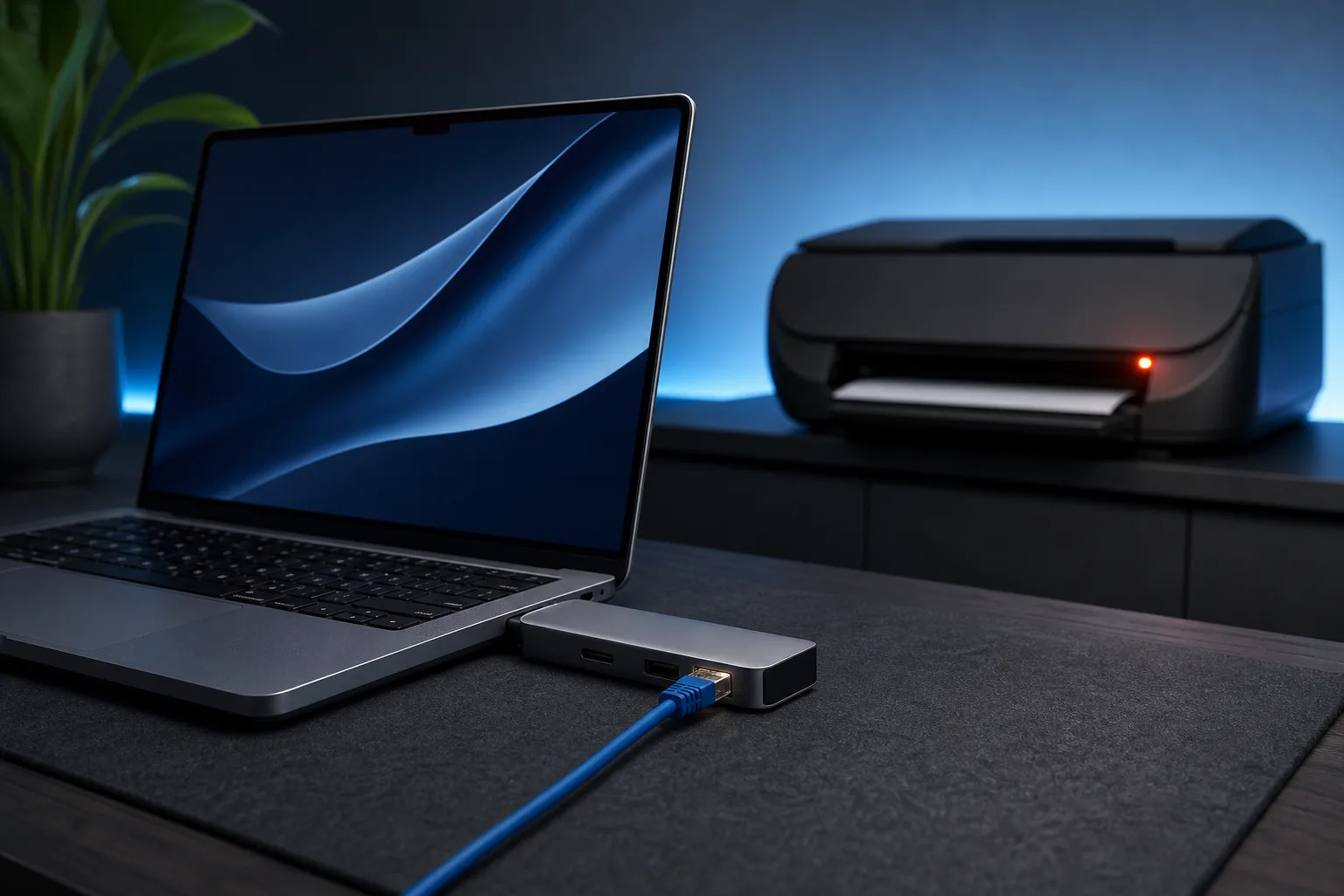
¿Este problema puede ocurrir con un adaptador USB-C a Ethernet y no solo con un puerto integrado?
Sí. macOS trata los adaptadores Ethernet USB-C y Thunderbolt como interfaces de red estándar. Conectar uno activa el mismo cambio de prioridad de interfaz que un puerto integrado y provoca el mismo conflicto de enrutamiento con cualquier dispositivo basado en Wi-Fi.
¿Esta solución funcionará si mi oficina usa VLAN o switches administrados?
No siempre. Las VLAN separan el tráfico a nivel de hardware, por lo que cambiar el orden de los servicios de macOS no ayudará si tu impresora está en una VLAN diferente de la de tu puerto Ethernet. Eso requiere un cambio a nivel de red, que debe realizar un profesional de TI administrado o de redes.
El diagnóstico de computadora cuesta $60 y se acredita a su reparación. Los clientes nuevos pueden obtenerlo gratis con nuestro cupón por correo electrónico (formulario en inglés).