¿Por qué mi PC de escritorio funciona bien, pero el monitor sigue poniéndose negro?
En resumen: Cuando un monitor se queda en negro mientras la PC sigue funcionando, casi siempre se debe a un cable flojo o defectuoso, una GPU sobrecalentada o con fallas, una configuración de ahorro de energía del monitor o un controlador de pantalla dañado. Sigue la secuencia de diagnóstico que aparece a continuación antes de asumir lo peor. La mayoría de las soluciones no cuesta nada, salvo tiempo.
Qué ocurrió
Tu computadora de escritorio está encendida. Los ventiladores giran. Las luces del teclado están encendidas. Pero la pantalla se queda en negro, a veces durante un segundo y otras veces de forma permanente. Este es uno de los síntomas más comunes y más malinterpretados de las PC.
La confusión es comprensible. Si la PC estuviera dañada, todo se apagaría, ¿cierto? No necesariamente. La cadena de visualización, desde la salida de la GPU hasta el panel del monitor, funciona por separado. Cualquier eslabón débil de esa cadena puede producir una pantalla negra mientras todo lo demás sigue funcionando.
Estos son los culpables más comunes, aproximadamente en orden de frecuencia:
- Cable de pantalla flojo o deteriorado (HDMI, DisplayPort, DVI)
- Controlador de la GPU bloqueado o dañado
- Configuración de ahorro de energía o suspensión del monitor que se activa con demasiada facilidad
- GPU sobrecalentada que reduce su rendimiento o corta la salida
- GPU defectuosa o retroiluminación del monitor con fallas
- Frecuencia de actualización o resolución incorrecta, configurada por encima de lo que admite el monitor
Por qué es importante
Ignorar una pantalla negra intermitente es una mala idea. Lo que comienza como un parpadeo de un segundo puede convertirse en una pantalla permanentemente en blanco si la causa subyacente es una GPU defectuosa o un cable que está provocando un cortocircuito. Si la causa principal es un bloqueo del controlador, es posible que Windows esté registrando errores que puedes leer.
También es importante porque diagnosticarlo mal cuesta dinero. Algunas personas reemplazan el monitor cuando el problema era el cable. Otras compran una GPU nueva cuando bastaba con revertir el controlador, algo que habría solucionado el problema en cinco minutos.
¿Tu computadora está fallando? Obtén un diagnóstico real. Agenda un diagnóstico
Lo que todavía no sabemos
Una sola sesión de diagnóstico no siempre revelará si la falla está en el cable, el puerto de la GPU, la tarjeta de entrada del monitor o el conjunto de controladores. El patrón de las pantallas negras es muy importante:
- ¿Ocurre solo cuando hay una carga elevada, como al jugar o renderizar video? Piensa primero en el calor o la alimentación de la GPU.
- ¿Ocurre al azar cuando la PC está inactiva? Piensa primero en el cable, el controlador o la configuración de energía del monitor.
- ¿La luz indicadora de entrada del monitor se enciende después de la pantalla negra, como si hubiera perdido la señal? Eso apunta al cable o a la salida de la GPU.
- ¿La pantalla se queda en negro, pero el LED de encendido del monitor permanece fijo? Eso sugiere un problema con la retroiluminación o el panel dentro del propio monitor.
Sin seguir los pasos que aparecen a continuación, no hay una respuesta clara.
Qué hacer
Secuencia de diagnóstico: sigue estos pasos en orden
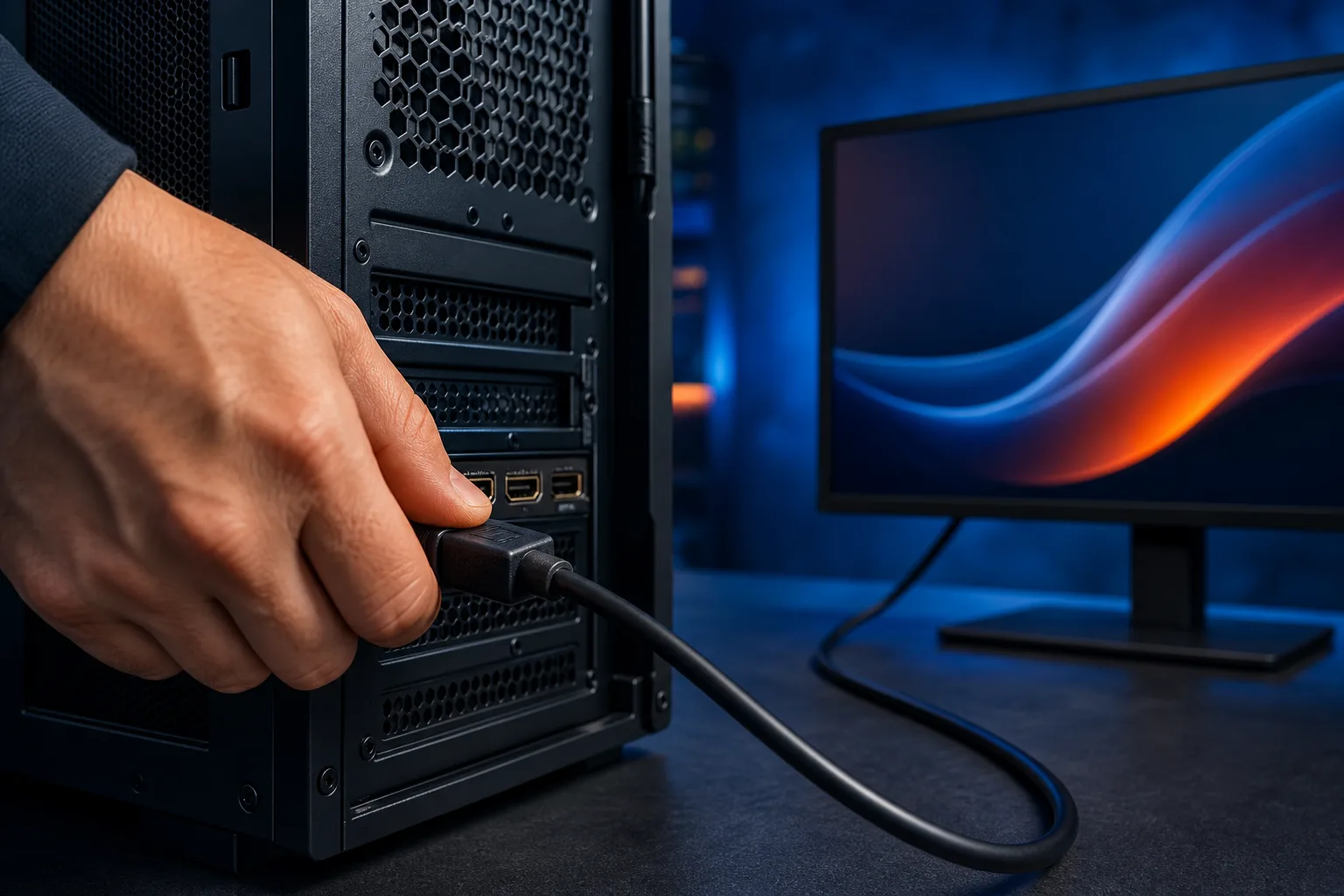
Paso 1. Vuelve a conectar el cable en ambos extremos. Desconecta el cable de pantalla de la GPU y del monitor. Revisa el conector para verificar que no tenga pines doblados ni residuos. Vuelve a conectarlo firmemente. Si tienes un cable de repuesto, cámbialo. No cuesta nada y resuelve una cantidad sorprendente de casos.
Paso 2. Prueba otro puerto. Si tu GPU tiene dos salidas HDMI o DisplayPort, cambia a la otra. Si las pantallas negras desaparecen, el puerto original está dañado.
Paso 3. Revisa la configuración de energía y suspensión del monitor. Abre Configuración de Windows, ve a Sistema > Energía y suspensión, y establece un intervalo más largo para apagar la pantalla. Algunos monitores también tienen sus propios temporizadores de suspensión automática en el menú en pantalla. Desactívalos o amplía el intervalo.
Paso 4. Actualiza o revierte el controlador de la GPU. Abre el Administrador de dispositivos, busca el adaptador de pantalla, haz clic derecho y selecciona Actualizar controlador. Si el problema comenzó después de una actualización reciente del controlador, selecciona Propiedades > Controlador > Revertir controlador. En las tarjetas NVIDIA, DDU (Display Driver Uninstaller) es la forma más completa de eliminar y volver a instalar el controlador.
Paso 5. Revisa la temperatura de la GPU bajo carga. Descarga HWiNFO64 o MSI Afterburner y controla la temperatura de la GPU mientras ejecutas algo exigente. Si la GPU supera los 90 °C antes de que la pantalla se quede en negro, el problema está relacionado con la refrigeración: verifica que los ventiladores de la GPU estén girando y que el disipador no esté obstruido por polvo.
Paso 6. Prueba con otro monitor. Pide prestado un monitor o usa un televisor con entrada HDMI. Si las pantallas negras desaparecen, la falla está en el monitor original. Si continúan, la falla está en la PC, probablemente en la GPU o el controlador.
Paso 7. Revisa el Visor de eventos de Windows. Presiona Win + X, abre el Visor de eventos y busca en Registros de Windows > Sistema los errores registrados en el momento exacto en que la pantalla se quedó en negro. Una entrada que indique que "el controlador de pantalla dejó de responder y se recuperó" confirma una falla del controlador o del hardware de la GPU.
Tabla de decisiones: qué te indica el patrón
| Patrón | Causa más probable | Primera solución |
|---|---|---|
| Parpadea y se recupera, en cualquier momento | Cable flojo o bloqueo del controlador | Vuelve a conectar el cable, actualiza o revierte el controlador |
| Se queda en negro solo al jugar o renderizar | GPU sobrecalentada o límite de energía | Revisa las temperaturas, limpia la GPU y vuelve a conectar los cables de alimentación |
| Se queda en negro cuando está inactivo y cambia el LED del monitor | Suspensión del monitor o falla del cable | Ajusta la configuración de suspensión y cambia el cable |
| Pantalla negra con el LED del monitor fijo | Falla de la retroiluminación o del panel del monitor | Prueba con un segundo monitor |
| Se queda en negro después de actualizar el controlador | Regresión del controlador | Revierte el controlador o vuelve a instalarlo con DDU |
Cuándo pedir ayuda
La mejor opción inicial es intentar resolverlo por tu cuenta. Los pasos anteriores no cuestan nada y solucionan la mayoría de los casos. Sin embargo, si ya cambiaste los cables, reinstalaste los controladores y confirmaste que la GPU no se está sobrecalentando, pero la pantalla sigue apagándose, es probable que la falla sea de hardware. Eso significa que la GPU podría estar fallando o que la tarjeta interna del monitor podría estar dañándose.
En ese momento, tiene sentido realizar un diagnóstico en el taller. Fix My PC Store ofrece revisiones iniciales gratuitas para la mayoría de las reparaciones estándar en la tienda, en 10140 Okeechobee Blvd, Suite B, West Palm Beach. Lleva la PC y el equipo podrá probar directamente la salida de la GPU y determinar si la falla está en la tarjeta de video o en el panel. También puedes comenzar con el soporte remoto si quieres que revisemos los controladores y los registros del Visor de eventos antes de hacer el viaje.
Para obtener un diagnóstico completo del hardware o una reparación relacionada con la GPU, consulta la página de reparación de computadoras para conocer los servicios que ofrece la tienda.
¿Tu computadora está fallando? Obtén un diagnóstico real.
Fix My PC Store ha reparado miles de equipos en todo West Palm Beach. Precios honestos, sin intentos de venderte servicios innecesarios y un diagnóstico gratuito para clientes nuevos con nuestro cupón por correo electrónico.
Preguntas frecuentes
¿Un cable HDMI defectuoso puede causar pantallas negras intermitentes?
Sí, y es una de las causas más comunes. Los cables HDMI y DisplayPort pueden desarrollar daños internos o pines flojos en los conectores que solo fallan con un movimiento leve o debido al calor. Cambiar el cable siempre es la prueba inicial más rápida y económica.
¿Por qué mi monitor se queda en negro durante un segundo y luego vuelve a funcionar?
Una pantalla negra de un segundo que se recupera casi siempre se debe a un bloqueo y recuperación del controlador de la GPU, lo que Windows denomina un evento TDR (Timeout Detection and Recovery). Revisa los registros del sistema en el Visor de eventos para buscar una entrada que indique que "el controlador de pantalla dejó de responder" en el momento exacto en que ocurrió. Actualizar o reinstalar completamente el controlador de la GPU suele resolverlo.
¿La fuente de alimentación puede hacer que el monitor se quede en negro?
Una fuente de alimentación con potencia insuficiente o defectuosa puede hacer que la GPU deje de emitir señal bajo carga, lo que produce una pantalla negra. Si las pantallas negras ocurren solo durante tareas exigentes y ya descartaste el sobrecalentamiento, vale la pena revisar la fuente de alimentación. Un taller con un probador de fuentes puede confirmarlo rápidamente.
¿Una pantalla negra siempre significa que el monitor o la GPU están por dañarse?
No, en absoluto. La mayoría de los casos de pantallas negras intermitentes se deben a un cable flojo, un error del controlador o una configuración de ahorro de energía demasiado agresiva. Todas estas causas son gratuitas o muy económicas de solucionar. Una falla de hardware debe ser la última explicación que consideres, no la primera.
El diagnóstico de computadora cuesta $60 y se acredita a su reparación. Los clientes nuevos pueden obtenerlo gratis con nuestro cupón por correo electrónico (formulario en inglés).