¿Por qué mi teléfono no se conecta al Wi-Fi aunque la contraseña sea correcta?
En resumen: Una contraseña incorrecta rara vez es la única razón por la que un teléfono no logra conectarse al Wi-Fi. Por lo general, el problema es una discrepancia en las credenciales de red guardadas, un conflicto de dirección IP, un bloqueo del router o un error de software en la pila de red del teléfono. La mayoría de los casos se resuelven con algunos pasos específicos y sin necesidad de reparar el hardware.
Qué sucedió
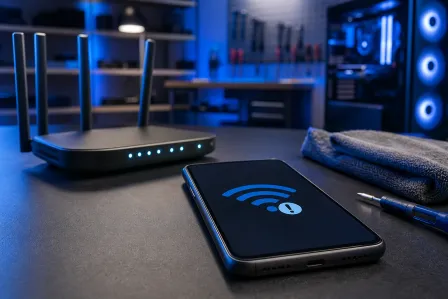
Escribes la contraseña de tu Wi-Fi, tu teléfono piensa por un momento y luego muestra "Error de autenticación", "Guardada, segura" o simplemente no logra conectarse. La contraseña es correcta, estás seguro, pero el teléfono se niega a conectarse.
Esta situación es más común de lo que parece y casi nunca significa que la contraseña esté realmente equivocada. El teléfono está fallando en otra etapa del proceso de conexión.
La conexión a una red Wi-Fi tiene varias fases distintas: búsqueda, autenticación, asignación de dirección IP (DHCP) y, finalmente, enrutamiento. El fallo visible puede originarse en cualquiera de esas fases, pero el mensaje que aparece en pantalla rara vez indica cuál es.
Por qué importa
Diagnosticar incorrectamente la fase del problema hace perder tiempo. Reiniciar el router repetidamente cuando el problema real es una credencial guardada desactualizada en el teléfono no solucionará nada. Saber en qué fase ocurre el fallo te dirige de inmediato a la solución correcta.
Este es un proceso de diagnóstico estructurado que puedes seguir en orden:
Olvida la red y vuelve a agregarla. Las credenciales guardadas en Android y iOS pueden dañarse o dejar de coincidir, especialmente después de cambiar la contraseña del router. Olvidar la red elimina esos datos desactualizados. Ve a la configuración de Wi-Fi, toca el nombre de la red, elige Olvidar y vuelve a conectarte desde cero.
Comprueba que te estás conectando a la red correcta. Las redes cercanas con nombres idénticos o similares (SSID) son una trampa sorprendentemente común, especialmente en edificios de apartamentos y vecindarios densamente poblados del sur de Florida. Confirma que el SSID coincida exactamente, incluidas las mayúsculas, minúsculas y los espacios.
Reinicia el teléfono y después el router. Un ciclo completo de apagado y encendido reinicia la pila de red del teléfono. Reinicia el router por separado, espera 30 segundos y vuelve a intentarlo. No omitas el reinicio del teléfono, ya que es importante.
Revisa la tabla DHCP o la lista de clientes del router. Si el router se quedó sin direcciones IP disponibles, un dispositivo nuevo no podrá conectarse aunque la contraseña sea válida. Inicia sesión en el panel de administración del router y busca una tabla de concesiones DHCP. Si está llena, aumenta el grupo de direcciones disponibles o desconecta los dispositivos que no uses.
Comprueba el filtrado de direcciones MAC. Algunos routers están configurados para permitir únicamente dispositivos específicos según su dirección de hardware. Si el filtrado MAC está activado, es posible que la dirección de tu teléfono no esté en la lista de permitidos. Android 10 y versiones posteriores, así como iOS 14 y versiones posteriores, también usan direcciones MAC aleatorias de manera predeterminada, lo que puede romper una regla de filtrado existente.
Prueba cambiar el protocolo de seguridad del router. Una incompatibilidad entre lo que anuncia el router, como WPA3, y lo que admite un teléfono más antiguo puede causar errores de autenticación que parecen errores de contraseña. Activar temporalmente el modo mixto WPA2/WPA3 en el router suele resolver el problema.
Restablece la configuración de red del teléfono. En iOS: Configuración > General > Transferir o restablecer el iPhone > Restablecer > Restablecer configuración de red. En Samsung Galaxy: Configuración > Administración general > Restablecer > Restablecer configuración de red. En Pixel y Android estándar: Configuración > Sistema > Opciones de restablecimiento > Restablecer Wi-Fi, red móvil y Bluetooth. Los nombres de los menús varían según el fabricante. Esto elimina todas las redes Wi-Fi guardadas, los emparejamientos de Bluetooth y las configuraciones de VPN. Es un paso que deja todo desde cero, así que úsalo después de probar los demás.
Prueba con otro dispositivo. Conecta otro teléfono o una laptop a la misma red. Si tampoco puede conectarse, el problema está en el router o en la conexión del ISP, no en tu teléfono.
¿Tienes la pantalla rota o tu teléfono no retiene la carga? Obtén un presupuesto de reparación
Lo que aún no sabemos
Si completaste los ocho pasos y el teléfono todavía no se conecta, las posibilidades restantes son más difíciles de diagnosticar sin más información:
- Un controlador del chip Wi-Fi dañado o un problema de firmware en el teléfono, algo más común en Android después de una actualización importante del sistema operativo.
- Un error del firmware del router que afecta a ciertos tipos de dispositivos. Comprueba si el fabricante del router publicó una actualización de firmware.
- Un problema del lado del ISP que bloquea el registro de dispositivos nuevos en ciertos tipos de planes, algo poco común pero documentado con algunos ISP empresariales.
- Daño físico en la antena Wi-Fi del teléfono, lo que explicaría por qué la señal parece débil o el teléfono detecta la red pero no puede completar el intercambio de autenticación.
Si el teléfono se conecta sin problemas a otras redes Wi-Fi, pero falla únicamente con un router específico, casi con toda seguridad el problema está en la configuración del router. Si el teléfono falla en todas las redes, es más probable que la causa esté en el hardware o el software del teléfono.
Qué hacer
Para la mayoría de las personas, los pasos 1 a 3 del proceso de diagnóstico anterior resolverán el problema. Olvidar la red y volver a conectarse suele solucionar por sí solo los problemas de "la contraseña es correcta, pero no se conecta".
Si completaste toda la lista y el teléfono todavía falla en todas las redes, eso apunta a un problema de hardware o de software profundo que conviene que revise un técnico. Una antena Wi-Fi dañada o un chip de red dañado no se puede reparar desde la configuración.
Si estás en West Palm Beach o en el área cercana y el teléfono falla constantemente en varias redes, puedes llevarlo a Fix My PC Store en 10140 Okeechobee Blvd, donde se aplica un cargo de diagnóstico que se acredita a la reparación, o es gratis con el cupón que nuestro sitio web envía por correo electrónico cuando te suscribes a la lista. El taller realiza reparaciones de teléfonos y tabletas de lunes a viernes de 9 a. m. a 6 p. m. y los sábados de 9 a. m. a 5 p. m. El diagnóstico avanzado se explica y se aprueba antes de comenzar cualquier trabajo.
Si el problema de conectividad está claramente en el router o en la red de tu empresa, y no en el teléfono, la opción más adecuada es el soporte de redes empresariales.
¿Tienes la pantalla rota o tu teléfono no retiene la carga?
Tráelo. La mayoría de las reparaciones de teléfonos y tabletas se realizan el mismo día, con piezas que realmente duran.
Obtén un presupuesto de reparación
Preguntas frecuentes
¿Por qué mi teléfono dice "Error de autenticación" aunque escribo la contraseña correctamente?
Un error de autenticación normalmente significa que la credencial guardada en el teléfono no coincide con lo que espera el router, aunque hayas escrito los mismos caracteres. Esto ocurre con mayor frecuencia después de cambiar la contraseña del router, cuando el teléfono conserva la versión anterior. Olvidar la red y volver a escribir la contraseña suele resolver el problema.
Mi teléfono se conecta bien a otras redes Wi-Fi, pero no a este router específico. ¿Qué diferencia hay?
Casi con toda seguridad, el problema está en la configuración del router y no en tu teléfono. Las causas comunes incluyen un filtrado de direcciones MAC que bloquea tu dispositivo, un grupo DHCP lleno, una configuración de seguridad exclusiva para WPA3 que tu teléfono no admite por completo o un error del firmware del router. Revisar esa configuración en el panel de administración del router es la forma más rápida de encontrar la respuesta.
¿Restablecer la configuración de red elimina algo importante?
Elimina todas las contraseñas de Wi-Fi guardadas, los dispositivos Bluetooth emparejados y los perfiles de VPN configurados en el teléfono. No elimina aplicaciones, fotos, contactos ni otros datos personales. Después tendrás que volver a conectarte a todas tus redes Wi-Fi, así que ten tus contraseñas a la mano antes de realizar este paso.
¿Podría estar dañada la antena Wi-Fi de mi teléfono aunque el teléfono se vea bien por fuera?
Sí. Una caída o una fuerza de flexión pueden desconectar o dañar parcialmente la antena Wi-Fi dentro del teléfono sin dejar marcas visibles en el exterior. Una antena dañada normalmente provoca una señal constantemente débil, desconexiones frecuentes o la imposibilidad de conectarse incluso cuando estás cerca del router. Un técnico puede revisar la conexión de la antena durante una evaluación de reparación.
El diagnóstico de computadora cuesta $60 y se acredita a su reparación. Los clientes nuevos pueden obtenerlo gratis con nuestro cupón por correo electrónico (formulario en inglés).