Por qué la impresora de su oficina se atasca constantemente y cómo evitarlo
En resumen: La mayoría de los atascos crónicos de papel se deben a tres cosas: papel inadecuado, rodillos desgastados o una bandeja demasiado llena. Retire el atasco correctamente, identifique cuál de estas causas corresponde a su impresora y aplique la solución indicada. Si los atascos continúan después de eso, probablemente haya una falla de hardware y un técnico debería revisarla.
Lo que necesita
- Acceso a la impresora (panel frontal, puerta trasera y área de la bandeja)
- El número de modelo de la impresora (generalmente aparece en una etiqueta en la parte superior o posterior)
- El manual del fabricante o la página de soporte abierta
- Papel nuevo y seco (el papel de copia estándar de 80 gsm es el punto de referencia)
- Un paño limpio que no deje pelusa
- Opcional: lata de aire comprimido
Paso 1: Retire correctamente el atasco actual
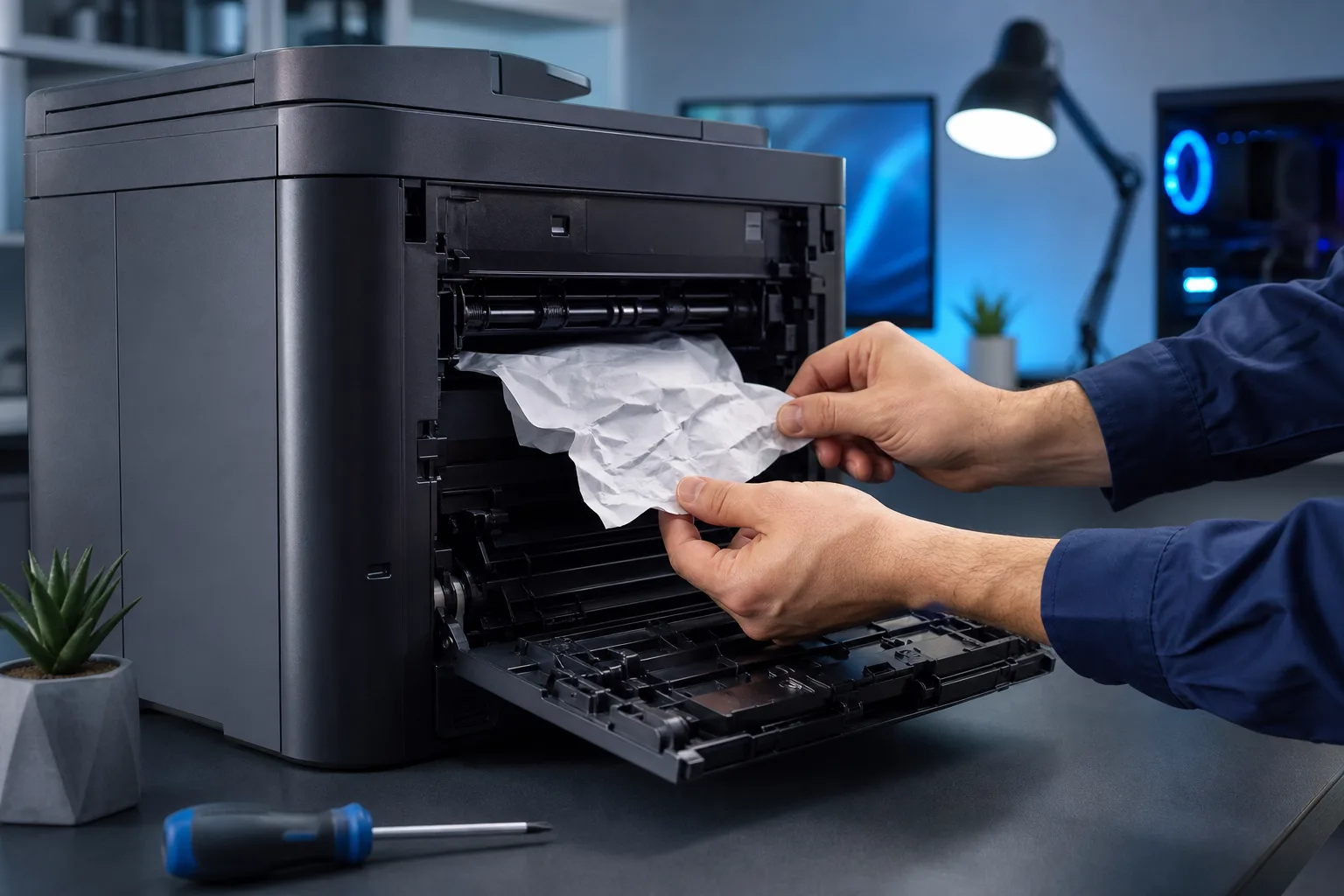
Jale el papel en la dirección del recorrido del papel, no en sentido contrario. Tirar del papel hacia atrás lo rompe y deja pequeños fragmentos dentro de los rodillos, lo que provoca el siguiente atasco.
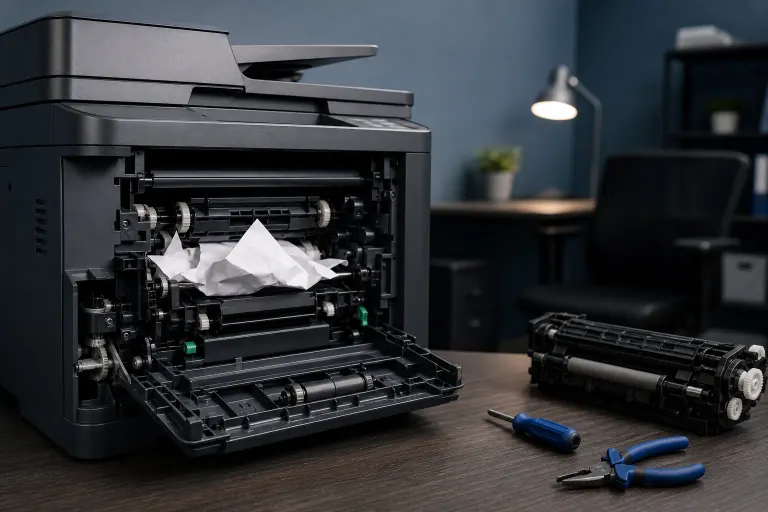
Abra todas las puertas de acceso de la impresora, incluida la trasera. Los pedacitos rotos pueden esconderse en las esquinas y en el área del fusor. Use una linterna. Retire cada fragmento antes de cerrar cualquier puerta.
Nunca use herramientas afiladas dentro del recorrido del papel. Los rodillos rayados sujetan el papel de manera irregular a partir de ese momento.
Paso 2: Revise el papel
Esta es la causa que más se pasa por alto. El papel absorbe la humedad del aire, y la humedad del sur de Florida no es poca. El papel húmedo se curva ligeramente y las hojas curvadas casi siempre se alimentan de forma incorrecta.
Lista de revisión del papel:
- Guarde las resmas en una bolsa sellada o en un gabinete cerrado, no apiladas y expuestas sobre un estante
- Use papel adecuado para el tipo de impresora (el papel para impresoras láser y de inyección de tinta no es igual)
- Airee la pila antes de cargarla para separar las hojas que se hayan pegado
- No mezcle distintos gramajes en la misma bandeja
- Reemplace el papel que haya permanecido en una bandeja abierta durante más de unos días
Si se encuentra en una oficina con mucha humedad, este paso por sí solo puede eliminar entre 40 y 60 % de los atascos.
Paso 3: Cargue la bandeja correctamente
Llenarla demasiado es una causa clásica. La línea de llenado máximo de la bandeja no es una sugerencia. Superarla coloca demasiadas hojas contra el rodillo de alimentación, que puede tomar varias a la vez.
Revise también las guías del papel. Las guías demasiado flojas permiten que el papel se desvíe hacia un lado. Las demasiado apretadas arquean la pila. Ajústelas contra el papel, dejando apenas un pequeño espacio.
Reglas para cargar la bandeja:
- Llene hasta la línea máxima o ligeramente por debajo
- Ajuste las guías al tamaño real del papel cargado
- Mantenga un solo tamaño de papel por bandeja; mezclar tamaños provoca errores de alimentación
- Cargue el papel con la cara de impresión hacia abajo en la mayoría de las bandejas para impresoras láser (consulte el manual)
Paso 4: Inspeccione y limpie los rodillos de alimentación
Los rodillos de alimentación son de goma y se desgastan hasta quedar lisos con el tiempo. Un rodillo liso no puede sujetar el papel de manera confiable. En la mayoría de las impresoras de oficina, los rodillos pueden ser reemplazados por el usuario, y el fabricante ofrece kits de reemplazo por $10-$40, según el modelo.
Antes de reemplazarlos, intente limpiarlos. Apague y desconecte la impresora. Humedezca un paño que no deje pelusa con agua (no use solventes). Limpie cada rodillo, girándolo con la mano para limpiar toda la superficie. Deje que se seque por completo antes de volver a encender la impresora.
Si la goma se ve brillante, agrietada o visiblemente aplanada de un lado, limpiarla no servirá. Reemplace los rodillos.
Intervalo de reemplazo de los rodillos: La mayoría de los fabricantes recomienda reemplazar los rodillos de alimentación y separación cada 100,000-150,000 páginas o cada 2-3 años en una oficina con mucho uso, lo que ocurra primero. Consulte el conteo de páginas de mantenimiento de su impresora desde el panel de control o la interfaz web.
¿Cansado de que la TI falle en el peor momento? Hable con nuestro equipo de TI empresarial
Paso 5: Revise si hay obstrucciones y almohadillas de separación desgastadas
La almohadilla de separación se encuentra frente al rodillo de alimentación. Su función es evitar que varias hojas entren a la vez. Cuando se desgasta, se alimentan varias hojas juntas y el atasco ocurre más adelante en el recorrido del papel.
Las almohadillas de separación son económicas y normalmente se reemplazan al mismo tiempo que los rodillos de alimentación. Si va a pedir rodillos, agregue la almohadilla al mismo pedido.
También pase la mano por el recorrido del papel y compruebe si hay residuos, bordes de papel roto u objetos extraños. Los grapas y fragmentos de clips son causas comunes en los entornos de oficina.
Paso 6: Actualice el firmware y los controladores de la impresora
Esto puede parecer no tener relación, pero los errores de firmware han causado problemas de sincronización en la alimentación de varios modelos populares de impresoras de oficina. Consulte la página de soporte del fabricante con el número de modelo y verifique si hay actualizaciones de firmware disponibles.
Los controladores de impresión desactualizados en las computadoras conectadas también pueden hacer que los trabajos de impresión se formateen incorrectamente, lo que ocasionalmente activa errores de los sensores que parecen atascos. Actualice los controladores desde el sitio web del fabricante, no solo mediante Windows Update.
Errores comunes
- Sacar el papel hacia atrás. Jale siempre en la dirección del recorrido del papel.
- Volver a llenar la bandeja sobre el papel viejo. El papel viejo del fondo puede ya estar curvado. Comience con papel nuevo.
- Ignorar la puerta trasera. Los fragmentos rotos que quedan dentro provocan el siguiente atasco en cuestión de minutos.
- Usar rodillos genéricos de proveedores desconocidos. El ajuste y la dureza de la goma varían. Use piezas originales del fabricante o de una marca compatible confiable.
- Usar la impresora inmediatamente después de limpiar los rodillos. La humedad residual provoca deslizamiento. Espere entre 10 y 15 minutos.
- Culpar a la impresora cuando el problema es el papel. Elimine siempre las causas relacionadas con el papel y la bandeja antes de asumir una falla de hardware.
Causa del atasco de la impresora y solución de un vistazo
| Síntoma | Causa más probable | Solución |
|---|---|---|
| Atascos al recoger el papel de la bandeja | Rodillos desgastados o sucios | Limpie o reemplace los rodillos |
| Varias hojas entran a la vez | Almohadilla de separación desgastada | Reemplace la almohadilla de separación |
| El papel se desvía hacia un lado | Guías del papel flojas | Ajuste las guías al ancho del papel |
| Los atascos varían según la humedad o la temporada | Papel húmedo | Vuelva a sellar el papel almacenado y renueve el papel de la bandeja |
| Atascos solo con ciertos tamaños de papel | Guías configuradas para otro tamaño | Reconfigure las guías y los ajustes de la bandeja |
| Atascos en el interior, cerca del fusor | Fragmento de papel roto o desgaste del fusor | Inspección interna completa y posiblemente servicio del fusor |
En conclusión
Las impresoras que se atascan constantemente casi nunca lo hacen por simple mala suerte. Existe una causa raíz, y casi siempre es la calidad del papel, el desgaste de los rodillos o el uso incorrecto de la bandeja. Siga los pasos anteriores en orden, porque retirar el atasco sin corregir la causa solo reinicia la cuenta regresiva hasta el siguiente atasco.
Si ya limpió los rodillos, reemplazó la almohadilla de separación, corrigió el almacenamiento del papel y los atascos siguen ocurriendo en uno de cada dos trabajos, probablemente el problema sea interno: una falla del fusor, una guía del recorrido del papel dañada o un sensor defectuoso. En ese punto, vale la pena que un profesional la revise.
Para las empresas de West Palm Beach que enfrentan problemas de TI más allá de la impresora, los servicios de TI administrados de Fix My PC Store cubren dispositivos de red, estaciones de trabajo y toda la configuración de la oficina. También puede comunicarse mediante nuestra página de contacto para preguntar si una visita de servicio es adecuada para su situación.
¿Cansado de que la TI falle en el peor momento?
Administramos la TI, las copias de seguridad y la seguridad de empresas del sur de Florida para que usted deje de preocuparse por ello.
Hable con nuestro equipo de TI empresarial
Preguntas frecuentes
¿Cada cuánto deben reemplazarse los rodillos de una impresora de oficina?
La mayoría de los fabricantes recomienda reemplazar los rodillos de alimentación y separación cada 100,000-150,000 páginas o cada 2-3 años en un entorno de oficina con mucho uso. Por lo general, puede consultar el conteo interno de páginas de la impresora desde el panel de control o la interfaz web de la impresora. Reemplazar los rodillos según un programa preventivo evita los atascos en lugar de reaccionar ante ellos.
¿De verdad la humedad puede provocar atascos de papel?
Sí, especialmente en el sur de Florida, donde la humedad interior permanece alta durante gran parte del año. El papel es higroscópico, lo que significa que absorbe la humedad del aire y hace que las hojas se curven ligeramente. El papel curvado casi siempre se alimenta de forma incorrecta. Guardar las resmas en bolsas selladas y renovar con regularidad el papel de las bandejas abiertas es una solución sencilla.
¿Vale la pena reparar una impresora de oficina antigua o debería reemplazarla?
Si la impresora tiene más de 5-7 años y necesita tanto reemplazo de rodillos como servicio del fusor, el costo de reparación puede acercarse al precio de una unidad nueva comparable o superarlo. Un punto de referencia útil: si el presupuesto de reparación supera el 50 % del costo de reemplazo, a largo plazo suele ser más conveniente reemplazarla.
¿Por qué mi impresora se atasca solo con ciertas marcas de papel?
Los distintos tipos de papel tienen pequeñas diferencias en la textura de la superficie, el peso y los niveles de humedad. El papel más económico suele tener más polvo y bordes irregulares, y ambos factores contribuyen a los errores de alimentación. Cambiar a un papel de calidad intermedia diseñado específicamente para impresoras láser o de inyección de tinta, según el tipo de impresora, suele resolver los atascos relacionados con una marca específica.
El diagnóstico de computadora cuesta $60 y se acredita a su reparación. Los clientes nuevos pueden obtenerlo gratis con nuestro cupón por correo electrónico (formulario en inglés).