¿Por qué mi teléfono no descarga actualizaciones de aplicaciones por Wi-Fi?
En resumen: Cuando un teléfono se niega a descargar actualizaciones de aplicaciones por Wi-Fi, casi siempre se debe a una de estas tres causas: una conexión Wi-Fi que en realidad no ha sido verificada, una configuración bloqueada o incorrecta de la tienda de aplicaciones, o un proceso en segundo plano atascado. Sigue la secuencia de diagnóstico a continuación y probablemente lo solucionarás en menos de diez minutos.
Qué sucedió
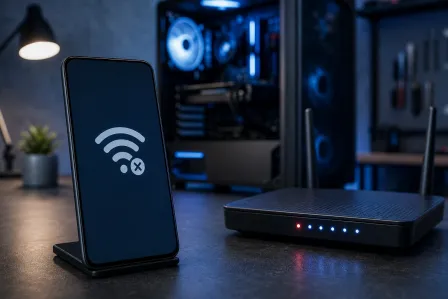
Estás sentado en el sofá, las barras del Wi-Fi aparecen completas y la App Store o Google Play simplemente... no avanza. El indicador sigue girando. Tal vez muestra un código de error impreciso. O quizá dice "esperando Wi-Fi" aunque definitivamente estás conectado al Wi-Fi.
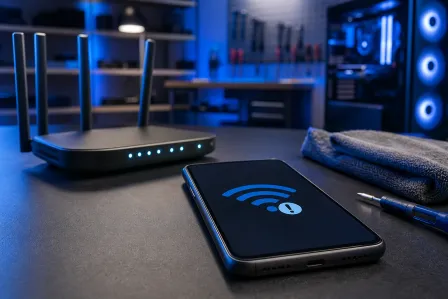
La cuestión es que estar conectado y estar verificado no son lo mismo. Tu teléfono puede mostrar todas las barras mientras el router le asignó una dirección IP, pero no acceso real a internet. La tienda de aplicaciones verifica que haya una conexión activa antes de iniciar cualquier descarga, así que si la red no transmite datos correctamente, las actualizaciones se quedan atascadas.
Otros desencadenantes comunes:
- Portales cautivos. Los hoteles, las cafeterías e incluso algunos routers domésticos requieren iniciar sesión desde un navegador antes de permitir el tráfico. Tu teléfono cree que está conectado al Wi-Fi. Pero en realidad no lo está.
- Configuración de "Descargar solo por Wi-Fi". Tanto iOS como Android pueden configurarse para actualizar únicamente mediante Wi-Fi. Eso está bien hasta que tu Wi-Fi falla, porque el teléfono tampoco cambiará a los datos móviles.
- Caché dañada de la tienda de aplicaciones. Especialmente en Android, la caché de Play Store puede acumular datos defectuosos y bloquear las descargas sin mostrar ningún aviso.
- Almacenamiento lleno o casi lleno. Las actualizaciones necesitan espacio temporal para preparar el nuevo paquete. Si tienes menos de aproximadamente 1 GB libre, las descargas fallan silenciosamente.
- Desajuste de fecha y hora. Los certificados SSL se validan según el reloj del teléfono. Una fecha incorrecta interrumpe el proceso de autenticación y la tienda rechaza la conexión.
- Actualización de aplicaciones en segundo plano o modo de ahorro de batería. Algunos perfiles agresivos de ahorro de batería cancelan las descargas en segundo plano antes de que terminen.
Por qué importa
Omitir las actualizaciones de las aplicaciones no es solo un inconveniente. Los parches de seguridad vienen incluidos en esas actualizaciones. Una aplicación sin parches, especialmente una bancaria o cualquiera que use credenciales de cuenta, representa una exposición real.
En Android, las actualizaciones del sistema de Google Play, es decir, las que están dentro de Play Store y no la actualización del sistema operativo, corrigen componentes esenciales del entorno de Android. Se bloquean por las mismas razones que las actualizaciones normales de aplicaciones. iOS funciona de otra manera y distribuye las actualizaciones del sistema por separado, pero las actualizaciones de la App Store también incluyen parches importantes.
Si esto lleva semanas ocurriendo, es posible que ya estés usando aplicaciones con vulnerabilidades conocidas. Vale la pena solucionarlo hoy, no la próxima vez que te acuerdes.
¿Tienes la pantalla rota o tu teléfono no retiene la carga? Solicita un presupuesto de reparación
Lo que todavía no sabemos
Hay algunos factores que dificultan diagnosticar el problema de forma remota:
- Si tu router realmente está transmitiendo el tráfico DNS correctamente. Un router que parece funcionar bien puede estar alterando las consultas DNS sin que lo notes, lo que interrumpe la autenticación de la tienda sin mostrar ningún error evidente.
- Si una actualización reciente del sistema operativo de iOS o Android modificó algún permiso predeterminado o configuración de datos en segundo plano sin avisarte.
- Si un cambio del operador afectó la forma en que tu teléfono negocia la función Wi-Fi Assist o Adaptive Connectivity. Ambas plataformas tienen versiones de estas funciones y las dos pueden interferir.
Si ya intentaste lo básico y las actualizaciones siguen sin descargarse, es posible que el problema esté en el router o en el operador, no en el teléfono.
Qué hacer
Sigue esta secuencia en orden. Detente cuando las actualizaciones comiencen a descargarse.
Paso 1: Verifica que la conexión Wi-Fi esté realmente activa. Abre un navegador y carga una página que nunca hayas visitado, no una que pueda estar en la caché. Si carga, la conexión es real. Si te redirige a una página de inicio de sesión o se agota el tiempo de espera, estás ante un portal cautivo o el router tiene un problema.
Paso 2: Olvida la red Wi-Fi y vuelve a conectarte. Ve a Configuración > Wi-Fi, toca tu red, selecciona Olvidar y vuelve a conectarte. Esto fuerza una nueva negociación DHCP y elimina cualquier estado obsoleto.
Paso 3: Revisa el almacenamiento. Configuración > General > Almacenamiento del iPhone (iOS) o Configuración > Almacenamiento (Android). Si tienes menos de 1-2 GB libres, elimina algo antes de volver a intentarlo.
Paso 4: Revisa la fecha y la hora. Configuración > General > Fecha y hora (iOS) o Configuración > Administración general > Fecha y hora (Android). Asegúrate de que la opción "Establecer automáticamente" esté activada.
Paso 5 (solo Android): Borra la caché de Play Store. Configuración > Aplicaciones > Google Play Store > Almacenamiento > Borrar caché. Luego fuerza el cierre de la aplicación y vuelve a abrirla.
Paso 6: Revisa la configuración de actualización de la tienda.
- iOS: App Store > toca el ícono de tu perfil > verifica que "Descargas automáticas" esté activado en Actualizaciones de aplicaciones.
- Android: Play Store > ícono del perfil > Configuración > Preferencias de red > Actualizar aplicaciones automáticamente. Asegúrate de que no esté configurado como "No actualizar aplicaciones automáticamente".
Paso 7: Desactiva el Wi-Fi e intenta una actualización manual mediante datos móviles. Si una actualización se descarga correctamente mediante datos móviles, queda confirmado que el problema es específico del Wi-Fi. Eso apunta al router o a la radio Wi-Fi del teléfono, no a la tienda de aplicaciones.
Paso 8: Reinicia el teléfono y el router. Es un consejo antiguo, pero sigue funcionando. Apaga y vuelve a encender por completo ambos dispositivos, no solo el teléfono.
Paso 9: Busca una actualización del operador o del sistema operativo. A veces, una actualización pendiente de la configuración del operador (iOS) o una actualización pendiente del sistema Android impide que Play Store funcione correctamente. Instálalas primero.
Si completaste los nueve pasos y el problema continúa, es posible que la radio Wi-Fi del teléfono tenga un problema de hardware o firmware. Esto es especialmente común después de una caída o exposición al agua. En ese punto, tráelo a nuestro taller o comunícate con nosotros para recibir asistencia remota y te ayudaremos a determinar si se trata de una solución de software o de algo que requiere una revisión física.
¿Tienes la pantalla rota o tu teléfono no retiene la carga?
Tráelo a nuestro taller. La mayoría de las reparaciones de teléfonos y tabletas se realizan el mismo día, con piezas que realmente duran.
Solicita un presupuesto de reparación
Preguntas frecuentes
¿Por qué las actualizaciones de mis aplicaciones funcionan con datos móviles, pero no con Wi-Fi?
Casi siempre significa que tu conexión Wi-Fi transmite una señal, pero no tráfico real de internet. Entre las causas comunes están un router mal configurado, un fallo de DNS o un portal cautivo que no completó la autenticación. Olvida la red, vuelve a conectarte y prueba cargar una página nueva en el navegador antes de volver a intentar la actualización desde la tienda.
¿Una VPN en mi teléfono puede bloquear las actualizaciones de aplicaciones por Wi-Fi?
Sí. Algunas configuraciones de VPN redirigen el tráfico a servidores que bloquean las conexiones de las tiendas de aplicaciones o agregan suficiente latencia para que la tienda agote el tiempo de espera. Intenta desactivar temporalmente la VPN y comprueba si las actualizaciones avanzan con normalidad.
¿La batería baja afecta la descarga de actualizaciones?
Puede hacerlo. Muchos teléfonos pausan las descargas en segundo plano cuando se activa el modo de ahorro de batería, a menudo automáticamente cuando la batería baja del 20 %. Conecta el teléfono a la corriente o desactiva el modo de ahorro de batería e intenta actualizar nuevamente.
¿Es seguro dejar las aplicaciones sin actualizar durante mucho tiempo mientras intento solucionar el problema?
En la mayoría de las aplicaciones, unos pocos días no representan un problema. En el caso de aplicaciones sensibles a la seguridad, como las bancarias, de correo electrónico o los administradores de contraseñas, las versiones sin parches implican un riesgo real. Prioriza solucionar el problema de las actualizaciones o actualiza manualmente esas aplicaciones específicas mediante datos móviles si es necesario.
El diagnóstico de computadora cuesta $60 y se acredita a su reparación. Los clientes nuevos pueden obtenerlo gratis con nuestro cupón por correo electrónico (formulario en inglés).