¿Por qué mi Mac no detecta los altavoces externos conectados al puerto de audífonos?
En resumen: Una Mac que ignora los altavoces conectados al puerto de audífonos suele tener un problema con el cable o el enchufe, una configuración de salida incorrecta o un servicio de audio bloqueado. Revisa esas posibilidades en orden, empezando por las más económicas. Si la Mac sigue sin mostrar ningún dispositivo de salida cuando conectas un cable que sabes que funciona, probablemente haya que revisar el puerto.
Qué ocurrió
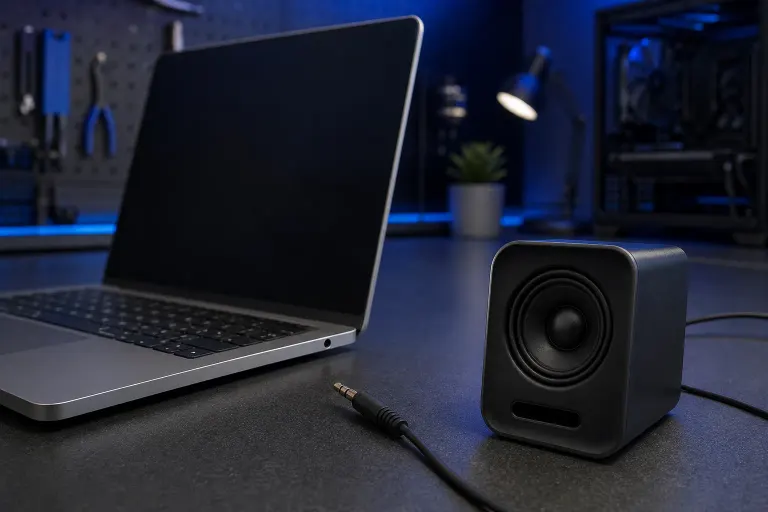
Conectas unos altavoces con alimentación al puerto de audífonos. No pasa nada. El sonido sigue saliendo por los altavoces integrados o no sale por ningún lado. Configuración del Sistema, en Sonido, no muestra ningún dispositivo de salida nuevo, o los altavoces aparecen atenuados.
Es una queja común y rara vez se debe a un solo error. Una Mac determina qué está conectado mediante la detección eléctrica del conector y luego le indica al sistema de audio que cambie la salida. Si se rompe cualquier enlace de esa cadena, te quedas sin sonido. Estos son los culpables habituales, en el orden en que yo los revisaría, y no, comprar altavoces nuevos no es el primer paso.
Secuencia de diagnóstico
- Revisa primero el cable. Conecta unos audífonos con cable normales. Si la Mac los detecta y cambia la salida, el puerto está bien y el cable de los altavoces es el sospechoso. Los cables baratos y los enchufes desgastados son la causa número uno.
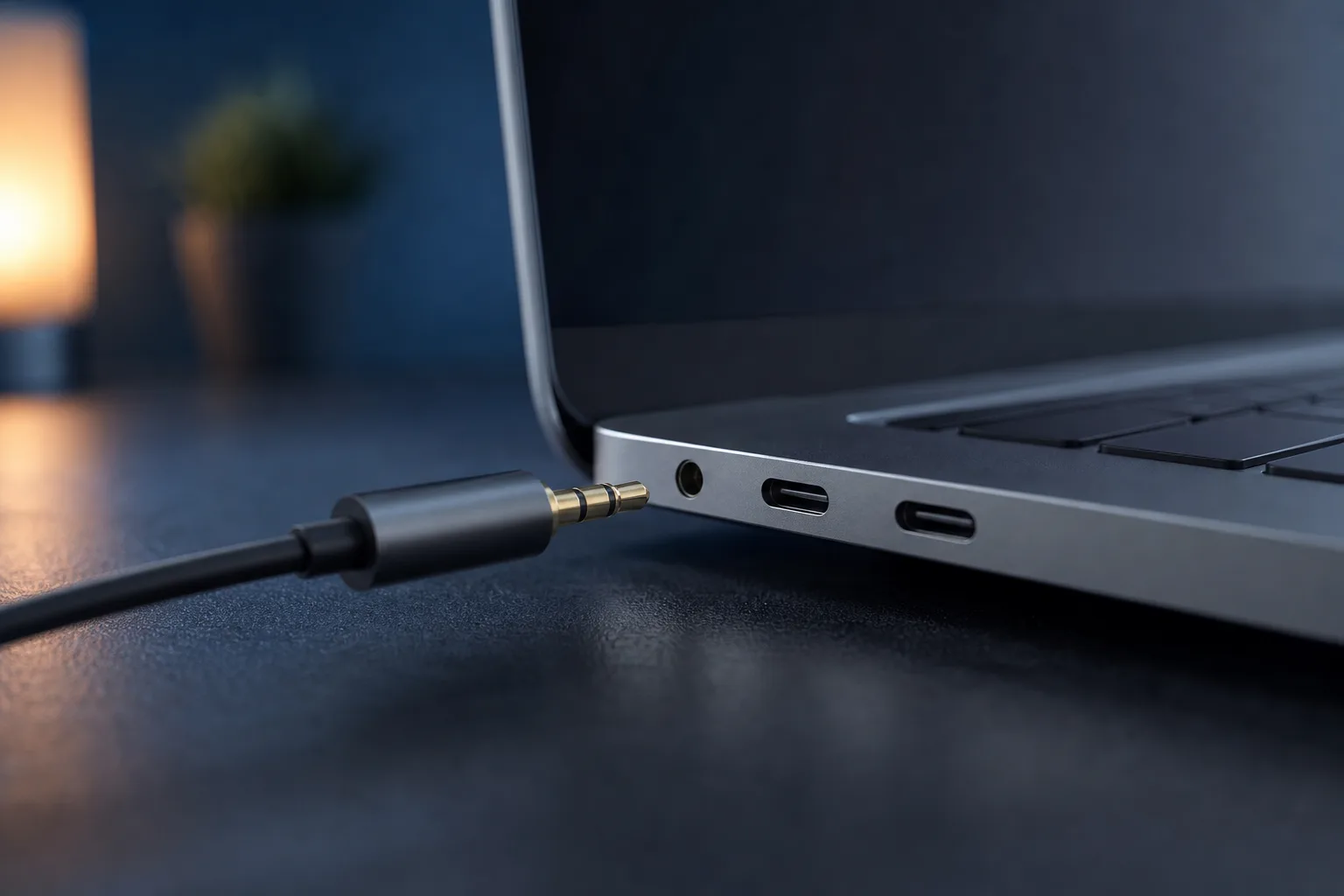
- Revisa el tipo de enchufe. Los puertos de audífonos esperan un enchufe TRS o TRRS, es decir, los que tienen anillos en la punta metálica. Es posible que un cable mono o un adaptador con el cableado incorrecto no active la detección. Algunos cables de altavoces están diseñados para una entrada de línea, no para una salida tipo audífonos.
- Empújalo hasta el fondo. Parece obvio. También es una solución habitual. Las fundas y las carcasas gruesas de los enchufes pueden impedir que el conector quede completamente insertado.
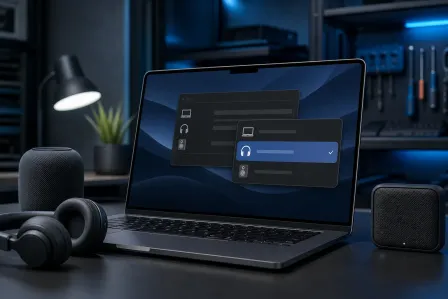
- Abre la configuración de Sonido. Ve a Configuración del Sistema, luego a Sonido y después a Salida. Elige la opción de audífonos o altavoces externos si aparece. Asegúrate de que el control de volumen esté alto y que el silencio esté desactivado. Revisa también que los altavoces estén encendidos y que su control de volumen esté ajustado, sí, de verdad.
- Mira el puerto con una linterna. La pelusa, el polvo y la suciedad de los bolsillos se acumulan en ese orificio. Un palillo de madera, usado con cuidado, puede limpiarlo. No introduzcas metal. Y apaga la Mac antes, por favor.
- Reinicia el servicio Core Audio. Abre Terminal y ejecuta
sudo killall coreaudiod. macOS lo reiniciará automáticamente. Reiniciar la Mac hace lo mismo con menos pasos. Si no te sientes cómodo usando Terminal, simplemente reinicia. - Busca actualizaciones. Instala las actualizaciones pendientes de macOS. Los errores de enrutamiento de audio sí se corrigen en actualizaciones menores.
- Restablece NVRAM o PRAM en las Mac Intel más antiguas. Apple explica cómo hacerlo en su sitio de soporte. Las Mac con Apple silicon lo gestionan automáticamente durante el arranque, así que no tienes que hacerlo manualmente.
- Prueba con otra cuenta de usuario. Crea una cuenta temporal. Si los altavoces funcionan allí, tienes una preferencia dañada en tu cuenta principal, no una falla de hardware.
Por qué importa
El orden anterior es intencional, porque cada paso te proporciona información. Así puedes interpretar los resultados:
| Lo que ves | Causa probable | Siguiente paso |
|---|---|---|
| Los audífonos funcionan, pero los altavoces no | El cable, el tipo de enchufe o los altavoces | Prueba otro cable u otra entrada de los altavoces |
| Nada funciona y no aparece ningún dispositivo | Puerto sucio o dañado, o una falla de hardware | Límpialo y luego considera una reparación |
| El dispositivo aparece, pero no hay sonido | Salida incorrecta, silencio activado o servicio de audio bloqueado | Revisa la configuración, reinicia coreaudiod o reinicia la Mac |
| Funciona en otra cuenta | Preferencias dañadas | Migra a una cuenta nueva |
| Funciona de forma intermitente y cruje al tocarlo | Puerto suelto o cable defectuoso | Detente. No sigas moviéndolo |
La última fila importa. Mover un enchufe defectuoso hasta que funcione es la forma de convertir un problema de un cable de $10 en un puerto dañado. He visto a personas hacer esto durante meses. El puerto siempre termina perdiendo.
También importa por el costo. No pagues por una interfaz de audio nueva y, por favor, no caigas en las aplicaciones para «limpiar controladores» que aparecen en los anuncios de búsqueda y prometen reparar el audio de la Mac. Las Mac no usan controladores de audio de terceros para la salida integrada. Esas herramientas, en el mejor de los casos, son basura y, en el peor, un sistema para distribuir malware.
¿Tu computadora está fallando? Obtén un diagnóstico real. Agenda un diagnóstico
Lo que todavía no sabemos
No puedo decirte la causa exacta desde aquí, y nadie honesto podría hacerlo. Hay algunas cosas que siguen siendo inciertas sin revisar el equipo directamente:
- Si el problema está en el puerto o en la placa. Un puerto físicamente dañado se puede reparar de forma independiente en algunos modelos. En otros, el puerto está soldado a la placa lógica, lo que cambia el costo y el procedimiento.
- Si hay un error de software. Algunas actualizaciones de macOS provocan fallas de enrutamiento de audio, y las soluciones varían según la versión y el modelo de Mac. Si el problema comenzó justo después de una actualización, vale la pena anotarlo, pero eso no lo confirma.
- Si tus altavoces esperan algo diferente. Algunos altavoces con alimentación requieren una señal de nivel de línea y otros una señal de nivel de audífonos. Las incompatibilidades pueden producir un sonido débil o distorsionado incluso cuando la detección funciona.
Si tu Mac es un modelo más nuevo, revisa también si está enviando el audio a una pantalla conectada o a un dispositivo Bluetooth. A veces, la salida «perdida» simplemente no está seleccionada.
Qué hacer al respecto
Puedes resolverlo por tu cuenta con los pasos del uno al nueve. No cuestan nada y cubren la mayoría de los casos. Hazlos en orden y detente en el primero que funcione.
Busca ayuda profesional cuando:
- Un cable que sabes que funciona y unos audífonos que sabes que funcionan fallan en el puerto
- El puerto se siente flojo, áspero o produce crujidos
- La Mac se mojó, se cayó o recibió otra reparación recientemente
- No aparece ningún dispositivo de salida, incluso después de reiniciar y actualizar
Ese patrón apunta al hardware, y para el hardware una revisión en el taller es mejor que adivinar. Fix My PC Store realiza este tipo de trabajo mediante su servicio de reparación de Mac en el taller de Okeechobee Blvd en West Palm Beach. El diagnóstico cuesta $60 y se acredita a la reparación, o es gratis con el cupón que nuestro sitio web envía por correo electrónico cuando te suscribes a la lista. Explicamos cada cargo antes de comenzar el trabajo, para que apruebes primero el alcance y el precio. Las opciones para el mismo día y los términos de la garantía dependen de la reparación, y también se confirman por adelantado.
Si no estás seguro de si el problema es de hardware o software, puedes agendar una reparación o contactar al taller e indicarnos lo que ya intentaste. El horario es de lunes a viernes, de 9 a. m. a 6 p. m., y los sábados, de 9 a. m. a 5 p. m. Trae también los altavoces y el cable. La mitad de las veces, el culpable está dentro de la bolsa.
¿Tu computadora está fallando? Obtén un diagnóstico real.
Fix My PC Store ha reparado miles de equipos en todo West Palm Beach. Precios honestos, sin intentos de venderte servicios innecesarios y diagnóstico gratis para clientes nuevos con nuestro cupón por correo electrónico.
Preguntas frecuentes
¿Un altavoz USB o Bluetooth solucionará este problema?
Puede ser una alternativa, ya que evita por completo el puerto de audífonos. Pero no repara el puerto y, si el problema es una configuración de macOS, simplemente llevarás el problema al siguiente dispositivo. Úsalo como solución temporal mientras encuentras la causa real.
¿Es seguro limpiar yo mismo el puerto de audífonos?
Por lo general, una limpieza ligera es segura con la Mac apagada. Usa un palillo de madera o plástico y hazlo con cuidado; evita las herramientas metálicas y los líquidos. Si la pelusa no es el problema y el puerto sigue fallando, detente y haz que lo inspeccionen en lugar de introducir el palillo con más fuerza.
¿Una actualización reciente de macOS pudo causar esto?
Es posible, ya que ocasionalmente aparecen errores de enrutamiento de audio después de las actualizaciones. Comprueba si el problema comenzó justo después de una actualización, instala cualquier actualización menor más reciente y prueba con una segunda cuenta de usuario para descartar las preferencias. El momento en que ocurrió no es una prueba, así que no omitas las revisiones del cable y del puerto.
El diagnóstico de computadora cuesta $60 y se acredita a su reparación. Los clientes nuevos pueden obtenerlo gratis con nuestro cupón por correo electrónico (formulario en inglés).