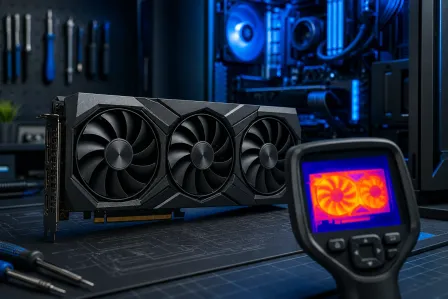
¿Por qué mi PC reduce su rendimiento bajo carga?
En resumen: La reducción de rendimiento es una respuesta de seguridad integrada, no un error. Tu CPU o GPU reduce su velocidad de reloj cuando se superan los límites térmicos o de energía. La solución depende de si la causa es el calor, un sistema de refrigeración defectuoso, pasta térmica degradada, límites de la fuente de alimentación o ajustes de software. Revisa los puntos en orden antes de reemplazar cualquier componente.
Lo que necesitas
- Una herramienta gratuita de monitoreo: HWiNFO64 (Windows) o GPU-Z para tarjetas gráficas
- Acceso a la configuración del BIOS/UEFI
- Una lata de aire comprimido o un cepillo suave para quitar el polvo
- Aproximadamente 20-30 minutos para completar la secuencia de diagnóstico
1. Confirma que realmente se está produciendo una reducción de rendimiento
Antes de culpar al calor, confirma que la CPU o GPU realmente esté reduciendo su velocidad de reloj bajo carga.
Abre HWiNFO64 y ejecuta una tarea exigente: un juego, una exportación de video o una prueba comparativa como Cinebench. Observa las siguientes columnas en tiempo real:
- CPU Clock (debería mantenerse cerca de su velocidad turbo nominal bajo carga)
- CPU Package Power y CPU Temperature
- GPU Core Clock y GPU Temperature
- Columna Throttling Reasons (HWiNFO64 identifica estos motivos explícitamente)
Si las velocidades de reloj disminuyen mientras la carga se mantiene alta, se confirma la reducción de rendimiento. Toma nota del motivo que HWiNFO64 señale, ya que te indica exactamente dónde buscar a continuación.
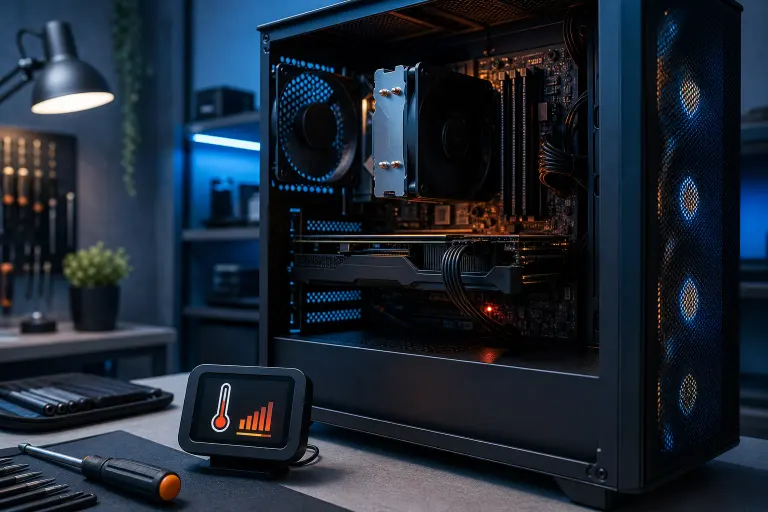
2. Revisa primero las temperaturas
La reducción térmica del rendimiento es la causa más común. Estos son límites superiores generales seguros bajo carga sostenida:
| Componente | Rango normal | Señal de reducción de rendimiento |
|---|---|---|
| CPU (la mayoría de las modernas) | 70-85°C | 95°C+ de forma sostenida |
| GPU (la mayoría de las modernas) | 70-83°C | 90°C+ de forma sostenida |
| SSD NVMe | 40-60°C | 70°C+ |
Si las temperaturas son altas, continúa con el paso 3. Si las temperaturas son normales pero la reducción de rendimiento continúa, pasa al paso 5.
3. Inspecciona y limpia el sistema de refrigeración
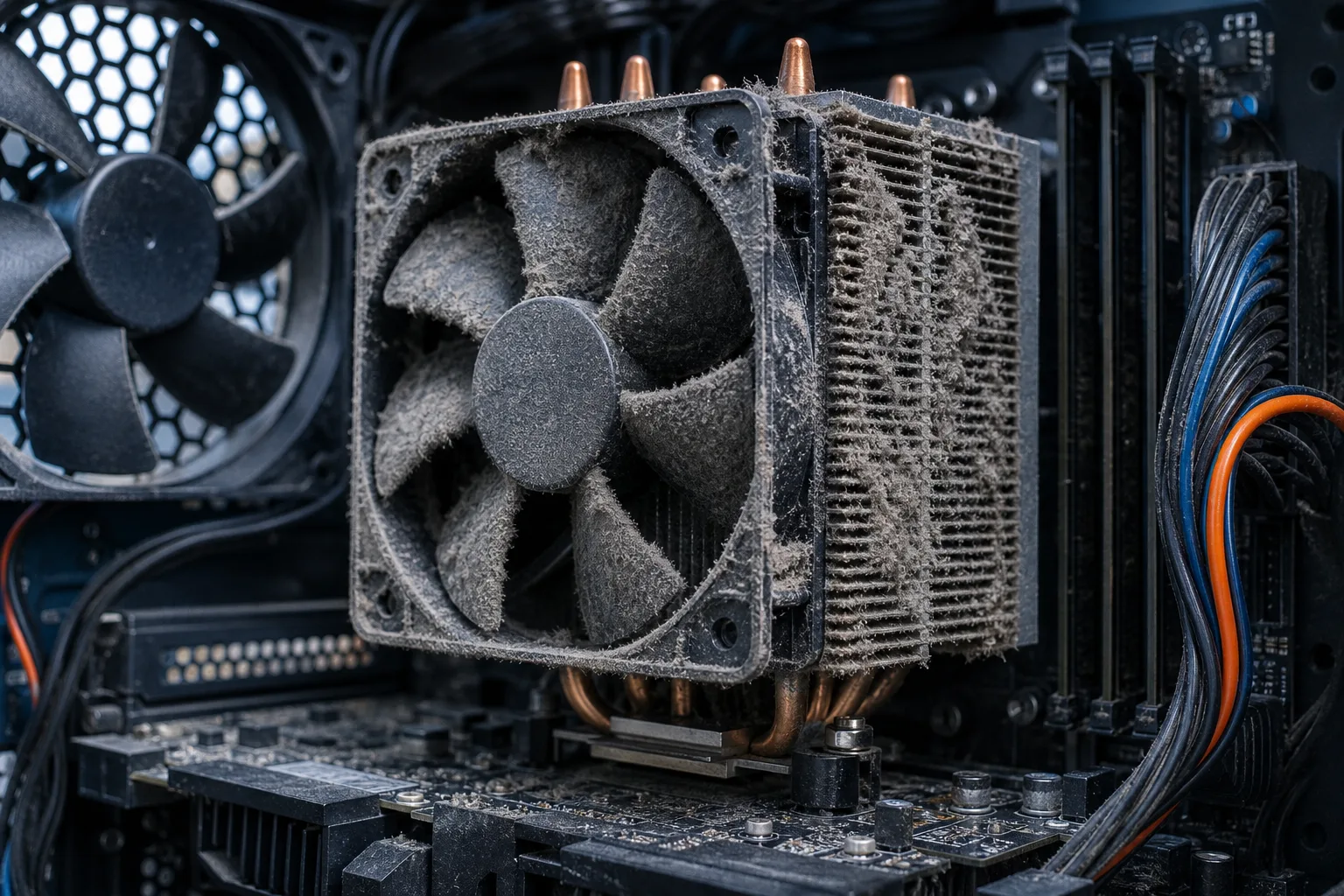
El polvo es la principal causa de la reducción térmica del rendimiento en equipos de más de 12-18 meses en el ambiente húmedo y polvoriento del sur de Florida.
- Apaga y desconecta el equipo.
- Abre el gabinete e inspecciona el disipador de la CPU y los ventiladores de la GPU para detectar acumulación de polvo.
- Elimina el polvo de las aletas del disipador, las aspas de los ventiladores y las rejillas de entrada usando aire comprimido.
- Confirma que todos los ventiladores giren libremente y aumenten su velocidad bajo carga (compruébalo en HWiNFO64 o en el monitoreo de ventiladores del BIOS).
- Si un ventilador no gira, debes reemplazarlo antes de intentar cualquier otra solución.
Después de limpiar, vuelve a realizar la prueba. Si las temperaturas bajan considerablemente y la reducción de rendimiento desaparece, el polvo era la causa.
4. Reemplaza la pasta térmica si las temperaturas siguen altas después de limpiar
La pasta térmica entre el encapsulado de la CPU y el disipador se seca después de 3-5 años, lo que en algunos casos aumenta las temperaturas entre 10-20°C. Esta es una falla documentada y común.
- Retira el enfriador de la CPU.
- Limpia la pasta vieja de la cubierta de la CPU y de la base del disipador usando alcohol isopropílico (90%+) y un paño sin pelusa.
- Aplica una pequeña cantidad de compuesto térmico de calidad, aproximadamente del tamaño de un guisante (Arctic MX-6, Noctua NT-H1 o equivalente).
- Vuelve a instalar el enfriador de manera uniforme y repite la prueba.
En las laptops, esta reparación a menudo requiere desmontar todo el chasis inferior. Si no te sientes cómodo haciéndolo, es un trabajo razonable para delegar. El servicio de reparación de laptops está disponible si prefieres no arriesgarte a dañar cables flexibles delgados.
¿Tu computadora está fallando? Obtén un diagnóstico real. Agenda un diagnóstico
5. Revisa los límites de energía y el suministro eléctrico
Si las temperaturas son adecuadas pero HWiNFO64 sigue mostrando una reducción de rendimiento, es probable que la causa sea un límite de energía, no el calor.
Reducción de rendimiento por límite de energía (PL1/PL2 en Intel, PPT en AMD): Algunos sistemas OEM (computadoras de escritorio prediseñadas y la mayoría de las laptops) establecen límites de energía conservadores por debajo de las especificaciones nominales del chip. En algunos casos, estos límites se pueden ajustar en el BIOS o mediante herramientas del fabricante, pero hacerlo podría anular la garantía en ciertos sistemas.
Reducción de rendimiento relacionada con la fuente de alimentación: Si tu fuente de alimentación tiene una capacidad insuficiente o está fallando, el sistema puede reducir su rendimiento durante los picos de consumo para mantenerse estable. Algunas señales:
- Fallas o apagados bajo carga, en lugar de solo una reducción de velocidad
- Caídas en los rieles de voltaje (visibles en HWiNFO64, dentro de las lecturas de los sensores de la placa madre)
- El sistema funciona bien en reposo, pero se vuelve inestable únicamente durante tareas con uso intensivo de la GPU o de varios núcleos
Una fuente de alimentación que no puede mantener su potencia nominal presenta un problema de hardware, no de configuración.
6. Revisa el plan de energía de Windows
Este punto, por su sencillez, se pasa por alto con facilidad. Una laptop que funciona con Ahorro de batería o una computadora de escritorio configurada en modo Ahorro de energía limitará deliberadamente el rendimiento de la CPU.
- Abre Configuración > Sistema > Energía y suspensión > Configuración de energía adicional.
- Selecciona Alto rendimiento o Equilibrado (no Ahorro de energía).
- En las laptops conectadas a la corriente, confirma que el control deslizante de la barra de tareas esté configurado en Mejor rendimiento.
Repite la prueba. Si la reducción de rendimiento desaparece, no era necesario reparar ningún componente de hardware.
7. Descarta una falla del enfriador de la CPU o del montaje del disipador
Si limpiar y volver a aplicar la pasta térmica no solucionó el problema térmico, es posible que el propio enfriador esté fallando:
- El ruido del rodamiento del ventilador, como rechinidos o chasquidos, significa que el ventilador está cerca del final de su vida útil
- Un enfriador flojo o instalado incorrectamente crea un contacto térmico deficiente, lo que eleva las temperaturas incluso con pasta nueva
- Los enfriadores líquidos (AIO) pueden perder refrigerante o tener bombas defectuosas, lo que provoca temperaturas altas en la CPU con un radiador frío
Comprueba con la mano la temperatura del radiador mientras el equipo está bajo carga. Si apenas está tibio mientras la CPU alcanza 95°C o más, la bomba falló.
Errores comunes
- Reemplazar la CPU antes de revisar el enfriador. Casi nunca una reducción de rendimiento significa que la CPU esté dañada. La CPU está haciendo exactamente aquello para lo que fue diseñada.
- Volver a aplicar pasta térmica sin limpiar la capa anterior. Apilar pasta agrega aislamiento, no conductividad.
- Aumentar los límites de energía sin mejorar la refrigeración. Eliminar un límite de energía en un sistema con restricciones térmicas solo hace que la reducción térmica del rendimiento sea más intensa y rápida.
- Ignorar la reducción de rendimiento del NVMe. Un SSD sobrecalentado provoca interrupciones que parecen una reducción del rendimiento de la CPU o GPU, pero se manifiestan como caídas sostenidas de velocidad en las pruebas de disco.
- Suponer que la solución es restablecer los valores de fábrica. La reducción de rendimiento tiene una causa relacionada con el hardware. Reinstalar el software no cambia la pasta térmica ni repara la falla de un ventilador.
En conclusión
La reducción de rendimiento es un síntoma de que el sistema se está protegiendo, y casi siempre se debe a pasta térmica, acumulación de polvo, un enfriador defectuoso o una incompatibilidad en el suministro eléctrico. Sigue la secuencia de diagnóstico en orden: confirma la reducción de rendimiento en HWiNFO64, revisa las temperaturas, limpia y vuelve a aplicar la pasta térmica, y después investiga los límites de energía. En la mayoría de las computadoras de escritorio, el problema se resuelve en el paso 3 o 4. Las laptops tienen más probabilidades de requerir toda la secuencia y son más difíciles de repastar sin experiencia en desmontaje.
Si completas estos pasos y la reducción de rendimiento continúa, o si encuentras una bomba defectuosa, un ventilador muerto o voltajes inestables de la fuente de alimentación, se trata de una reparación de hardware. El equipo de Fix My PC Store en Okeechobee Blvd ofrece diagnósticos iniciales gratuitos para la mayoría de las reparaciones en tienda y puede encargarse de volver a aplicar pasta térmica, reemplazar enfriadores y diagnosticar fuentes de alimentación. También puedes comenzar con el soporte remoto si quieres que alguien más revise tus registros de HWiNFO64 antes de abrir el gabinete.
Para equipos personalizados en los que la reducción de rendimiento indica desde el principio una configuración de refrigeración o energía insuficiente, vale la pena consultar el constructor de PC gaming personalizado para elegir componentes correctamente equilibrados.
¿Tu computadora está fallando? Obtén un diagnóstico real.
Fix My PC Store ha reparado miles de equipos en West Palm Beach. Precios honestos y sin tácticas de venta adicional, y diagnóstico gratis para clientes nuevos con nuestro cupón por correo.
Preguntas frecuentes
¿La reducción de rendimiento puede dañar permanentemente mi CPU o GPU?
La reducción de rendimiento está diseñada para evitar daños, no para causarlos. Si el sistema reduce su rendimiento constantemente e ignoras la causa principal, podrías acortar la vida útil de componentes cercanos, como los reguladores de voltaje de la placa madre o el propio enfriador. Sin embargo, la reducción de rendimiento de la CPU o GPU es una respuesta de protección, no una señal de que ya exista un daño.
¿El undervolting ayuda con la reducción de rendimiento?
El undervolting reduce el voltaje suministrado a una CPU o GPU, lo que disminuye el calor generado con el mismo nivel de rendimiento. Puede reducir considerablemente la reducción térmica del rendimiento en laptops y algunas computadoras de escritorio donde los límites de energía son el factor restrictivo. Sin embargo, requiere pruebas cuidadosas, ya que una reducción excesiva del voltaje puede causar inestabilidad.
¿Por qué mi laptop reduce su rendimiento incluso cuando está conectada?
Muchas laptops aplican distintos límites de energía según el margen térmico disponible, no solo según la fuente de energía. Un disipador obstruido o un ventilador defectuoso provocará una reducción del rendimiento sin importar si el equipo está conectado. Revisa las temperaturas en HWiNFO64 mientras la laptop está conectada y bajo carga para confirmar la causa.
¿Con qué frecuencia debo reemplazar la pasta térmica de una PC de escritorio?
Una pauta razonable es hacerlo cada 3-5 años en computadoras de escritorio con uso regular, o antes si las temperaturas comienzan a subir. Los sistemas de alto rendimiento funcionan a temperaturas más elevadas y podrían beneficiarse de un cambio de pasta más cerca de los 2-3 años. Los compuestos de metal líquido duran más, pero requieren mayor cuidado durante la aplicación.
El diagnóstico de computadora cuesta $60 y se acredita a su reparación. Los clientes nuevos pueden obtenerlo gratis con nuestro cupón por correo electrónico (formulario en inglés).