¿Por qué mi PC gamer muestra un uso alto de la CPU, pero bajo de la GPU?
En resumen: Un uso alto de la CPU con un uso bajo de la GPU en los juegos es la señal clásica de un cuello de botella de la CPU. Tu procesador no puede preparar la lógica del juego y las llamadas de dibujo lo suficientemente rápido como para mantener ocupada a tu GPU. La solución depende de tu CPU, del juego y de tu configuración, así que diagnostica el problema antes de gastar dinero.
Qué ocurrió
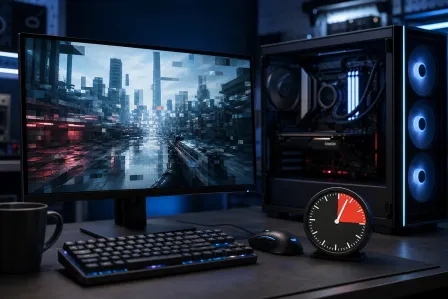
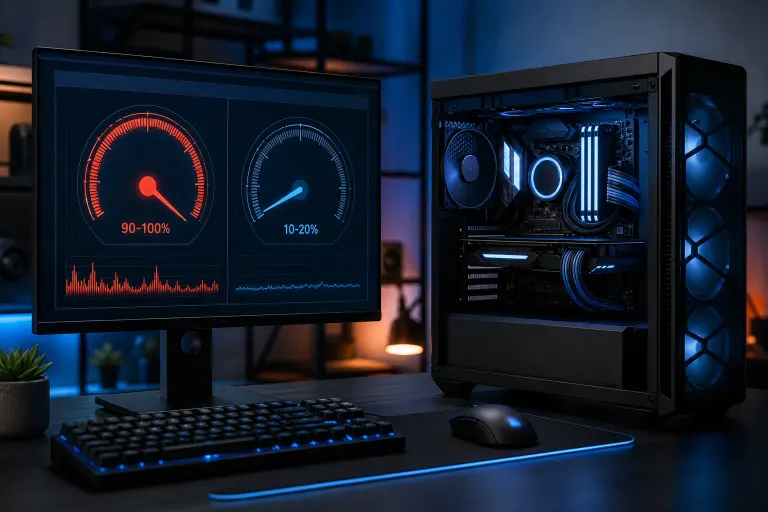
Tu GPU se mantiene entre 40 y 60 % de carga mientras los núcleos de tu CPU están cerca del 100 %. Los fotogramas se sienten entrecortados o están limitados muy por debajo de lo que tu GPU debería ofrecer. Esto es un cuello de botella de la CPU en acción.
En un fotograma típico de un juego, la CPU se encarga de la lógica del juego, la física, la inteligencia artificial y las llamadas de dibujo. Después, le entrega el trabajo a la GPU para que lo renderice. Si la CPU no puede transferirle trabajo lo suficientemente rápido, la GPU literalmente espera. Un uso alto de la CPU junto con un uso bajo de la GPU es la prueba visible de esa espera.
Causas comunes a simple vista:
| Causa | Qué ocurre |
|---|---|
| CPU débil o antigua | Tiene muy pocos núcleos o una baja velocidad de un solo núcleo para las exigencias del juego |
| Objetivo de una alta tasa de fotogramas | A 1080p y con muchos FPS, el trabajo de la CPU por fotograma predomina sobre el de la GPU |
| Tipo de juego exigente para la CPU | Los juegos de estrategia, simulación y mundo abierto ejercen más presión sobre la CPU |
| Procesos en segundo plano | Otras aplicaciones consumen ciclos de CPU durante el juego |
| Mala optimización del juego | Algunos títulos tienen una dependencia excesiva de un solo hilo |
| Limitación térmica | La CPU se sobrecalienta y reduce su velocidad de reloj durante la sesión |
Por qué importa
Este cuello de botella limita directamente tus fotogramas por segundo. Tu RTX 4070 o RX 7800 XT no funciona ni cerca de su potencial si la CPU no puede mantenerla abastecida de trabajo. Estás dejando sobre la mesa FPS por los que ya pagaste.
La resolución importa mucho en este caso. A 1080p, la GPU termina de procesar los píxeles rápidamente y espera constantemente a la CPU. A 1440p o 4K, la GPU tiene más trabajo de píxeles por fotograma y el cuello de botella suele volver a desplazarse hacia la GPU. Si juegas a 1080p y tu CPU es antigua o de gama baja, el cuello de botella se hará notar bastante.
El género del juego también importa. Un RPG de mundo abierto con cientos de personajes no jugables exige mucho a los núcleos de la CPU. Un shooter lineal con entornos reducidos es menos exigente. La misma PC puede tener un cuello de botella de la CPU en un juego y de la GPU en otro.
¿Listo para armar un equipo que realmente rinda al máximo? Empieza a armar tu PC
Lo que todavía no sabemos
Las herramientas de monitoreo de hardware muestran porcentajes de uso, pero no indican exactamente qué parte del flujo de trabajo de la CPU es el punto de congestión. Podría tratarse del rendimiento de un solo hilo, la latencia de la memoria o un hilo específico del juego que está exigiendo mucho a un núcleo mientras los demás trabajan menos.
Algunos juegos también tienen particularidades a nivel del motor. Un título exigente para la CPU puede mostrar un uso alto incluso con un procesador potente porque la gestión de hilos del juego es deficiente, no porque tu CPU sea débil. Conocer la reputación del juego específico que usas ayuda a interpretar las cifras.
La limitación térmica también es fácil de pasar por alto. Una CPU que funciona a 95 °C reducirá silenciosamente su velocidad de reloj, lo que puede verse idéntico a un cuello de botella real. Necesitas datos de temperatura junto con los datos de uso para distinguir ambos problemas.
Qué hacer al respecto
Paso 1: Primero monitorea correctamente. Usa MSI Afterburner con RivaTuner o HWiNFO64 superpuesto en el juego. Observa simultáneamente el uso de cada núcleo de la CPU, la carga de la GPU, la temperatura de la CPU y la temperatura de la GPU. Hazlo durante al menos 10 minutos de juego activo, no desde el menú principal.
Paso 2: Comprueba si existe limitación térmica. Si algún núcleo de la CPU alcanza 95 °C o más y tus FPS bajan en esos mismos momentos, la CPU está reduciendo su velocidad por temperatura. Cambiar la pasta térmica y mejorar el flujo de aire del gabinete debería ser prioritario antes de actualizar el hardware.
Paso 3: Cierra los procesos en segundo plano. Cierra el navegador, el video de Discord, el software de streaming y cualquier otra aplicación antes de hacer las pruebas. El Administrador de tareas puede revelar que una aplicación en segundo plano está consumiendo silenciosamente un núcleo completo de la CPU.
Paso 4: Reduce la configuración del juego que exige mucho a la CPU. La distancia de dibujado de sombras, la densidad de personajes no jugables y la calidad de la física dependen de la CPU en muchos motores. Reducir esos ajustes mientras mantienes altos los ajustes que exigen más a la GPU, como la calidad de las texturas, puede equilibrar la carga.
Paso 5: Intenta aumentar la resolución. Si usas 1080p y tu GPU puede manejarlo, sube a 1440p o activa DLSS/FSR con una resolución de salida más alta. Esto transfiere más trabajo a la GPU y puede reducir notablemente el efecto del cuello de botella.
Paso 6: Evalúa actualizar la CPU. Si las temperaturas son normales, cerraste los procesos en segundo plano, ajustaste la configuración y aun así la CPU sigue siendo el límite, es posible que el procesador sea realmente el componente débil. Consulta las especificaciones de CPU recomendadas por el juego y compara las puntuaciones de rendimiento de un solo núcleo con Cinebench o los resultados de PassMark correspondientes a tu chip. Actualizar la CPU tiene sentido si estás más de una generación atrás y tu placa madre todavía permite actualizar dentro del mismo socket.
Si el overclocking es una opción, aumentar un poco la velocidad de reloj de tu CPU actual es una alternativa real. Consulta /media/video/is-overclocking-worth-it para conocer una opinión directa sobre si vale la pena el esfuerzo.
Si quieres una PC personalizada y realmente equilibrada para los juegos que usas y la resolución que deseas, el asistente de PC gamer de Fix My PC Store puede ayudarte a elegir los componentes sin adivinar. Si tu equipo actual necesita una revisión de hardware o no estás seguro de si las temperaturas de tu CPU son normales, llévalo a la tienda en 10140 Okeechobee Blvd, West Palm Beach, o agenda una sesión de soporte remoto para realizar un diagnóstico de software. Las revisiones iniciales de la mayoría de las visitas a la tienda son gratuitas.
¿Listo para armar un equipo que realmente rinda al máximo?
PC gamer personalizadas, armadas y ajustadas por personas que también juegan. Cuéntanos tu presupuesto y la tasa de fotogramas que buscas.
Preguntas frecuentes
¿Un cuello de botella de la CPU puede dañar mi GPU o mi CPU?
No. Un cuello de botella simplemente significa que un componente está esperando al otro. Por sí solo, no causa daños al hardware. Las temperaturas altas debido a un uso sostenido del 100 % de la CPU son un tema aparte que conviene monitorear.
¿Agregar más RAM solucionará un cuello de botella de la CPU?
A veces. Si tu RAM funciona en modo de un solo canal o a una velocidad baja, actualizar a memoria de doble canal o más rápida puede mejorar el rendimiento de la CPU, especialmente en sistemas AMD Ryzen, donde la velocidad de la memoria afecta la ruta de datos entre la CPU y la GPU. Vale la pena comprobarlo antes de comprar una CPU nueva.
¿Cómo sé si mi cuello de botella se debe a la CPU o simplemente a un juego mal optimizado?
Consulta los benchmarks y foros de la comunidad correspondientes a tu juego específico. Si otros usuarios con CPUs similares reportan el mismo patrón de uso alto independientemente de la GPU, es probable que el problema sea la gestión de hilos del juego y no que tu hardware tenga un rendimiento insuficiente.
¿Es normal tener un cuello de botella pequeño de la CPU?
Sí. Es poco común que un sistema perfectamente equilibrado haga que la CPU y la GPU alcancen simultáneamente el 99 %. Una diferencia de 10 a 15 % en el uso generalmente está bien. El problema aparece cuando la GPU se mantiene entre 40 y 60 % mientras la CPU llega al máximo, ya que eso deja sin utilizar una parte importante del rendimiento de renderizado.
El diagnóstico de computadora cuesta $60 y se acredita a su reparación. Los clientes nuevos pueden obtenerlo gratis con nuestro cupón por correo electrónico (formulario en inglés).