¿Por qué mi PC solo hace ruido cuando está bajo carga? Cómo encontrar la fuente
En resumen: El ruido bajo carga normalmente proviene de los ventiladores, que giran más rápido para disipar el calor, pero también puede indicar un rodamiento desgastado, una refrigeración insuficiente o zumbido de bobina proveniente de la GPU o la fuente de poder. Revisa las posibles fuentes una por una. En la mayoría de los casos, se soluciona limpiando el equipo o ajustando la curva de los ventiladores.
Lo que necesitas
- Una herramienta gratuita para monitorear temperaturas, como HWiNFO64 o MSI Afterburner
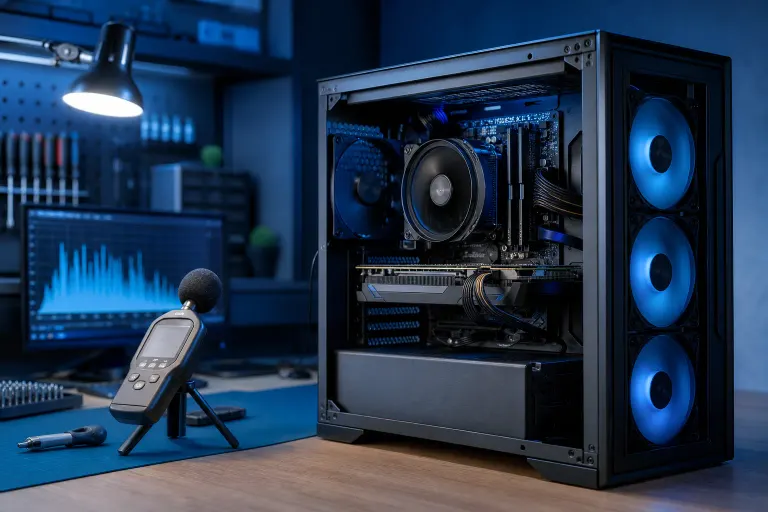
- Una aplicación gratuita de medición de decibeles en tu teléfono, opcional pero útil
- Una lata de aire comprimido o un soplador eléctrico pequeño
- Una linterna
- Aproximadamente 20 minutos
Paso 1: Confirma el tipo de ruido
Escucha con atención mientras la PC está bajo carga. Pregúntate:
- ¿Es un soplido (flujo de aire, aumento normal de velocidad del ventilador)?
- ¿Es un traqueteo o rechinido (desgaste del rodamiento, un objeto suelto, vibración)?
- ¿Es un zumbido o silbido agudo (zumbido de bobina de la GPU o la fuente de poder)?
Cada sonido apunta a una parte distinta del equipo. El soplido normalmente no es un problema. El rechinido indica que un rodamiento está fallando. El zumbido suele apuntar a componentes eléctricos bajo carga.
Paso 2: Revisa las temperaturas bajo carga
Abre HWiNFO64 y ejecuta una carga de trabajo real: un juego, una exportación de video o una prueba de rendimiento como Cinebench.
Observa estas lecturas:
| Componente | Generalmente correcto | Vale la pena investigar |
|---|---|---|
| CPU | Menos de 85 °C | 90 °C o más |
| GPU | Menos de 85 °C | 90 °C o más |
| Flujo de aire del gabinete | Escape tibio | Caliente o estancado |
Si las temperaturas son altas y los ventiladores hacen ruido, el sistema de refrigeración está trabajando intensamente porque el calor realmente se está acumulando. Ese es un problema real que debes resolver, no solo un problema de ruido. Si las temperaturas se mantienen en niveles razonables y los ventiladores siguen sonando fuerte, es posible que la curva de los ventiladores sea demasiado agresiva de manera predeterminada.
Paso 3: Identifica qué ventilador produce el ruido
Hazlo de forma segura, con el panel lateral abierto y la PC sobre una superficie no conductora.
- Ejecuta de nuevo la tarea exigente.
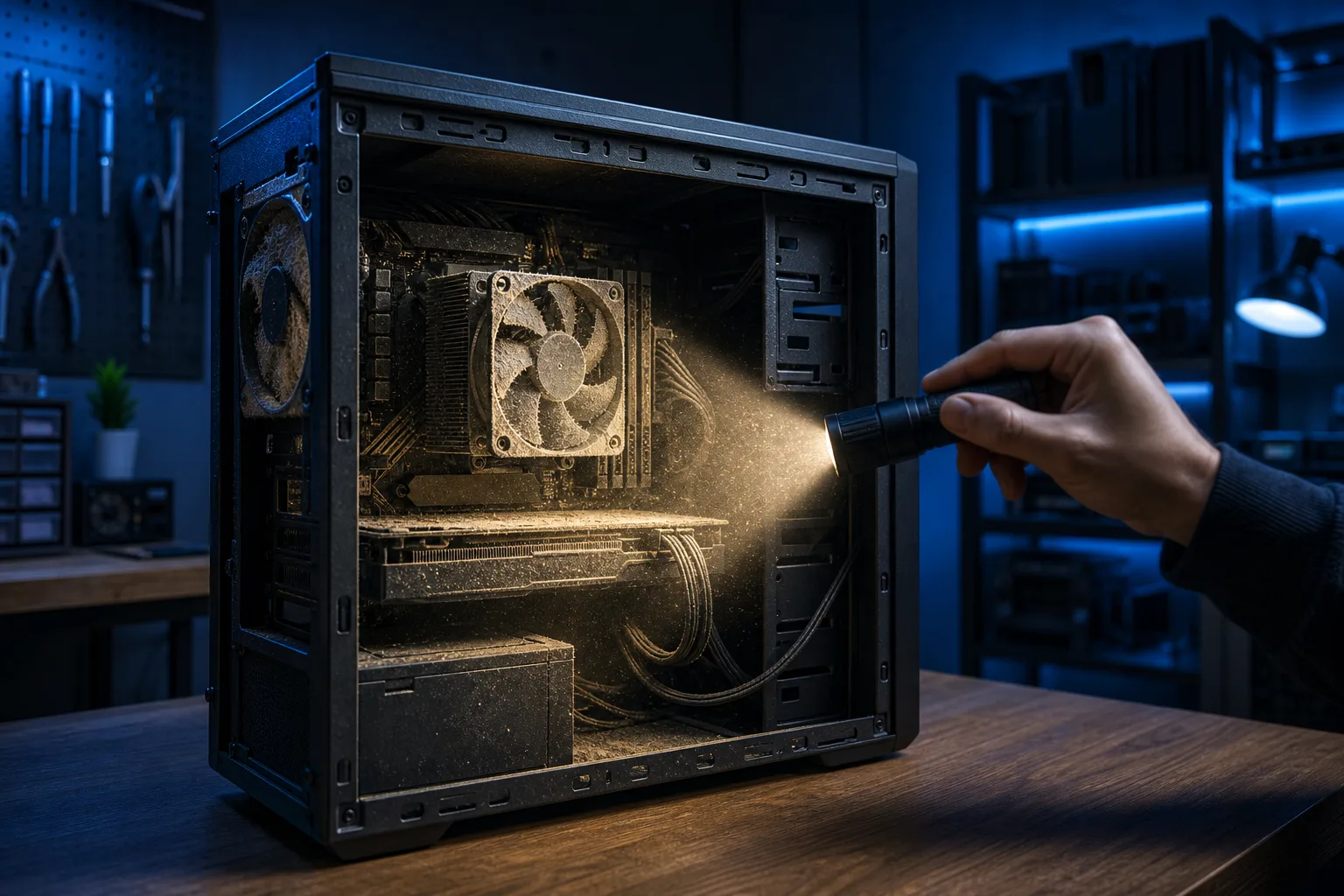
- Ilumina con una linterna cada ventilador: el del cooler de la CPU, los ventiladores de la GPU, los de entrada y salida del gabinete y el ventilador de la fuente de poder.
- Busca oscilaciones, una aspa que toque un cable o un ventilador que gire visiblemente más lento o más rápido de lo esperado.
- Acerca brevemente un dedo al marco de cada ventilador, sin tocarlo, para sentir si vibra. Nunca deberías tener que tocar un aspa en movimiento.
Un ventilador del gabinete que traquetea a menudo solo tiene un cable atrapado en el recorrido. Un ventilador de la CPU que oscila puede tener un rodamiento desgastado o un clip de montaje flojo.
¿Tu computadora está fallando? Obtén un diagnóstico real. Reserva un diagnóstico
Paso 4: Revisa la acumulación de polvo
El polvo es la razón más común por la que los sistemas de refrigeración hacen ruido. Aísla los componentes, hace que funcionen a mayor temperatura y obliga a los ventiladores a girar más rápido.
- Apaga y desconecta la PC.
- Usa aire comprimido en ráfagas cortas y sujeta los ventiladores para que no giren demasiado rápido.
- Concéntrate en las aletas del disipador de la CPU, el disipador de la GPU y los filtros de entrada del gabinete.
- Vuelve a armar el equipo y comprueba nuevamente las temperaturas.
Si las temperaturas bajan notablemente después de la limpieza, el polvo era la causa.
Paso 5: Revisa y ajusta la curva de los ventiladores
Si las temperaturas son normales, pero los ventiladores siguen funcionando de forma agresiva, la curva de los ventiladores puede ser el problema. La mayoría de las tarjetas madre permiten ajustarla en el BIOS o con herramientas como Fan Xpert (ASUS) o MSI Command Center.
- Una curva más pronunciada hace que los ventiladores aceleren con fuerza apenas sube un poco la temperatura.
- Una curva más plana mantiene el equipo más silencioso a temperaturas moderadas.
- Busca un equilibrio en el que las temperaturas se mantengan seguras y el ruido sea tolerable.
No aplanes tanto la curva que las temperaturas lleguen a niveles peligrosos. La seguridad térmica es lo primero.
Paso 6: Aísla el zumbido de bobina
El zumbido de bobina es un sonido eléctrico agudo, como un zumbido o silbido, que solo aparece bajo carga de la GPU o la CPU. Proviene de inductores que vibran a frecuencias impulsadas por la carga eléctrica.
Para confirmarlo:
- Observa si el tono cambia cuando cambia la carga, como suele suceder.
- El sonido normalmente proviene específicamente del área de la GPU o de la fuente de poder.
El zumbido de bobina generalmente no es peligroso, pero puede ser molesto. En algunos casos mejora con el tiempo. Cambiar a una fuente de poder de mayor calidad a veces lo reduce, pero no siempre se puede solucionar sin reemplazar el componente.
Errores comunes
Culpar al ventilador más ruidoso cuando simplemente está haciendo su trabajo. Que un ventilador acelere rápidamente no significa necesariamente que sea el problema. El problema son las temperaturas altas.
No limpiar el polvo antes de hacer cualquier otra cosa. Limpiar el polvo es gratis y soluciona un gran porcentaje de los problemas de ruido bajo carga.
Apretar demasiado los tornillos de los ventiladores. Esto puede romper los soportes de los ventiladores y aumentar las vibraciones.
Aplanar la curva de los ventiladores de forma demasiado agresiva. Unos ventiladores más silenciosos que permitan que los componentes se sobrecalienten te costarán más a largo plazo.
Suponer que el zumbido de bobina significa que hay una falla. Por lo general es un problema estético, aunque conviene vigilarlo.
En conclusión
Que una PC haga ruido bajo carga casi siempre significa que se está protegiendo del calor. Empieza revisando las temperaturas, luego identifica qué ventilador produce el ruido y después limpia el polvo. Si las temperaturas son normales y la curva de los ventiladores es simplemente demasiado agresiva, un ajuste en el BIOS puede solucionarlo en cuestión de minutos.
Si el rechinido continúa después de limpiar el equipo, es probable que esté fallando el rodamiento de un ventilador y deberías reemplazarlo antes de que se atasque. Si el sistema funciona a una temperatura peligrosamente alta incluso después de limpiarlo, puede ser necesario reemplazar la pasta térmica de la CPU o el cooler podría ser insuficiente.
¿Necesitas ayuda para encontrar el problema? El equipo de Fix My PC Store en Okeechobee Boulevard se especializa precisamente en este tipo de diagnósticos para West Palm Beach y las áreas cercanas. Puedes reservar una visita de reparación o comenzar con soporte remoto si primero quieres una revisión rápida.
¿Tu computadora está fallando? Obtén un diagnóstico real.
Fix My PC Store ha reparado miles de equipos en todo West Palm Beach. Precios honestos y ninguna presión para comprar servicios adicionales, y diagnóstico gratis para clientes nuevos con nuestro cupón por correo.
Preguntas frecuentes
¿Es normal que los ventiladores de la PC hagan ruido al jugar?
Sí, es normal y esperado que los ventiladores aumenten su velocidad bajo carga. La pregunta es si las temperaturas se mantienen dentro de un rango seguro mientras lo hacen. Si las temperaturas son normales y el ruido te molesta, ajustar la curva de los ventiladores en el BIOS suele ser la solución.
¿Cómo sé si está fallando el rodamiento del ventilador de mi CPU?
Un rodamiento que está fallando normalmente produce un sonido de rechinido, traqueteo o golpeteo irregular, en lugar de un soplido uniforme. El ruido suele persistir incluso cuando el equipo está en reposo, a medida que el rodamiento se desgasta más. Reemplazar pronto un ventilador que está fallando evita que se atasque por completo y bloquee el flujo de aire.
¿El zumbido de bobina puede dañar mi GPU o fuente de poder?
El zumbido de bobina por sí solo no indica que el componente esté dañado y normalmente no causa daños. Es un subproducto acústico de los inductores que vibran bajo carga eléctrica. Dicho esto, si el zumbido viene acompañado de inestabilidad o artefactos visuales, esos síntomas requieren un diagnóstico por separado.
¿Con qué frecuencia debo limpiar el polvo de mi PC para evitar el ruido?
En la mayoría de los hogares y oficinas del sur de Florida, cada seis a doce meses es un intervalo razonable. Los ambientes con mucho polvo, las mascotas o las alfombras cerca de la entrada de aire del gabinete pueden reducir ese intervalo a cada tres o cuatro meses. Revisar rápidamente los filtros de entrada cada dos meses aproximadamente toma cerca de dos minutos.
El diagnóstico de computadora cuesta $60 y se acredita a su reparación. Los clientes nuevos pueden obtenerlo gratis con nuestro cupón por correo electrónico (formulario en inglés).