¿Por qué mi PC gamer hace más ruido después de limpiarla?
En resumen: Una PC gamer que hace más ruido después de limpiarla casi siempre tiene una de estas tres causas: un ventilador mal colocado o que gira incorrectamente, pasta térmica alterada que eleva las temperaturas o un componente suelto que vibra contra el gabinete. Sigue la lista de verificación a continuación en orden y encontrarás el problema rápidamente.
Lo que necesitas
- Un destornillador de cruz
- Pasta térmica nueva (Arctic MX-4 o similar)
- Alcohol isopropílico (concentración de 90 % o más) y hisopos sin pelusa para retirar la pasta
- Una lata de aire comprimido
- Una aplicación gratuita para monitorear temperaturas, como HWiNFO64 o MSI Afterburner
- Buena iluminación y unos minutos de paciencia
Paso 1: Revisa la orientación y la colocación de los ventiladores
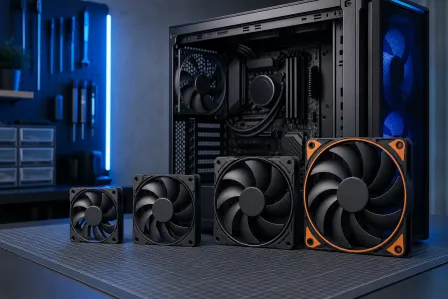
Este es el culpable número uno. Cuando reinstalas un ventilador al revés, sigue girando, pero lucha contra la trayectoria de flujo de aire prevista. El resultado es turbulencia, menor eficiencia de enfriamiento y un sistema más ruidoso en general, porque todos los ventiladores tienen que trabajar más para compensarlo.
Busca la pequeña flecha impresa en el marco del ventilador. Una flecha indica la dirección de rotación y la otra, la dirección del flujo de aire. Los ventiladores de entrada ubicados en la parte frontal o inferior deben introducir aire. Los ventiladores de salida ubicados en la parte posterior o superior deben expulsarlo.
También presiona suavemente cada ventilador para confirmar que esté bien colocado en su soporte. Un ventilador ligeramente inclinado puede vibrar contra el soporte y producir un zumbido grave o un traqueteo.
Paso 2: Escucha si hay traqueteos y localiza las piezas sueltas
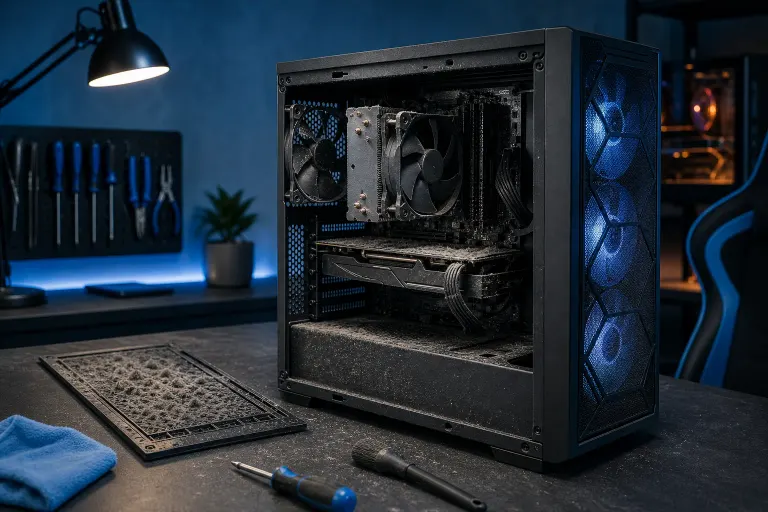
El aire comprimido tiene suficiente fuerza para aflojar tornillos, cinchos e incluso pequeños soportes de goma de los ventiladores. Enciende la PC durante dos minutos con el panel lateral retirado y acerca lentamente la mano a distintas zonas mientras escuchas.
Fuentes comunes de traqueteos después de una limpieza:
- Un tornillo suelto del panel lateral vibrando en su orificio
- Un cincho que se soltó y ahora está tocando una aspa de ventilador en movimiento
- Juntas de goma de los ventiladores que se movieron de su posición
- La bandeja de una unidad óptica o un soporte suelto de disco duro
Asegura todo lo que se mueva. Reemplaza los soportes de goma que falten, ya que son los que amortiguan la vibración de los ventiladores.
Paso 3: Revisa las temperaturas bajo carga
Abre HWiNFO64 o MSI Afterburner y ejecuta una prueba de rendimiento de la GPU o un juego exigente durante diez minutos. Observa las temperaturas de la CPU y la GPU.
Si las temperaturas son notablemente más altas que antes de limpiar la PC, la curva de velocidad de los ventiladores está reaccionando correctamente. El sistema simplemente está más caliente, así que los ventiladores giran más rápido. Eso significa que la pasta térmica es el verdadero problema, no los ventiladores.
Señales típicas de que la pasta térmica fue alterada:
- Temperaturas de la CPU 15 grados o más por encima de tu referencia anterior
- Los ventiladores alcanzan la velocidad máxima en menos de un minuto bajo carga
- El sistema reduce su rendimiento o se bloquea bajo estrés prolongado
Si las temperaturas parecen normales, pero el ruido sigue siendo mayor, pasa al Paso 5.
¿Listo para armar un equipo que realmente dé la talla? Empieza tu armado
Paso 4: Vuelve a aplicar pasta térmica (si las temperaturas son altas)
Retirar el disipador de la CPU durante la limpieza, incluso golpearlo accidentalmente con suficiente fuerza para romper el sello, arruina la interfaz térmica. El contacto de la pasta es reemplazado por bolsas de aire y la transferencia de calor se desploma.
- Apaga completamente la PC y desconéctala de la toma de corriente.
- Retira el disipador.
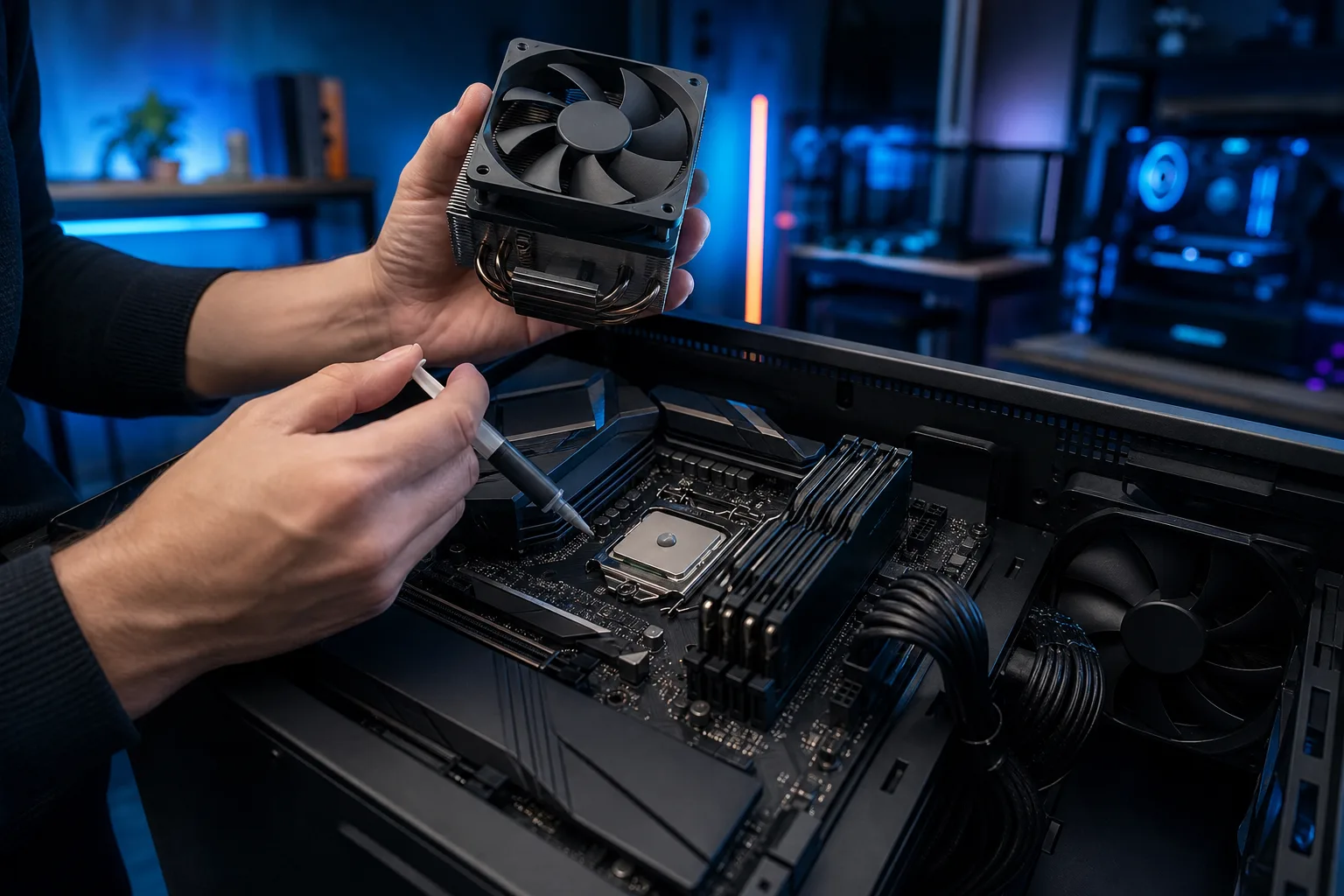
- Limpia la pasta vieja tanto del IHS de la CPU como de la base del disipador usando alcohol isopropílico y un hisopo sin pelusa.
- Aplica una pequeña cantidad de pasta nueva, del tamaño de un chícharo, en el centro del IHS de la CPU. No la distribuyas manualmente; la presión del disipador se encargará de hacerlo.
- Reinstala el disipador siguiendo un patrón de apriete cruzado para colocarlo de manera uniforme.
- Reinicia y monitorea las temperaturas. Deberías ver una reducción significativa después de uno o dos ciclos térmicos.
En la mayoría de las CPU de escritorio modernas, la pasta nueva por sí sola puede reducir las temperaturas en reposo entre 5 y 15 grados, y las temperaturas bajo carga en un margen similar. Esto se traduce directamente en menos eventos de reducción térmica que disminuyen los FPS y en ventiladores más silenciosos.
Paso 5: Inspecciona las aletas del radiador o disipador
Si usaste aire comprimido a corta distancia o en un ángulo muy pronunciado, es posible que hayas doblado las aletas de aluminio del disipador de la CPU o del radiador AIO. Las aletas dobladas restringen el flujo de aire, lo que eleva las temperaturas incluso si la pasta está en perfectas condiciones.
Sostén el disipador frente a una fuente de luz y mira a través de las aletas desde uno de los extremos. Deben estar rectas y espaciadas de manera uniforme. Las dobleces menores se pueden enderezar cuidadosamente con un destornillador plano delgado o un peine especial para aletas. Los daños graves son más difíciles de revertir y podrían requerir reemplazar el disipador.
Paso 6: Restablece una gestión adecuada de los cables
Una sesión de limpieza es una excelente oportunidad para sacar los cables y soplar el polvo por todas partes, pero volver a colocarlos sin cuidado puede bloquear los ventiladores de entrada o estrangular las vías de salida. Incluso un solo manojo grueso de cables colgando frente a un ventilador de entrada de 120 mm puede reducir considerablemente el flujo de aire y obligar a los ventiladores a subir en sus curvas de velocidad.
Pasa los cables por detrás de la bandeja de la placa madre siempre que sea posible. Usa cinchos o correas de Velcro para mantenerlos alejados de las aspas de los ventiladores y de los canales de flujo de aire. Confirma que ningún cable cuelgue sobre los ventiladores de la GPU en la parte inferior.
Errores comunes
- Rociar aire comprimido sin sujetar el ventilador. Los ventiladores no están diseñados para girar muy por encima de su velocidad nominal. Hacerlos girar libremente con aire comprimido puede dañar el rodamiento y provocar un ruido de rechinido o traqueteo que persiste incluso después de eliminar el polvo. Siempre coloca un dedo o un lápiz entre las aspas para detenerlas.
- No volver a colocar el disipador después de moverlo. Incluso un pequeño golpe puede romper la capa de pasta térmica. Si tocaste el disipador, vale la pena volver a colocarlo.
- Volver a armar todo demasiado rápido. Un panel que no quedó bien cerrado o un tornillo de mano colocado solo a medias vibrará cuando los ventiladores funcionen a máxima velocidad.
- Usar demasiada pasta térmica. Una cantidad mayor que un chícharo puede escurrirse hacia el socket de la placa madre bajo presión. Más pasta no significa mejor enfriamiento.
En conclusión
Que una PC haga más ruido después de limpiarla casi siempre significa que un ventilador está al revés, que algún componente está suelto o que las temperaturas aumentaron porque se movió el disipador. Sigue los pasos anteriores en orden y encontrarás la causa sin tener que adivinar.
Si las temperaturas están por las nubes y no te sientes seguro de volver a aplicar pasta en una CPU costosa, o si un ventilador suena como si estuviera rechinando después de recibir aire comprimido, tráela. Fix My PC Store está en 10140 Okeechobee Blvd, Suite B, West Palm Beach, y atiende a West Palm Beach, Royal Palm Beach y Wellington. Las revisiones iniciales son gratuitas para la mayoría de las reparaciones estándar en tienda. Reserva un horario o haz una pregunta en /contact, o consulta el constructor de PC gamer personalizada si toda esta experiencia te hizo pensar en armar un equipo nuevo.
¿Listo para armar un equipo que realmente dé la talla?
PC gamer personalizadas armadas y ajustadas por personas que juegan. Dinos tu presupuesto y la velocidad de cuadros por segundo que buscas.
Preguntas frecuentes
¿El aire comprimido puede dañar los ventiladores de mi PC y provocar ruido?
Sí. Rociar aire comprimido directamente en un ventilador sin sujetar las aspas puede hacer que el motor gire mucho más allá de su velocidad nominal y dañar el rodamiento. Un rodamiento dañado suele producir un sonido de rechinido o golpeteo que persiste después de la limpieza. Siempre detén las aspas del ventilador antes de rociar.
¿Cómo sé si mi ventilador está girando al revés?
Busca las pequeñas flechas direccionales moldeadas en el marco del ventilador. Una indica la dirección de rotación y otra, la dirección del flujo de aire. Sostén un trozo de papel tisú cerca del ventilador a baja velocidad: debe ser atraído hacia un ventilador de entrada y alejarse de uno de salida. Si el flujo de aire está invertido, cambia el conector del ventilador o gíralo físicamente 180 grados en su soporte.
¿Mi PC se volverá más silenciosa automáticamente cuando bajen las temperaturas después de aplicar pasta térmica nueva?
La mayoría de las placas madre y controladores de ventiladores modernos usan una curva de velocidad basada en la temperatura, así que sí. A medida que las temperaturas de la CPU y la GPU vuelven a la normalidad, el controlador de los ventiladores reduce las RPM automáticamente. Si los ventiladores siguen haciendo mucho ruido incluso después de que las temperaturas regresan a la normalidad, revisa si hay una curva de ventilación atascada a una velocidad fija en el BIOS o en el software de control de ventiladores.
¿Es normal que una PC gamer funcione con mucho ruido durante el primer arranque después de limpiarla?
Es bastante común que los ventiladores funcionen a una velocidad elevada durante un breve periodo justo después de volver a armar la PC, especialmente si el sistema estuvo apagado el tiempo suficiente para enfriarse por completo. Los ventiladores pueden acelerarse durante el POST y la carga inicial. Si el ruido no se reduce después de unos minutos de uso normal, sigue los pasos de diagnóstico de este artículo.
El diagnóstico de computadora cuesta $60 y se acredita a su reparación. Los clientes nuevos pueden obtenerlo gratis con nuestro cupón por correo electrónico (formulario en inglés).