¿Por qué mi PC no transmite sonido por HDMI a mi TV?
En resumen: Cuando una PC no envía audio por HDMI, la causa más común es que Windows dirige el sonido al dispositivo de salida equivocado. Cambiar el dispositivo de reproducción predeterminado en la configuración de Windows lo soluciona la mayoría de las veces. Los problemas con el controlador y la configuración de entrada de la TV cubren los casos restantes.
Qué ocurrió
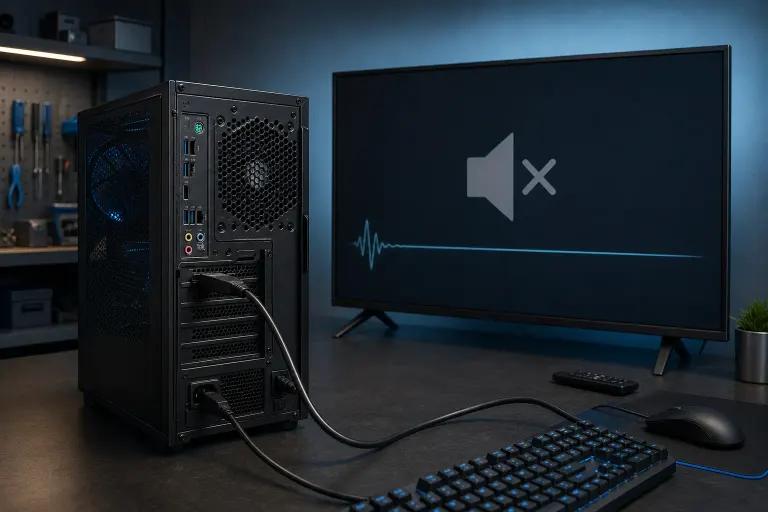
Conectaste tu PC a la TV mediante un cable HDMI, apareció la imagen, pero el sonido sigue saliendo por las bocinas de tu laptop o no sale por ningún lado. Es frustrante, ¿verdad?
Esto es lo que sucede. HDMI transmite video y audio como señales separadas. Windows trata cada salida de audio, como tus bocinas, el conector de audífonos y el puerto HDMI, como un dispositivo de reproducción distinto. Cuando conectas el cable HDMI, Windows no siempre cambia a ese dispositivo automáticamente. A menudo sigue reproduciendo el audio a través de lo que estaba configurado como predeterminado antes de conectar la TV.
Esto es intencional, no un error. Windows busca evitar sorprenderte al reproducir audio repentinamente en un lugar inesperado. Sin embargo, el resultado es que tienes que indicarle a dónde enviar el sonido.
Por qué importa
La solución parece sencilla, pero varias capas distintas pueden causar los mismos síntomas. Elegir la solución incorrecta hace perder tiempo. Esta es una secuencia de diagnóstico que revisa las causas más comunes en orden.
Secuencia de diagnóstico paso a paso
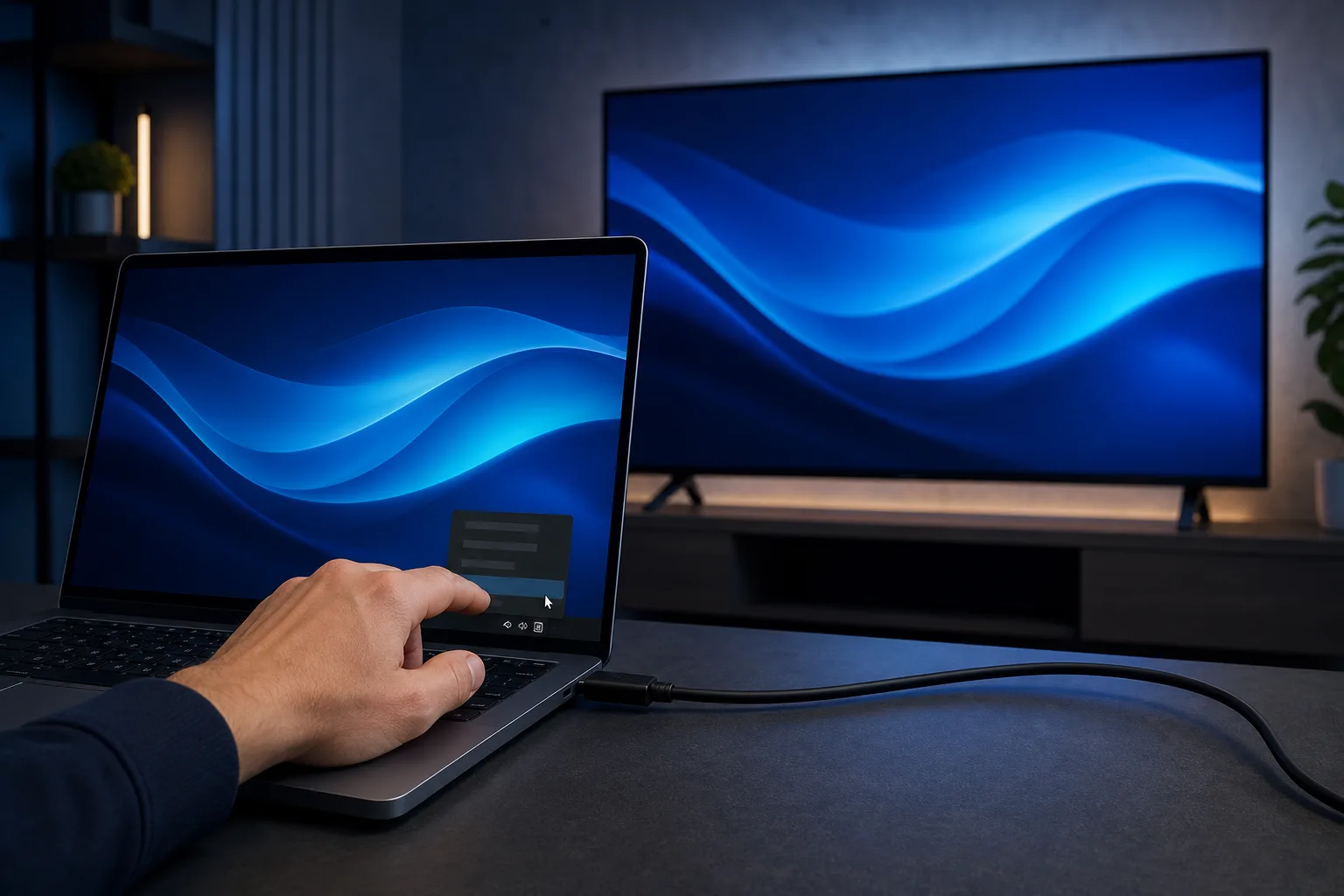
Paso 1. Revisa el dispositivo de reproducción de Windows. Haz clic derecho en el ícono de la bocina de la bandeja del sistema y selecciona "Abrir configuración de sonido" (Windows 10) o "Sonido" (Windows 11). En "Salida", busca un dispositivo que mencione HDMI o la marca de tu TV. Selecciónalo. Reproduce audio y haz una prueba.
Paso 2. Si no ves ningún dispositivo HDMI en la lista. Abre la pestaña clásica de Reproducción. En Windows 10, haz clic derecho en el ícono de la bocina, selecciona "Sonidos" y luego abre la pestaña "Reproducción". En Windows 11, abre la configuración de Sonido, selecciona "Más configuraciones de sonido" y luego abre la pestaña "Reproducción". Haz clic derecho en cualquier espacio en blanco y activa "Mostrar dispositivos deshabilitados" y "Mostrar dispositivos desconectados". Es posible que aparezca una salida HDMI atenuada. Haz clic derecho en ella, selecciona "Habilitar" y luego establécela como predeterminada.
Paso 3. Revisa el controlador de gráficos, no solo el controlador de audio. El audio HDMI en una computadora de escritorio o laptop suele dirigirse a través de la GPU, no del chip de audio de la placa base. Si el dispositivo HDMI todavía no aparece, abre el Administrador de dispositivos (búscalo en el menú Inicio), expande "Controladores de sonido, video y dispositivos de juego" y busca una entrada de NVIDIA, AMD o Intel que incluya la palabra "HDMI" o "Audio de pantalla". Si aparece un triángulo amarillo de advertencia, debes reinstalar el controlador. Descarga el controlador más reciente de la GPU desde el sitio del fabricante y realiza una instalación limpia.
Paso 4. Revisa la entrada y la configuración de audio de la TV. Algunas TV están configuradas para enviar el audio a una salida óptica o ARC (una barra de sonido o un receptor) en lugar de usar sus bocinas integradas. En la configuración de audio de la TV, establece la salida de bocinas en las bocinas de la TV o enciende la barra de sonido conectada. También asegúrate de estar en el número correcto de entrada HDMI en la TV.
Paso 5. Prueba con otro cable o puerto HDMI. Un cable dañado puede transmitir video, pero perder el canal de audio. Cambia el cable y prueba otro puerto HDMI de la TV, si hay uno disponible.
Tabla de decisiones: ¿qué solución corresponde a tu situación?
| Síntoma | Causa más probable | Primera solución |
|---|---|---|
| El video funciona, pero el audio se reproduce por las bocinas de la PC | Dispositivo de reproducción predeterminado incorrecto | Paso 1 |
| No aparece ningún dispositivo HDMI en la configuración de Sonido | Dispositivo deshabilitado o problema con el controlador | Pasos 2 y 3 |
| Aparece el dispositivo HDMI, pero no hay sonido en la TV | Entrada de audio de la TV mal configurada | Paso 4 |
| El audio se interrumpe o produce chasquidos | Cable o puerto defectuoso | Paso 5 |
| El audio funciona en un puerto HDMI, pero no en otro | Falla de hardware o del controlador específica del puerto | Prueba otro puerto y luego reinstala el controlador |
¿Tu computadora está fallando? Obtén un diagnóstico real. Agenda un diagnóstico
Lo que todavía no sabemos
Algunas situaciones son más difíciles de diagnosticar de forma remota.
Si usas un adaptador de USB-C a HDMI o una estación de acoplamiento, la ruta del audio agrega otra capa. No todos los adaptadores transmiten audio. Revisa la ficha técnica del adaptador para confirmar que admite salida de audio, no solo video.
Si el dispositivo HDMI aparece en Windows, lo estableciste como predeterminado y la configuración de la TV parece correcta, pero todavía no hay sonido, podría haber un conflicto más profundo del controlador o una falla de hardware en el controlador HDMI de la GPU. Es menos común, pero ocurre, especialmente después de una actualización de Windows que instaló un controlador de audio incompatible.
También vale la pena señalar que algunas TV antiguas y ciertos modelos económicos tienen puertos HDMI que aceptan video, pero ignoran el audio HDMI y esperan que el sonido llegue mediante una entrada de audio analógica independiente, especialmente en los puertos marcados como "compatibles con DVI". Consulta el manual de tu TV si sospechas que este es el caso.
Qué hacer al respecto
Sigue los cinco pasos anteriores en orden. La mayoría de las personas lo resuelve en el Paso 1 o el Paso 3.
Si reinstalas el controlador de la GPU y todavía no ves ningún dispositivo de audio HDMI en el Administrador de dispositivos, prueba primero con otro cable HDMI. Si el problema continúa con distintos cables y puertos, probablemente se trate de un conflicto del controlador o de un problema de hardware en la PC.
La ayuda por cuenta propia es adecuada cuando: el dispositivo HDMI aparece en Windows, te sientes cómodo reinstalando controladores y puedes acceder a la configuración de la TV.
Vale la pena considerar ayuda profesional cuando: el dispositivo de audio HDMI nunca aparece en el Administrador de dispositivos después de reinstalar el controlador, el problema comenzó después de una actualización de Windows y revertirla no ayudó, o sospechas de una falla de hardware en la GPU o la placa base.
Si estás en el área de West Palm Beach y los pasos anteriores no lo resolvieron, Fix My PC Store ofrece un diagnóstico de $60 que se acredita al costo de la reparación, o gratis con el cupón que nuestro sitio web envía por correo electrónico cuando te suscribes a la lista. También puedes recibir ayuda sin salir de casa mediante soporte remoto, donde un técnico puede revisar contigo directamente el Administrador de dispositivos y la configuración de los controladores. Comunícate con el taller al 561-819-9999 o agenda en línea.
¿Tu computadora está fallando? Obtén un diagnóstico real.
Fix My PC Store ha reparado miles de equipos en todo West Palm Beach. Precios honestos, sin intentos de venderte servicios innecesarios y un diagnóstico gratis para nuevos clientes con nuestro cupón por correo electrónico.
Preguntas frecuentes
¿Por qué a veces funciona el audio HDMI, pero se corta aleatoriamente?
El audio HDMI intermitente suele deberse a un cable flojo o dañado, un puerto HDMI que está fallando o un controlador que restablece el dispositivo de reproducción predeterminado después de suspender o reiniciar la computadora. Prueba primero con un cable nuevo y luego verifica si el dispositivo HDMI sigue seleccionado como predeterminado al reactivar la computadora.
¿Usar un adaptador de DisplayPort a HDMI afecta el audio?
Los adaptadores activos que admiten transferencia de audio funcionan, pero algunos adaptadores pasivos o económicos solo transmiten la señal de video. Revisa la descripción del producto o el empaque para confirmar que admite audio antes de asumir que el adaptador es el problema.
¿Por qué dejó de funcionar el audio HDMI después de una actualización de Windows?
Windows Update a veces reemplaza un controlador de audio de la GPU que funcionaba por una versión genérica o incompatible. Revertir el controlador en el Administrador de dispositivos o descargar la versión más reciente directamente de NVIDIA, AMD o Intel suele restaurar el audio.
¿El puerto HDMI de una TV puede transmitir video, pero no audio?
Sí. Es posible que los puertos marcados como compatibles con DVI en TV antiguas y algunos modelos económicos no transmitan audio. Consulta el manual de tu TV para saber qué puertos admiten audio HDMI completo y prueba uno que no esté marcado como compatible con DVI.
El diagnóstico de computadora cuesta $60 y se acredita a su reparación. Los clientes nuevos pueden obtenerlo gratis con nuestro cupón por correo electrónico (formulario en inglés).