¿Por qué mi PC tarda una eternidad en copiar archivos entre dos unidades internas?
En resumen: Las copias lentas entre unidades internas casi siempre se deben a una de estas tres causas: una unidad que está fallando o muy fragmentada, una conexión SATA o NVMe que no funciona a máxima velocidad o procesos en segundo plano que consumen tu ancho de banda. Sigue la secuencia de diagnóstico que aparece abajo en orden y sabrás cuál es la causa real en menos de 20 minutos.
Lo que necesitas
- Una PC con Windows y dos unidades internas (HDD SATA, SSD SATA o NVMe)
- CrystalDiskInfo (gratis, desde el sitio oficial del desarrollador en crystalmark.info)
- CrystalDiskMark (en el mismo sitio, para realizar pruebas de rendimiento)
- Acceso al Administrador de tareas (incluido en Windows)
- Acceso al Administrador de dispositivos (incluido en Windows)
- Entre 20 y 30 minutos y un archivo de prueba grande (uno de 1 GB o más funciona bien)
Paso 1: Comprueba primero el estado de las unidades
Antes de culpar a los cables o la configuración, descarta que una unidad esté fallando. Una unidad que genera errores de lectura reintentará la operación constantemente, y ese ciclo de reintentos es lo que destruye la velocidad de transferencia.
Abre CrystalDiskInfo. Revisa el estado de ambas unidades. Cualquier estado distinto de "Good" (círculo azul) merece atención seria. En particular, revisa lo siguiente:
- Reallocated Sectors Count (ID 05) por encima de cero en un HDD, especialmente si sigue aumentando
- Pending Sector Count (ID C5) por encima de cero, lo que significa que la unidad tiene sectores que no puede leer
- Uncorrectable Sector Count (ID C6) por encima de cero, una señal de alerta
- NVMe Media Errors en aumento en un SSD
Si alguna de las unidades muestra un estado de precaución o malo, detente aquí y respalda tus datos de inmediato antes de hacer cualquier otra cosa. Una unidad en este estado necesita reemplazarse, no someterse a más diagnósticos.
Paso 2: Realiza una prueba de rendimiento de cada unidad por separado
Abre CrystalDiskMark y ejecuta una prueba secuencial de lectura y escritura en cada unidad por separado. Compara los resultados con las velocidades esperadas para el tipo de unidad.
| Tipo de unidad | Lectura secuencial esperada | Velocidad de alerta |
|---|---|---|
| HDD SATA (7200 RPM) | 120-180 MB/s | Menos de 80 MB/s |
| SSD SATA | 500-560 MB/s | Menos de 300 MB/s |
| NVMe Gen 3 | 3,000-3,500 MB/s | Menos de 1,500 MB/s |
| NVMe Gen 4 | 5,000-7,000 MB/s | Menos de 3,000 MB/s |
Si la prueba queda muy por debajo del rango esperado, la unidad, el cable o la ranura de conexión son el cuello de botella. Continúa con el Paso 3. Si ambas unidades obtienen buenos resultados por separado, pero la copia sigue siendo lenta, pasa directamente al Paso 5.
Paso 3: Confirma la velocidad de conexión SATA o NVMe
Un cable SATA parcialmente desconectado o una unidad NVMe conectada a una ranura PCIe x2 más lenta puede reducir a la mitad o incluso más la velocidad máxima.
Para unidades SATA: Abre el Administrador de dispositivos, expande Unidades de disco, haz clic derecho en tu unidad y revisa sus Propiedades. En la pestaña Directivas de algunos controladores puedes ver si el almacenamiento en caché de escritura está habilitado. Lo más útil es abrir el Administrador de dispositivos, entrar en Controladoras IDE ATA/ATAPI y revisar el modo de transferencia. En los SATA modernos debería aparecer UDMA Mode 6. Si aparece UDMA Mode 2 o el modo PIO, Windows redujo la velocidad de la conexión después de detectar errores repetidos, lo que normalmente significa que hay un cable defectuoso o una unidad que está fallando.
Para unidades NVMe: Instala HWiNFO64 (gratis desde hwinfo.com) y revisa la velocidad de conexión PCIe que aparece para la unidad. Una unidad NVMe Gen 4 funcionando a velocidades Gen 3 podría estar instalada en una ranura más lenta, o la tarjeta madre podría estar limitando el ancho de banda debido a que comparte canales con una GPU.
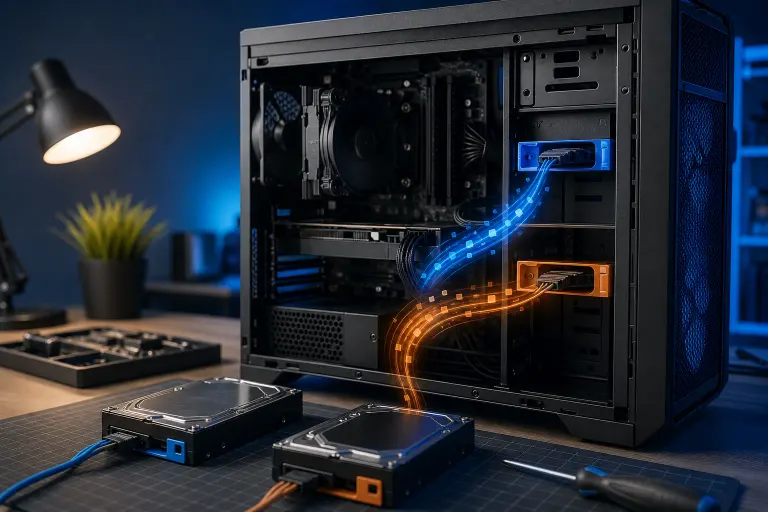
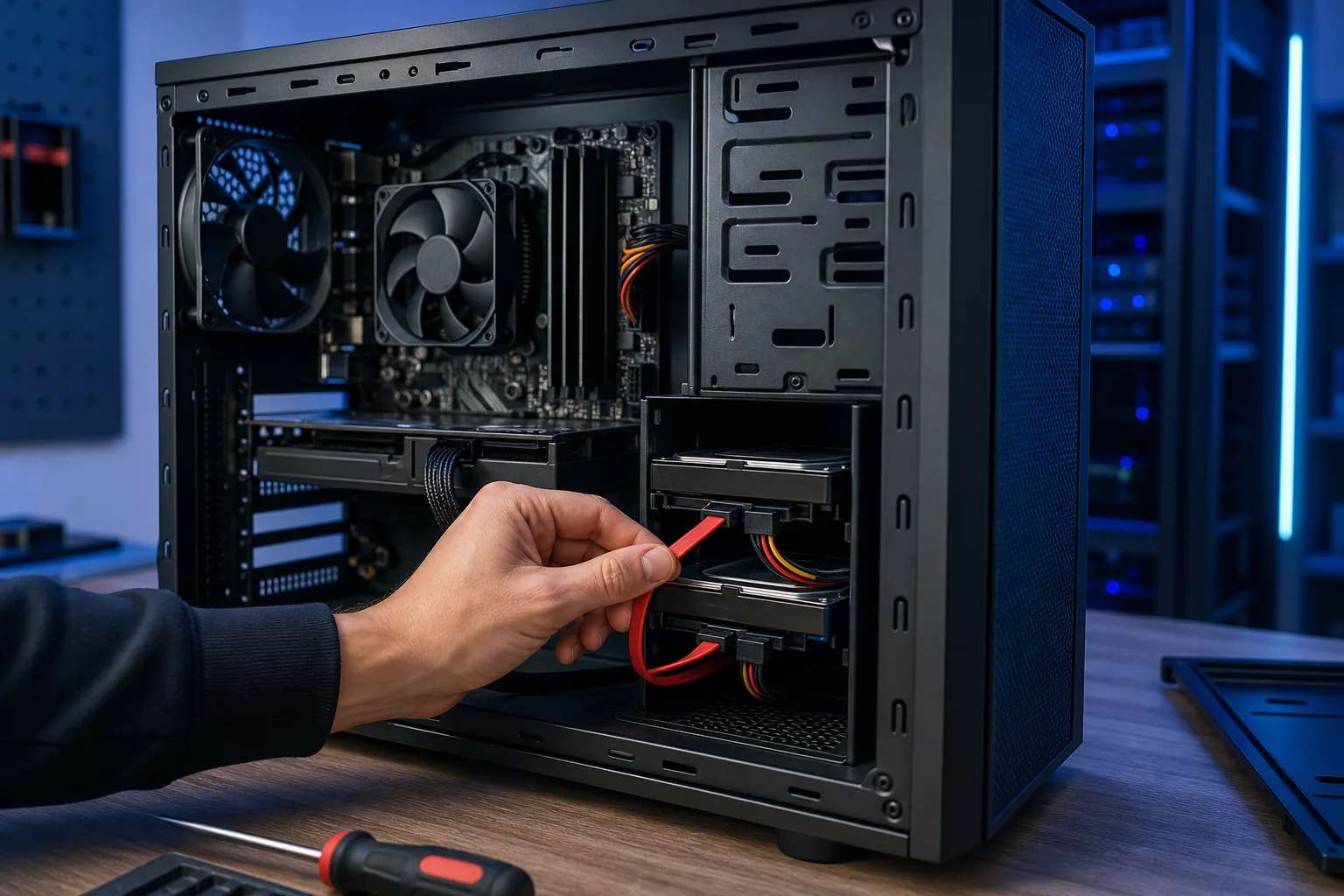
Solución física: Apaga la computadora, vuelve a conectar firmemente el cable de datos SATA en ambos extremos (la tarjeta madre y la unidad) e intenta usar otro puerto SATA. Los puertos 0 y 1 casi siempre son los más rápidos en las tarjetas madre de consumo.
¿Tu computadora está fallando? Obtén un diagnóstico real. Agenda un diagnóstico
Paso 4: Comprueba si la unidad está fragmentada o tiene la caché llena
Los HDD se vuelven considerablemente más lentos cuando están muy fragmentados o cuando las escrituras se realizan en las pistas exteriores en vez de las interiores. Los SSD y las unidades NVMe se ralentizan cuando están ocupados en más de un 90 %, porque el controlador se queda sin celdas libres para distribuir el desgaste.
- HDD: Abre Desfragmentar y optimizar unidades en Windows. Si la fragmentación supera el 10 %, ejecuta una optimización.
- SSD o NVMe: Comprueba la capacidad de la unidad. Si alguna está ocupada en más de un 85-90 %, elimina o mueve datos antes de repetir la prueba de rendimiento.
- Estado del SSD: CrystalDiskInfo también muestra Total Bytes Written (TBW). Si estás cerca de alcanzar o ya superaste el TBW indicado por el fabricante, el rendimiento y la confiabilidad pueden disminuir.
Paso 5: Cierra los procesos en segundo plano que consumen el ancho de banda del disco
Windows puede reducir drásticamente la velocidad de transferencia si otra tarea está usando intensamente la misma unidad mientras copias. Abre el Administrador de tareas (Ctrl + Shift + Esc) y ve a la pestaña Rendimiento. Haz clic en cada unidad y observa el porcentaje de Tiempo activo mientras se ejecuta una copia.
Si una unidad muestra un 100 % de tiempo activo, pero la copia solo utiliza una parte de ese tiempo, hay otro proceso compitiendo por los recursos. Cambia a la pestaña Procesos, haz clic en el encabezado de la columna Disco y ordena por uso. Estos son algunos procesos comunes:
- Indexación de Windows Search (SearchIndexer.exe): se puede pausar desde Opciones de indización
- Análisis en tiempo real del antivirus: pausa temporalmente esta función durante una transferencia grande para hacer una prueba y vuelve a activarla después
- Descargas de Windows Update: pospone o pausa temporalmente las actualizaciones
- OneDrive o agentes de respaldo: sincronizar en segundo plano mientras copias duplica la carga de escritura
Paso 6: Verifica el sistema de archivos de destino y el tamaño de la unidad de asignación
Copiar miles de archivos pequeños siempre es más lento que copiar un solo archivo grande del mismo tamaño total. Eso es normal. Pero si estás copiando archivos grandes y la velocidad sigue siendo muy baja, revisa el sistema de archivos.
En el Explorador de archivos, haz clic derecho en la unidad de destino y selecciona Propiedades. Lo ideal es que tanto el origen como el destino usen NTFS. Copiar a una unidad exFAT generalmente no presenta problemas, pero FAT32 tiene un límite de 4 GB por archivo y tamaños de unidad de asignación más antiguos que ralentizan las escrituras de archivos pequeños.
En casos extremos, cuando copias millones de archivos diminutos, como carpetas de recursos de juegos, herramientas como robocopy con la opción /MT (multihilo) pueden alcanzar velocidades mayores que el motor de copia de un solo hilo del Explorador de Windows.
Errores comunes
- Ignorar los errores SMART porque la unidad "todavía funciona". Una unidad con sectores reasignados puede leer correctamente la mayor parte del tiempo, pero las operaciones de escritura serán desesperadamente lentas mientras el controlador reasigna sectores sobre la marcha.
- Suponer que NVMe siempre es más rápido que SATA. Una unidad NVMe instalada en una ranura PCIe x2 o con la caché llena puede rendir de forma similar a un SSD SATA en lecturas secuenciales.
- Ejecutar una prueba de rendimiento una sola vez y confiar en el resultado. Las cachés de las unidades pueden hacer que los primeros segundos parezcan excelentes. Ejecuta la prueba completa de profundidad de cola de CrystalDiskMark, no solo la barra rápida, para obtener una imagen realista.
- Olvidar que las copias de HDD a HDD son el escenario más lento posible. Ambos cabezales se mueven simultáneamente. Si necesitas realizar transferencias internas más rápidas con frecuencia, usar un SSD como uno de los destinos o fuentes cambia todo.
- No desactivar el antivirus durante la prueba. Si nunca pausas el antivirus durante las pruebas, no puedes saber si es la causa.
En conclusión
Las copias lentas entre unidades internas casi siempre se deben a problemas de estado de una unidad, una conexión que funciona por debajo de la velocidad indicada o una competencia por el disco causada por procesos en segundo plano. Sigue los pasos anteriores en orden y aislarás el cuello de botella sin tener que adivinar.
Si los datos SMART muestran señales de alerta o la unidad obtiene resultados muy por debajo de sus especificaciones incluso después de volver a conectar los cables, es posible que debas reemplazarla antes de que el problema empeore. El equipo de Fix My PC Store en Okeechobee Blvd, West Palm Beach, puede realizar un diagnóstico completo, incluido un trabajo avanzado de recuperación de datos si es necesario, y explicarte los resultados antes de aprobar cualquier reparación. También puedes comunicarte al 561-819-9999 o agendar una visita para llevar el equipo. Las revisiones iniciales para la mayoría de las reparaciones estándar en la tienda son gratis.
¿Tu computadora está fallando? Obtén un diagnóstico real.
Fix My PC Store ha reparado miles de computadoras en todo West Palm Beach. Precios honestos, sin tácticas para venderte servicios innecesarios y un diagnóstico gratis para nuevos clientes con nuestro cupón por correo electrónico.
Preguntas frecuentes
¿Copiar archivos de un HDD a un SSD es más rápido que copiar de un HDD a otro HDD?
Sí, significativamente. Cuando el destino es un SSD, su rápida velocidad de escritura aleatoria elimina la penalización por el tiempo de búsqueda que ralentiza las copias de HDD a HDD. El HDD de origen sigue siendo el factor que limita la velocidad, pero evitas que dos cabezales de disco trabajen intensamente al mismo tiempo.
¿Un controlador USB 3.0 o SATA puede afectar la velocidad de copia entre unidades internas?
Sí. Un controlador de almacenamiento desactualizado o dañado puede hacer que la conexión cambie a un modo de transferencia más lento. Vale la pena actualizar el controlador mediante el Administrador de dispositivos o el sitio web del fabricante de la tarjeta madre si todo lo demás parece estar bien.
¿Por qué el Explorador de Windows muestra una velocidad inicial alta que luego disminuye durante una copia larga?
La mayoría de los SSD y las unidades NVMe utilizan una parte del almacenamiento flash como caché de escritura, conocida como caché SLC. Las escrituras en esa caché son muy rápidas, pero cuando la caché se llena durante una transferencia grande, la velocidad baja a la velocidad de escritura nativa de TLC o QLC, que puede ser mucho menor.
¿Es seguro usar robocopy para las transferencias de archivos cotidianas?
Sí. robocopy es una herramienta de línea de comandos desarrollada por Microsoft e incluida en Windows, y se considera confiable. Usarla con la opción /MT permite copiar archivos en varios hilos, lo que puede ser notablemente más rápido que el Explorador de Windows cuando se trata de grandes cantidades de archivos pequeños.
El diagnóstico de computadora cuesta $60 y se acredita a su reparación. Los clientes nuevos pueden obtenerlo gratis con nuestro cupón por correo electrónico (formulario en inglés).