
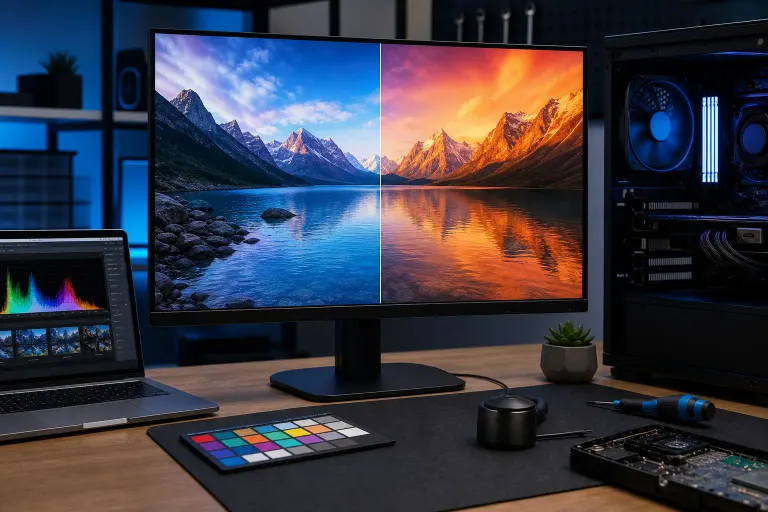
¿Por qué mi monitor muestra los colores incorrectos? Solución paso a paso
En resumen: Los colores incorrectos del monitor casi siempre se deben a una de estas tres causas: un cable suelto o dañado, el perfil de color equivocado seleccionado en el sistema operativo o una configuración del monitor que se alejó de sus valores predeterminados. Sigue los pasos a continuación en orden y, en la mayoría de los casos, encontrarás la causa antes de llegar al paso 5.
Lo que necesitas
- Acceso a los botones de visualización en pantalla (OSD) del monitor
- Un cable de pantalla de repuesto, si tienes uno (HDMI, DisplayPort o DVI)
- Configuración de pantalla de Windows o Preferencias de pantalla de macOS
- Aproximadamente 15 minutos
Paso 1: Revisa el cable y las conexiones
Un cable parcialmente conectado o dañado es la causa más común de los problemas de color, y descartarla no cuesta nada.
- Apaga el monitor y la PC.
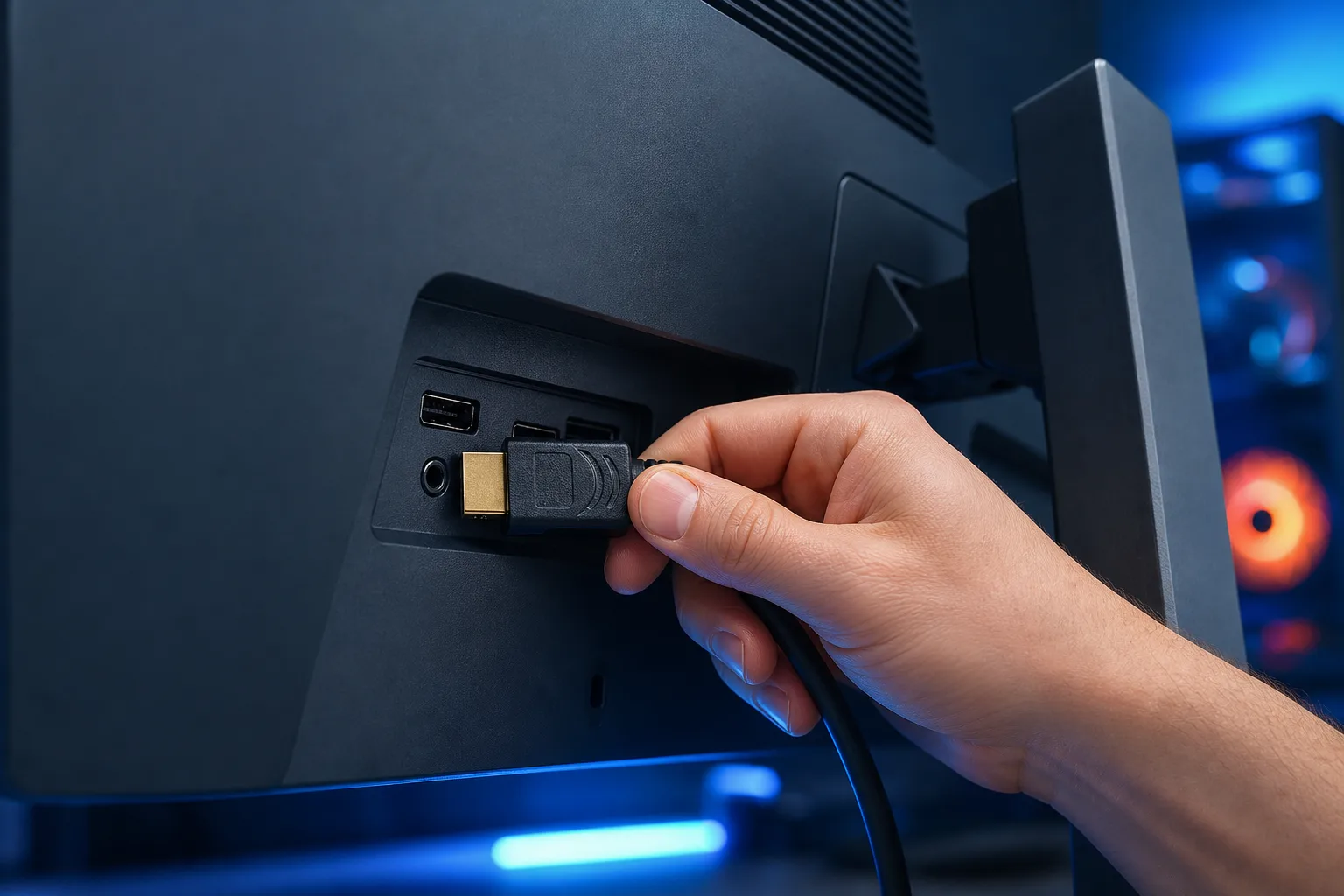
- Desconecta ambos extremos del cable, tanto del monitor como de la GPU o la salida de la placa madre.
- Revisa el conector para detectar pines doblados o corrosión.
- Vuelve a conectarlo firmemente y enciende los equipos.
Si tienes un cable de repuesto, cámbialo antes de continuar. Un cable HDMI o DisplayPort defectuoso puede causar un tinte verde o magenta, blancos deslavados o bandas de color. Todos estos problemas desaparecen en cuanto reemplazas el cable.
También conviene revisar: Asegúrate de usar el tipo de cable que el monitor recomienda. Algunos monitores producen colores incorrectos cuando funcionan mediante DVI con frecuencias de actualización altas o cuando hay un adaptador en la conexión, por ejemplo, HDMI a VGA.
Paso 2: Restablece el OSD del monitor a los valores de fábrica
La configuración OSD del monitor, como el brillo, el contraste, la temperatura de color y el perfil de color, puede cambiarse accidentalmente o modificarse con el tiempo.
- Presiona los botones físicos del bisel del monitor para abrir el menú OSD.
- Ve a una sección llamada Reset, Factory Reset o Default Settings.
- Confirma el restablecimiento.
- Vuelve a revisar los colores.
Perfiles OSD comunes que causan problemas:
- Warm/Cool color temperature configurada en el extremo equivocado de la escala
- El modo Night mode o Eye Care activado durante el día
- El modo Color Vivid o sRGB que fuerza una gama reducida en una pantalla de gama amplia
Paso 3: Corrige el perfil de color en Windows
Windows asigna un perfil de color, o perfil ICC, a cada pantalla. Si se selecciona el perfil equivocado, todos los colores que muestra el monitor se verán afectados de manera sistemática.
Cómo revisarlo y corregirlo:
- Abre Settings > System > Display > Advanced Display.
- Haz clic en Display adapter properties y luego abre la pestaña Color Management.
- Haz clic en Color Management... para abrir la herramienta Administración del color.
- Selecciona tu monitor en el menú desplegable Device.
- Si no aparece ningún perfil, haz clic en Add y elige sRGB IEC61966-2.1 como opción predeterminada segura.
- Configúralo como el perfil predeterminado.
Si aparece un perfil de terceros incorrecto, algo común después de actualizar los controladores, elimínalo y vuelve a probar.
Herramienta de calibración de Windows: Busca Calibrate display color en el menú Inicio. El asistente integrado te guía para ajustar la gamma, el brillo, el contraste y el balance de color, y guarda el resultado como un perfil nuevo.
¿Tu computadora está fallando? Obtén un diagnóstico real. Reserva un diagnóstico
Paso 4: Corrige el perfil de color en macOS
- Abre System Settings > Displays en macOS Ventura o posterior, o System Preferences > Displays.
- Haz clic en Color Profile o en la pestaña Color.
- Selecciona el perfil que corresponda a la marca y el modelo de tu monitor, si aparece en la lista, o elige sRGB IEC61966-2.1 como alternativa confiable.
- Desmarca Show profiles for this display only para ver todos los perfiles disponibles.
macOS también incluye un calibrador integrado. Mantén presionada la tecla Option y haz clic en Calibrate... para acceder al modo experto, que ofrece un control más preciso del punto blanco y la gamma.
Paso 5: Actualiza o revierte el controlador de la GPU
Una actualización reciente del controlador de gráficos puede cambiar la configuración de salida de color sin avisar. Esto es especialmente común con los controladores de NVIDIA y AMD, que restablecen la configuración de color de cada pantalla durante la instalación.
NVIDIA:
- Abre NVIDIA Control Panel > Display > Adjust Desktop Color Settings.
- Configura Digital Vibrance en 50 % y Hue en 0.
- En Output color format, elige RGB; configura Output dynamic range en Full.
AMD:
- Abre AMD Software > Display > Color.
- Restablece todos los controles deslizantes a sus valores predeterminados.
Gráficos integrados de Intel:
- Haz clic derecho en el escritorio y selecciona Intel Graphics Settings, si aparece.
- Ve a Display > Color Enhancement y restablece la configuración.
Si el problema comenzó después de una actualización específica del controlador, reviértelo desde Device Manager > Display Adapters > Properties > Driver > Roll Back Driver.
Paso 6: Prueba con un segundo monitor o una segunda PC
A estas alturas ya habrás descartado el software. Probar con otro equipo te permitirá saber si la falla está en el cable, la GPU o el panel del monitor.
| Prueba | Lo que indica |
|---|---|
| El mismo monitor, con otra PC | Descarta tu GPU y la configuración del sistema operativo |
| Otro monitor, con la misma PC | Descarta el monitor |
| El mismo monitor y la misma PC, con otro cable | Descarta el cable |
| El mismo monitor y la misma PC, con otro puerto de la GPU | Descarta una sola salida de la GPU |
Si el monitor muestra colores incorrectos en todas las PC a las que lo conectas, lo más probable es que el problema esté en el panel o en el hardware interno del monitor.
Errores comunes
- Calibrar antes de restablecer el OSD. La calibración mediante software sobre una configuración OSD incorrecta produce errores acumulativos. Siempre restablece primero el hardware del monitor.
- Usar una resolución que no es nativa. Ejecutar un monitor con cualquier resolución distinta de la nativa cambia la manera en que se representan los colores y la nitidez. Confirma que la resolución coincida con las especificaciones del panel.
- Pasar por alto el modo HDR. El modo HDR de Windows, si está activado para un monitor SDR, deslava los colores considerablemente. Revisa Settings > System > Display > Windows HD Color y desactiva HDR.
- Culpar al monitor cuando el problema está en el puerto de la GPU. Una salida defectuosa de la GPU puede causar un tinte en un puerto mientras otro puerto de la misma tarjeta funciona correctamente. Prueba otra salida antes de asumir que el monitor está dañado.
- Ignorar los cambios en la iluminación ambiental. Algunos monitores tienen sensores automáticos de brillo que modifican la temperatura de color según la iluminación de la habitación. Si los colores cambian durante el día, revisa si hay una configuración de brillo automático o de luz ambiental activa en el OSD.
En conclusión
Los colores incorrectos del monitor casi siempre se pueden prevenir o corregir sin reemplazar ningún componente. Revisa primero el cable, luego los valores predeterminados del OSD, después los perfiles de color del sistema operativo y, por último, la configuración del controlador de la GPU. Si el monitor presenta el mismo problema en varias PC, es posible que el panel necesite servicio técnico.
Si ya seguiste todos los pasos y el problema continúa, lo más probable es que exista una falla de hardware en el monitor o la GPU. El equipo de Fix My PC Store en West Palm Beach puede diagnosticar problemas de pantalla y GPU. También hay soporte remoto disponible si quieres que alguien más revise la configuración de pantalla antes de llevar el equipo.
¿Tu computadora está fallando? Obtén un diagnóstico real.
Fix My PC Store ha reparado miles de equipos en todo West Palm Beach. Precios honestos y sin tácticas de venta adicionales, y diagnóstico gratis para clientes nuevos con nuestro cupón por correo.
Preguntas frecuentes
¿Por qué mi monitor tiene un tinte amarillo o naranja por la noche?
Casi siempre se debe a que la función Luz nocturna o un filtro de luz azul está activado. En Windows, revisa Settings > System > Display > Night Light. En macOS, busca Night Shift en System Settings > Displays. Al desactivarlo, el tinte cálido desaparece de inmediato.
¿Una GPU defectuosa puede causar colores incorrectos en el monitor?
Sí. Una GPU defectuosa, un puerto de salida dañado o una configuración incorrecta de color del controlador de la GPU pueden producir tintes, colores deslavados o bandas. Primero prueba otro puerto de la misma tarjeta y luego conecta el monitor a otra PC para determinar si la falla está en la GPU o en el monitor.
¿Por qué los colores de mi monitor se ven diferentes después de una actualización de Windows?
A veces, las actualizaciones de Windows restablecen el perfil de color ICC activo o cambian la configuración HDR. Después de una actualización, ve a Administración del color en la configuración de pantalla para confirmar que el perfil correcto siga asignado y revisa que HDR no se haya vuelto a activar inesperadamente.
¿La antigüedad del monitor afecta la precisión del color?
Sí. Tanto las luces de fondo LCD como los paneles OLED cambian con el tiempo. Una luz de fondo envejecida suele producir un brillo desigual y un tono amarillento. Si tu monitor tiene varios años y la calibración ya no se mantiene, la degradación del panel puede ser la causa principal, en lugar de una configuración de software.
El diagnóstico de computadora cuesta $60 y se acredita a su reparación. Los clientes nuevos pueden obtenerlo gratis con nuestro cupón por correo electrónico (formulario en inglés).



