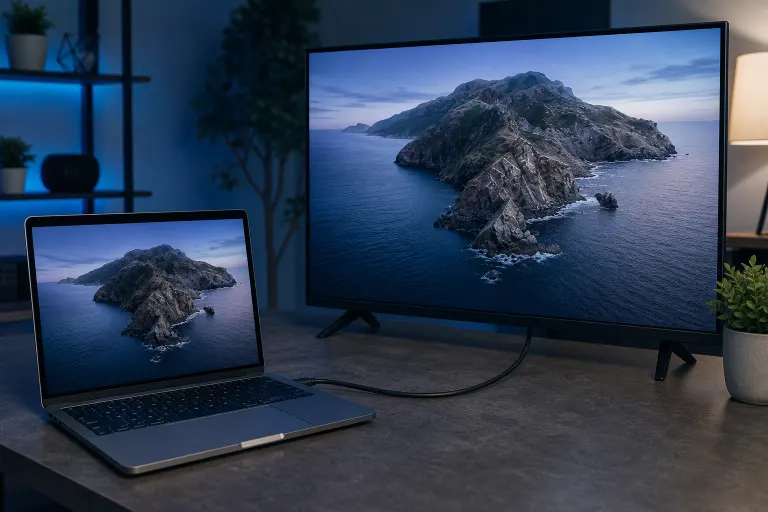
¿Por qué mi Mac muestra una resolución diferente después de conectarlo a un televisor?
En resumen: Cuando conectas una Mac a un televisor, macOS cede el control de la pantalla a las especificaciones que reporta el televisor. Con frecuencia, el televisor solicita una resolución más baja o no nativa, lo que provoca una imagen borrosa o desajustada. Puedes anular esta configuración en Configuración del Sistema, pero algunos inconvenientes pueden complicar el proceso.
Qué sucedió
Tu Mac no se descompuso. Simplemente hizo exactamente lo que se le indicó.
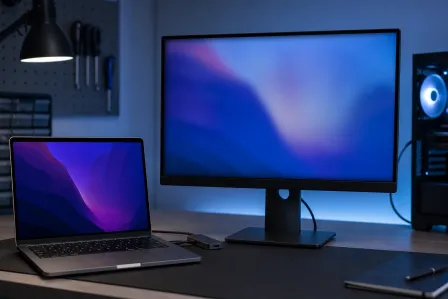
Cuando conectas el equipo mediante HDMI o un adaptador USB-C, macOS lee los datos EDID del televisor. Se trata de un pequeño bloque de información que el televisor transmite sobre las resoluciones y frecuencias de actualización que admite. Luego, macOS elige lo que considera la mejor combinación de esa lista.
El problema es que la "mejor combinación" y la "imagen más nítida" no son lo mismo. Los televisores están diseñados para video en 1080p o 4K, no para mostrar el escritorio con precisión de píxeles. Por eso, macOS podría elegir 1080p a 30 Hz en lugar de una configuración equivalente a Retina, o aplicar un sobrebarrido que recorte los bordes de la pantalla.
Un adaptador HDMI económico o genérico empeora la situación. En ocasiones, los adaptadores pasivos informan incorrectamente los datos EDID y proporcionan información errónea a tu Mac desde el principio.
Por qué importa
No se trata solo de una molestia estética. Una resolución más baja hace que el texto pequeño sea ilegible, desenfoca los detalles finos de la interfaz y hace que cualquier contenido que presentes o en el que trabajes se vea poco profesional.
El sobrebarrido, el antiguo comportamiento de los televisores que amplía ligeramente la imagen para ocultar artefactos en los bordes, es uno de los principales culpables. Fue diseñado para la televisión abierta, no para la salida de una computadora. Cuando un televisor aplica sobrebarrido al escritorio de tu Mac, pierdes los bordes de las ventanas y la barra de menús queda recortada.
Las diferencias en la frecuencia de actualización también importan. Pasar de 60 Hz a 30 Hz se siente como retraso de entrada al mover ventanas o desplazarte, aunque no puedas identificar exactamente qué es lo que se siente extraño.
¿Tu computadora está fallando? Obtén un diagnóstico real. Reserva un diagnóstico
Lo que aún no sabemos
Apple mantiene parte del comportamiento de negociación de la resolución dentro de los componentes internos de macOS y no publica una especificación completa sobre cómo prioriza las respuestas EDID. Por eso, no existe una lista oficial documentada de los televisores que causarán problemas.
Tampoco está claro si las Mac con Apple Silicon y las Mac con procesadores Intel manejan de forma idéntica las respuestas EDID poco comunes. Los informes de usuarios sugieren diferencias menores, pero no existe públicamente una comparación controlada.
Además, si utilizas un concentrador USB-C en lugar de una conexión directa, el chipset del concentrador agrega otra variable. Algunos concentradores transmiten los datos EDID correctamente; otros los modifican discretamente.
Qué hacer al respecto
Comienza por el cable y el adaptador. Un cable HDMI conectado directamente supera a una cadena de concentradores en todos los casos. Si utilizas un adaptador de USB-C a HDMI, prueba otro, preferiblemente de una marca reconocida que especifique conversión activa de señal.
Después, ajusta manualmente la resolución en macOS:
- Ve a Configuración del Sistema > Pantallas (macOS Ventura o posterior) o Preferencias del Sistema > Pantallas en versiones anteriores.
- Mantén presionada la tecla Opción y haz clic en Escalada para mostrar la lista completa de resoluciones disponibles, no solo las "recomendadas".
- Elige la resolución nativa de tu televisor (1920x1080 para televisores 1080p, 3840x2160 para televisores 4K).
- Si la imagen está recortada, busca un control deslizante de Sobrebarrido en la configuración de pantalla o, mejor aún, desactiva directamente el sobrebarrido en el menú de imagen del televisor. Según la marca, suele aparecer como "Just Scan", "Screen Fit" o "Full Pixel".
Revisa también la frecuencia de actualización. En el mismo panel de pantalla, busca una opción de frecuencia de actualización. Configúrala en 60 Hz si tu televisor y cable lo admiten. Los cables HDMI 1.4 admiten 4K únicamente a 30 Hz; HDMI 2.0 o posterior maneja 4K a 60 Hz.
Tabla de decisiones: ¿qué solución corresponde a tu caso?
| Síntoma | Causa más probable | Primera solución |
|---|---|---|
| Imagen borrosa o poco nítida | Resolución demasiado baja | Haz clic en Escalada mientras mantienes presionada la tecla Opción y elige la resolución nativa |
| Los bordes de la pantalla están recortados | El sobrebarrido del televisor está activado | Desactiva el sobrebarrido en el menú de imagen del televisor |
| Cursor lento o con retraso | La frecuencia de actualización bajó a 30 Hz | Configura 60 Hz en la configuración de Pantallas; revisa las especificaciones del cable |
| La resolución es incorrecta después de cada reinicio | macOS olvida la preferencia | Elimina el archivo plist de preferencias de pantalla (consulta abajo) |
| No hay opciones de resolución | Adaptador defectuoso o lectura incorrecta de EDID | Reemplaza el cable o el adaptador |
Si macOS olvida tu configuración después de cada reinicio, es posible que el archivo de preferencias de pantalla esté dañado. Puedes eliminarlo navegando en Finder a ~/Library/Preferences/ByHost/ y borrando cualquier archivo que comience con com.apple.windowserver. macOS lo volverá a crear al reiniciarse. Haz una copia de seguridad primero.
Cuándo pedir ayuda: Si cambiaste los cables, desactivaste el sobrebarrido y configuraste manualmente la resolución, pero la pantalla sigue viéndose mal o macOS no muestra opciones de resolución utilizables, el problema podría estar en el hardware de salida de pantalla de la Mac, el puerto del adaptador o un conflicto de EDID a nivel del firmware que requiera un diagnóstico más profundo. Es un buen momento para llevarla a una revisión inicial gratuita en Fix My PC Store, o comenzar con reparación de Mac si sospechas que existe un problema de hardware. El soporte remoto también es una opción si la pantalla funciona lo suficientemente bien para utilizarla: soporte remoto.
¿Tu computadora está fallando? Obtén un diagnóstico real.
Fix My PC Store ha reparado miles de equipos en West Palm Beach. Precios honestos, sin tácticas de venta adicionales y un diagnóstico gratuito para clientes nuevos con nuestro cupón por correo electrónico.
Preguntas frecuentes
¿Por qué mi Mac se ve borrosa en mi televisor 4K incluso cuando selecciono la resolución 4K?
Seleccionar 4K en la configuración de Pantallas de macOS ayuda, pero tu cable también debe admitirla. Los cables HDMI 1.4 limitan la resolución 4K a 30 Hz y, en ocasiones, reducen el ancho de banda de maneras que disminuyen la nitidez. Prueba un cable HDMI 2.0 o 2.1 y confirma que el puerto de entrada del televisor también admita esa especificación.
¿El tipo de adaptador USB-C que utilizo afecta las resoluciones disponibles?
Sí. Los adaptadores pasivos de USB-C a HDMI suelen transmitir los datos EDID de forma irregular, lo que puede limitar las opciones de resolución que ofrece macOS. Los adaptadores activos con chipsets dedicados suelen ser más confiables. Si ves una lista de resoluciones reducida, cambiar el adaptador es una prueba rápida.
¿Por qué mi Mac vuelve a establecer la resolución incorrecta cada vez que desconecto y vuelvo a conectar el televisor?
macOS vuelve a negociar la configuración de pantalla cada vez que detecta una conexión nueva. Si el televisor informa datos EDID diferentes al reconectarse, macOS podría elegir otra configuración predeterminada. Eliminar el archivo de preferencias de windowserver dañado en ~/Library/Preferences/ByHost/ y volver a configurar la resolución que prefieres suele estabilizar el problema.
¿Puedo usar mi televisor como una pantalla con calidad Retina completa con una Mac?
No exactamente. La calidad Retina depende de la densidad de píxeles y de la distancia de visualización, y la mayoría de los televisores están diseñados para verse desde el otro lado de una habitación. A la distancia de un escritorio, un televisor 4K con la resolución correcta puede verse bastante bien, pero no igualará la densidad de píxeles de un monitor Retina real del mismo tamaño.
El diagnóstico de computadora cuesta $60 y se acredita a su reparación. Los clientes nuevos pueden obtenerlo gratis con nuestro cupón por correo electrónico (formulario en inglés).