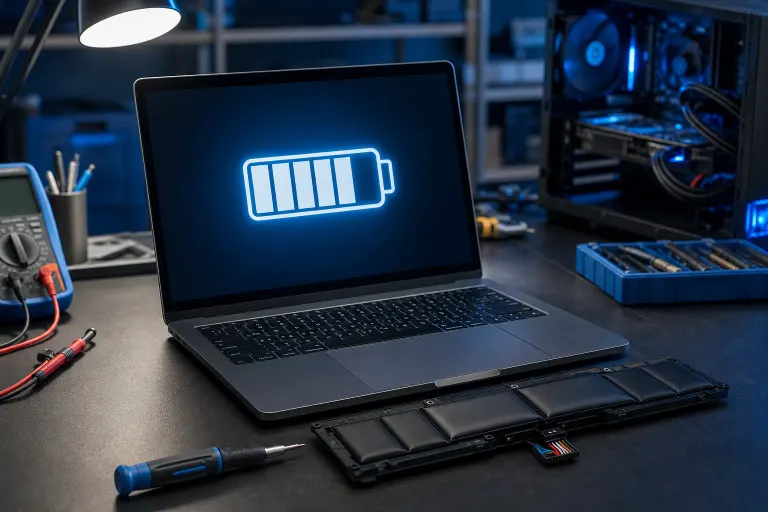
¿Por qué la batería de mi laptop muestra 100%, pero se agota después de 20 minutos?
En resumen: Una batería que marca 100%, pero se agota rápidamente, ha perdido una parte importante de su capacidad física con el tiempo. El sistema operativo sigue indicando una carga completa en relación con lo que la batería puede almacenar ahora, no con lo que almacenaba cuando era nueva. La solución normalmente es cambiar la batería, no usar un truco de software.
Qué sucedió
Las baterías de las laptops usan un chip controlador integrado para calcular el nivel de carga. Al principio de la vida útil de una batería, ese cálculo es bastante preciso. Después de cientos de ciclos de carga, la capacidad real de almacenamiento de energía se reduce, pero el controlador puede tardar en actualizar su modelo.
El resultado: tu sistema operativo muestra “100%” porque la batería indica que está llena. Pero estar llena ahora podría equivaler al 25% de la capacidad original. Ejecuta algo exigente y el voltaje cae más rápido de lo que el controlador esperaba. La laptop interpreta esto como una caída repentina y catastrófica, y se apaga para protegerse.
No es un error. Es una batería desgastada que se comporta exactamente como dictan las leyes de la física.
Por qué importa
Este problema es común y empeora con el calor de South Florida. Las altas temperaturas ambientales aceleran el deterioro de las baterías de ion de litio. Si tu laptop permanece sobre un escritorio cerca de una ventana, está en un auto caliente o funciona a altas temperaturas durante buena parte del día, espera que su capacidad disminuya más rápido de lo que sugiere el número de ciclos indicado por el fabricante.
La parte frustrante es el porcentaje engañoso. La mayoría de las personas supone que el software está fallando o que es necesario reinstalar Windows. Casi nunca es así. La batería es la culpable prácticamente todas las veces.
¿Tu computadora está fallando? Obtén un diagnóstico real. Agenda un diagnóstico
Lo que aún no sabemos
No sabrás cuánta capacidad ha perdido realmente tu batería hasta medirla. Windows y macOS tienen herramientas integradas para hacerlo y te proporcionan un dato real antes de que gastes dinero.
En Windows: Abre el símbolo del sistema como administrador y ejecuta powercfg /batteryreport. Windows genera un informe HTML e imprime la ruta exacta del archivo en el resultado del comando. Revisa esa ruta con cuidado, ya que varía según cómo hayas abierto el símbolo del sistema. Busca “Design Capacity” y compárala con “Full Charge Capacity”. Si la capacidad de carga completa es inferior a aproximadamente el 70% de la capacidad de diseño, considera cambiar la batería; si es inferior al 50%, cámbiala pronto.
En macOS: Mantén presionada la tecla Option y haz clic en el ícono de la batería en la barra de menús, o ve a Configuración del Sistema > Batería > Estado de la batería (o Información del Sistema > Alimentación en versiones anteriores). Revisa “Cycle Count” y “Condition”. Si aparece “Service Recommended” (o “Replace Soon”/“Replace Now” en versiones anteriores de macOS), esa es tu respuesta.
Referencia rápida de la capacidad de la batería:
| Carga completa frente a capacidad de diseño | Qué significa |
|---|---|
| 85-100% | La batería está en buen estado |
| 70-84% | Desgaste evidente, vigílala |
| 50-69% | La duración se redujo considerablemente; considera cambiarla |
| Menos de 50% | Cámbiala pronto, es probable que se apague |
Qué hacer al respecto
Si el informe muestra un desgaste considerable: Es necesario cambiar la batería. No existe una solución de software para una celda que ha perdido capacidad física. Los trucos de recalibración que quizá hayas leído solo funcionan para pequeñas desviaciones en el reporte de baterías que, por lo demás, están en buen estado. No recuperarán la capacidad perdida.
Si el informe muestra una batería sorprendentemente saludable: Probablemente la batería no sea la causa. Busca un proceso en segundo plano o un componente defectuoso que esté consumiendo mucha energía, y revisa si hay actualizaciones del BIOS/firmware del fabricante y del controlador de la batería. Por separado, ten en cuenta que las funciones del fabricante para limitar la carga (como las incluidas en las utilidades de energía de Dell, Lenovo y HP, no en los planes de energía de Windows) pueden limitar la carga a aproximadamente el 80%, y eso es normal. Si no encuentras la causa, lleva la laptop a un diagnóstico.
Si no estás seguro de lo que significa el informe: Trae la laptop. Fix My PC Store cobra $60 por un diagnóstico, que se acredita al costo de la reparación, o es gratis con el cupón que nuestro sitio web envía por correo electrónico cuando te suscribes a la lista. El técnico puede realizar un diagnóstico de la batería a nivel de hardware, confirmar si el problema está en las celdas y darte el precio de un reemplazo antes de comenzar cualquier trabajo. El taller está en 10140 Okeechobee Blvd, Suite B, West Palm Beach, y abre de lunes a viernes de 9 a.m. a 6 p.m. y los sábados de 9 a.m. a 5 p.m.
Si necesitas una explicación remota rápida para ejecutar el informe de batería por tu cuenta, soporte remoto también es una opción.
Algo que conviene saber: cambiar la batería de una laptop normalmente es una reparación sencilla. No permitas que una batería agotada te lleve a reemplazar una máquina que, por lo demás, funciona bien.
¿Tu computadora está fallando? Obtén un diagnóstico real.
Fix My PC Store ha reparado miles de máquinas en todo West Palm Beach. Precios honestos, sin tácticas de venta adicional y un diagnóstico gratis para clientes nuevos con nuestro cupón enviado por correo electrónico.
Preguntas frecuentes
¿Recalibrar la batería puede solucionar la poca duración?
La recalibración, que consiste en descargar la batería hasta cero y cargarla al 100%, puede corregir pequeños errores del reporte en una batería que todavía tiene una buena capacidad física. No recuperará la capacidad que se haya perdido permanentemente por el deterioro de las celdas. Si hay una gran diferencia entre la capacidad de diseño y la capacidad de carga completa, la recalibración no es la solución.
¿Cuántos ciclos de carga suele durar la batería de una laptop?
La mayoría de las baterías de laptops están diseñadas para durar entre 300 y 1,000 ciclos completos de carga antes de que su capacidad disminuya de forma evidente, según el fabricante y el modelo. Por ejemplo, Apple clasifica la mayoría de las baterías de MacBook en 1,000 ciclos, mientras que muchas otras laptops se encuentran en el rango de 300 a 500. La duración real depende mucho de la exposición al calor, los hábitos de carga y cuánto descargues la batería en cada ciclo. El calor de South Florida puede acortar considerablemente esa vida útil.
¿Es seguro seguir usando una laptop con una batería deteriorada?
Por lo general, sí, siempre que la batería no esté inflada. Una batería inflada, que haga que el trackpad se levante o que la carcasa se deforme, representa un riesgo de seguridad y debe atenderse de inmediato. Una batería simplemente desgastada que se agota rápido es una molestia, no un peligro, pero conviene cambiarla antes de que empiece a causar apagados inesperados durante trabajos importantes.
¿Dejar la laptop conectada todo el tiempo causa este problema?
Mantener una laptop conectada constantemente puede contribuir al desgaste de la batería con el tiempo, especialmente si permanece al 100% de carga en un entorno cálido. Muchas laptops modernas tienen un modo de límite de carga en su configuración que la limita al 80%, precisamente para reducir este tipo de deterioro. Revisa el software de administración de energía del fabricante para encontrar esa opción.
El diagnóstico de computadora cuesta $60 y se acredita a su reparación. Los clientes nuevos pueden obtenerlo gratis con nuestro cupón por correo electrónico (formulario en inglés).