¿Por qué parpadea la pantalla de mi laptop? Cómo encontrar la causa
En resumen: El parpadeo casi siempre se debe a un problema de software o del controlador, o a un problema de hardware, como un cable suelto, una luz de fondo defectuosa o un panel dañado. Graba un video en cámara lenta del parpadeo y luego sigue los pasos a continuación para determinar cuál de los dos es el responsable. Las soluciones de software son gratuitas; los problemas de hardware normalmente requieren una reparación en el taller.
Lo que necesitas
- Un teléfono inteligente con grabación en cámara lenta, útil para analizar patrones
- Acceso al Administrador de tareas de Windows o al Monitor de Actividad de macOS
- Un monitor externo y un cable HDMI o DisplayPort para realizar la prueba de aislamiento clave
- Aproximadamente 20-30 minutos
Paso 1: Graba el parpadeo en cámara lenta
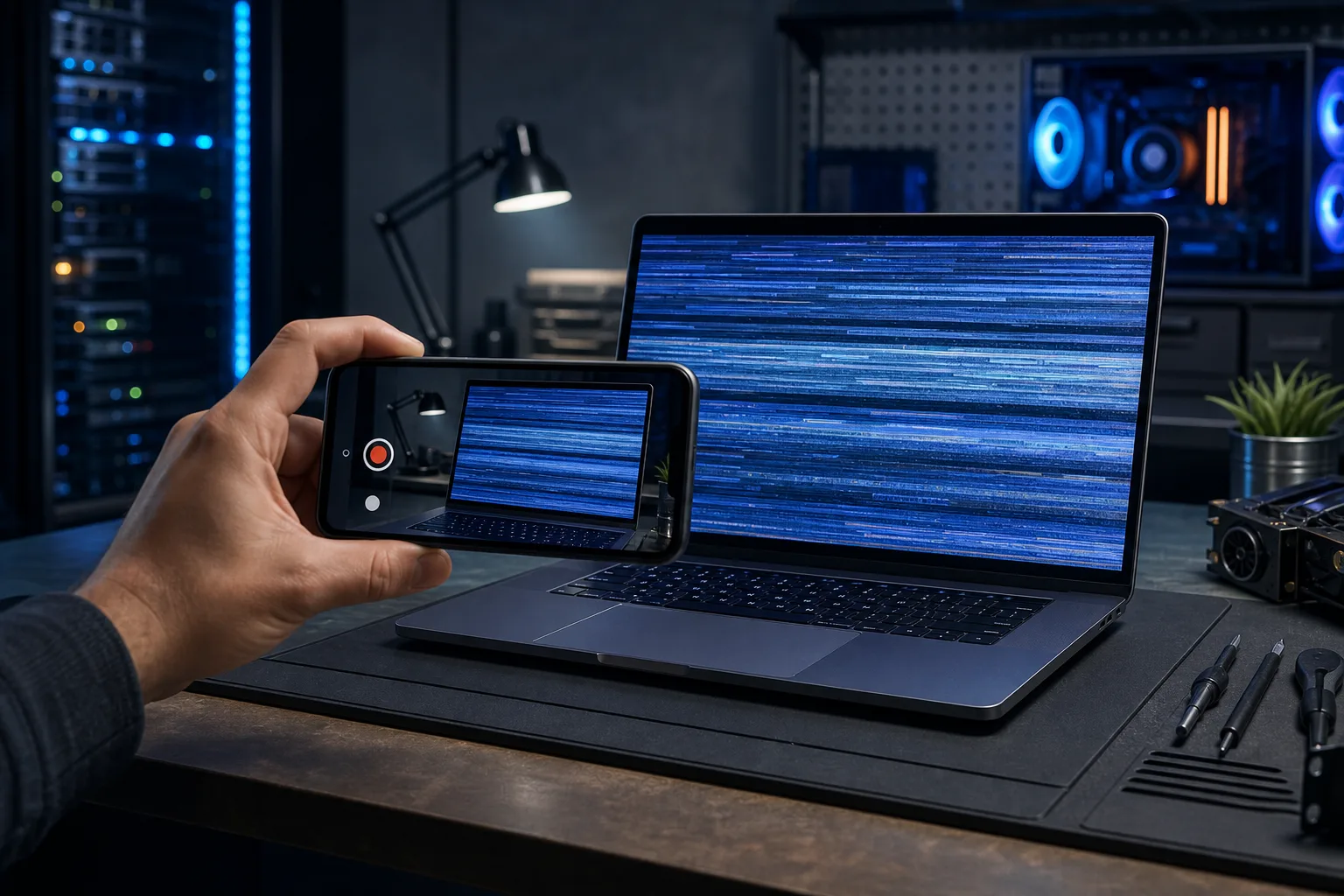
Saca tu teléfono, configúralo en cámara lenta, a 120 fps o más, y graba la pantalla de tu laptop mientras parpadea. Luego reproduce el video.
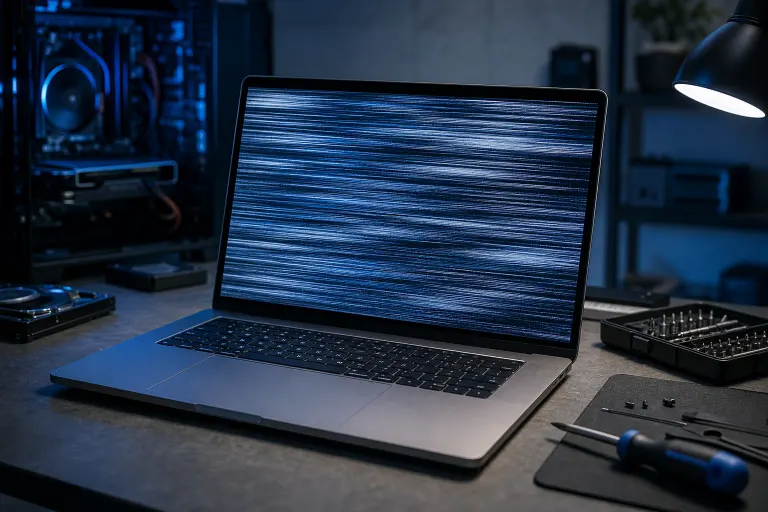
- Bandas horizontales que recorren la imagen normalmente indican una incompatibilidad en la frecuencia de actualización o un problema con el controlador.
- Apagones aleatorios o destellos blancos suelen apuntar a un cable de pantalla suelto o a una luz de fondo defectuosa.
- Parpadeo solo en ciertas áreas de la pantalla es una señal clara de daño en el panel o de que el LCD se está despegando.
Este único video te ahorra muchas suposiciones antes de tocar una sola configuración.
Paso 2: Comprueba si el Administrador de tareas también parpadea
En Windows, presiona Ctrl + Shift + Esc para abrir el Administrador de tareas y observa la pantalla.
- Si el Administrador de tareas también parpadea, el problema casi con toda seguridad se debe al controlador de pantalla o a un conflicto del sistema. El software es tu primer objetivo.
- Si el Administrador de tareas permanece estable mientras el resto de la pantalla parpadea, es probable que la causa sea una aplicación incompatible, a menudo una herramienta de la bandeja del sistema o una superposición del antivirus.
En macOS, abre el Monitor de Actividad y busca el mismo patrón, junto con picos en los procesos de la GPU.
Paso 3: Verifica la configuración de la frecuencia de actualización
Una diferencia entre la frecuencia de actualización nativa del panel y la que Windows le está enviando provoca un parpadeo que recorre la pantalla y que se parece mucho a un error del controlador.
Windows 11/10: Configuración > Sistema > Pantalla > Pantalla avanzada > Elegir una frecuencia de actualización.
Configura la frecuencia según las especificaciones de tu panel, normalmente 60 Hz en laptops estándar y 144 Hz o más en paneles para gaming. Si ves un valor extraño, como 59 Hz o 143 Hz, cambia al número entero correcto y vuelve a probar.
macOS: Configuración del Sistema > Pantallas. Mantén presionada la tecla Option mientras haces clic en el selector de frecuencia de actualización para ver todos los valores disponibles.
Paso 4: Actualiza o revierte el controlador de pantalla
Una actualización defectuosa del controlador es una de las causas más comunes del parpadeo repentino, especialmente después de una actualización de Windows.
Para actualizar: Abre el Administrador de dispositivos > Adaptadores de pantalla > haz clic derecho en tu GPU > Actualizar controlador > Buscar controladores automáticamente.
Para revertir: Sigue la misma ruta, pero elige Propiedades > pestaña Controlador > Revertir al controlador anterior. Esta opción solo aparece si hay un controlador anterior guardado.
Para las GPU dedicadas de AMD o NVIDIA, descarga el controlador directamente desde AMD o NVIDIA, en lugar de depender de Windows Update. Los controladores del fabricante suelen ser más estables.
¿Tu computadora está fallando? Obtén un diagnóstico real. Reserva un diagnóstico
Paso 5: Realiza la prueba con un monitor externo
Esta es la prueba más importante para distinguir entre un problema de software y uno de hardware.
- Conecta un monitor externo al puerto HDMI o USB-C de tu laptop.
- Duplica la pantalla, en Windows: Win + P > Duplicar.
- Observa ambas pantallas mientras realizas tareas normales.
Tabla de decisiones:
| Monitor externo estable | Pantalla interna parpadea | Veredicto |
|---|---|---|
| Sí | Sí | Problema de hardware: cable, luz de fondo o panel |
| Sí, en su mayoría | No hay parpadeo en el monitor externo | Igual que arriba |
| Ambas parpadean | Ambas parpadean | Problema de la GPU o del controlador |
| El monitor externo también parpadea | N/A | Problema de la GPU o del sistema |
Si el monitor externo funciona bien, pero la pantalla interna parpadea, reinstalar el controlador no lo solucionará. El problema requiere una reparación física.
Paso 6: Prueba moviendo la bisagra
Abre y cierra lentamente la tapa de tu laptop mientras observas la pantalla. Flexiona suavemente el área alrededor de las bisagras.
- Si la intensidad del parpadeo cambia o se detiene cuando mueves la tapa, el cable de pantalla, que pasa por la bisagra, está pellizcado, desgastado o suelto. Esto es extremadamente común en laptops con bisagras ajustadas o desgastadas.
- Si el movimiento no cambia nada, es menos probable que haya un cable suelto en el conector, ya sea del extremo de la placa base o del panel, aunque todavía es posible.
NO fuerces la bisagra ni la flexiones demasiado. Solo necesitas realizar una prueba suave dentro de un rango normal de movimiento.
Paso 7: Comprueba si el parpadeo está relacionado con el calor
Si el parpadeo aparece únicamente después de 20-30 minutos de uso, el calor podría ser la causa. Las GPU sobrecalentadas y las soldaduras sueltas en los conectores de pantalla pueden provocar un parpadeo intermitente que empeora a medida que la máquina se calienta.
Descarga HWiNFO64, que es gratuito para Windows, y observa las temperaturas de la GPU y la CPU mientras reproduces el parpadeo. Si las temperaturas de la GPU superan los 90-95 °C cuando comienza el parpadeo, es posible que haya estrangulamiento térmico o una GPU defectuosa.
Para conocer en detalle cómo diagnosticar problemas relacionados con el calor, consulta nuestra guía sobre servicios de reparación de computadoras si quieres que un profesional retire el disipador y vuelva a aplicar pasta térmica.
Errores comunes
Reinstalar Windows antes de probar el monitor externo. Una instalación nueva del sistema operativo no reparará un cable roto. Realiza siempre primero la prueba con el monitor externo.
Actualizar los controladores cuando deberías revertirlos. Si el parpadeo comenzó justo después de una actualización, probablemente el nuevo controlador sea el problema. Primero revierte el controlador y luego decide qué hacer.
Ignorar la configuración de la frecuencia de actualización. Parece demasiado sencillo, pero un solo valor incorrecto provoca un parpadeo persistente que recorre la pantalla y que se ve exactamente como una falla de hardware.
Omitir el video en cámara lenta. Es difícil ver los patrones del parpadeo en tiempo real. El video te proporciona mucha información antes de que abras un solo menú.
En conclusión
Comienza con el video en cámara lenta y la prueba del Administrador de tareas. Si ambas apuntan a un problema de software, corrige primero la frecuencia de actualización y el controlador. Si la prueba con el monitor externo demuestra que el problema está en el hardware, o si la prueba de movimiento de la bisagra confirma la falla, la reparación será física: reemplazo del cable LCD, la luz de fondo o el panel.
Puedes encargarte de las soluciones de software. Las reparaciones de hardware de una laptop requieren desmontarla y usar las piezas de repuesto adecuadas, y un movimiento incorrecto puede dañar aún más el panel o el conector.
Si estás en West Palm Beach o el sur de Florida y el diagnóstico apunta a un problema de hardware, nuestro equipo de Fix My PC Store realiza reparaciones de pantallas y cables de laptops desde nuestro local en Okeechobee Boulevard. También puedes comenzar con el soporte remoto si quieres que un técnico te guíe por los pasos de software antes de decidirte por una reparación en el taller.
¿Tu computadora está fallando? Obtén un diagnóstico real.
Fix My PC Store ha reparado miles de equipos en todo West Palm Beach. Precios honestos y sin tácticas de venta innecesarias, y diagnóstico gratis para clientes nuevos con nuestro cupón por correo.
Preguntas frecuentes
¿Una pantalla de laptop que parpadea puede repararse sola?
El parpadeo causado por software a veces se resuelve después de actualizar el controlador o instalar un parche de Windows. El parpadeo causado por hardware, debido a un cable suelto o a un panel defectuoso, no se solucionará por sí solo y normalmente empeorará con el tiempo, especialmente si el cable de pantalla sufre tensión cada vez que abres y cierras la tapa.
¿Es peligroso usar una laptop cuya pantalla parpadea?
No dañará tus datos, pero la exposición prolongada a un parpadeo rápido puede causar fatiga visual y dolores de cabeza. Si el parpadeo se debe a una luz de fondo defectuosa, la pantalla podría apagarse por completo sin previo aviso. Vale la pena diagnosticar y resolver el problema cuanto antes.
¿Cuánto cuesta normalmente reparar una pantalla de laptop que parpadea?
El costo depende en gran medida de la causa. Reparar el controlador no cuesta nada. Reemplazar el cable de pantalla generalmente es menos costoso que cambiar todo el panel. Fix My PC Store puede darte un presupuesto específico después de diagnosticar la causa en nuestro local de West Palm Beach, o puedes comunicarte a través de nuestra página de contacto antes de llevar el equipo.
¿El parpadeo significa que la GPU de mi laptop está por dañarse?
No necesariamente. La mayoría de los casos de parpadeo se deben a problemas con el controlador o a un problema físico del cable de pantalla, no a una GPU que esté por fallar. La prueba con el monitor externo es la forma más rápida de confirmar o descartar la GPU: si la pantalla externa permanece estable mientras la interna parpadea, es casi seguro que la GPU está bien.
El diagnóstico de computadora cuesta $60 y se acredita a su reparación. Los clientes nuevos pueden obtenerlo gratis con nuestro cupón por correo electrónico (formulario en inglés).