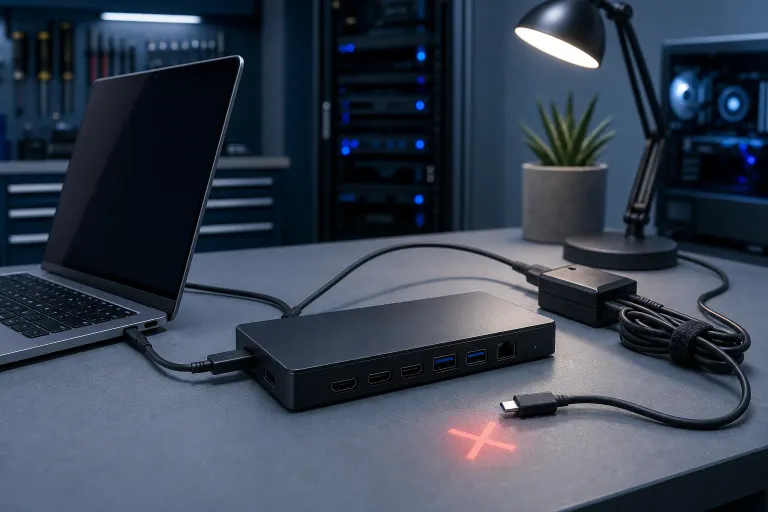
¿Por qué mi laptop no carga cuando está conectada a una estación de acoplamiento?
En resumen: Una estación de acoplamiento que no carga tu laptop suele fallar en uno de tres aspectos: no entrega suficiente potencia, el cable USB-C o Thunderbolt no está certificado para la entrega de energía, o un controlador está bloqueando la ruta de carga. Revisa los puntos siguientes antes de asumir que la estación o la laptop están dañadas.
Qué sucedió
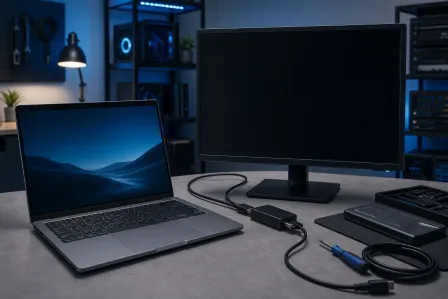
Las estaciones de acoplamiento cargan las laptops mediante una conexión compartida de datos y energía, casi siempre USB-C o Thunderbolt 3/4. Esa conexión transmite video, datos USB, red y energía al mismo tiempo. Cuando alguna parte de esa cadena falla, la carga suele ser la primera función que se interrumpe, porque la entrega de energía (PD) se negocia entre los dispositivos y dicha negociación puede fallar sin mostrar un mensaje claro.
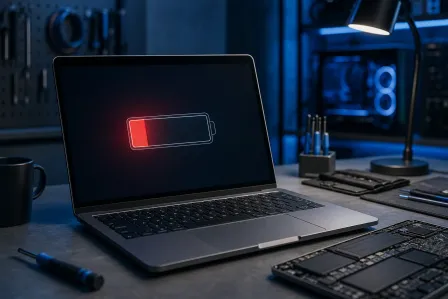
Es posible que la pantalla de la laptop muestre brevemente el ícono de carga y luego cambie a "conectada, sin cargar". O que la batería se descargue lentamente mientras la estación está conectada, lo que significa que la estación entrega algo de energía, pero no la suficiente para compensar la carga del procesador y las pantallas.
Ambos escenarios tienen causas diferentes, así que la solución depende de cuál estés experimentando.
Por qué es importante
Usar una laptop que se descarga lentamente mientras está conectada puede parecer algo menor, hasta que el sistema se apaga en plena reunión. Para quienes usan una estación de acoplamiento como reemplazo de una computadora de escritorio, esto puede arruinar todo el espacio de trabajo.
Sigue esta secuencia de diagnóstico en orden. No te saltes ningún paso.
Diagnóstico paso a paso
1. Revisa primero el adaptador de corriente de la estación. Desconecta de la pared el adaptador de corriente de la estación y vuelve a conectarlo. Confirma que el adaptador tenga la potencia especificada para esa estación y que no sea un sustituto. Un adaptador de 65 W que alimenta una estación diseñada para 90 W no cargará una laptop que consume mucha energía, aunque todo lo demás funcione correctamente.
2. Verifica que el cable USB-C o Thunderbolt sea compatible con la entrega de energía. No todos los cables USB-C transmiten energía. Un cable marcado como "solo datos" o uno que no tenga una clasificación adecuada de corriente para Power Delivery no podrá negociar la PD. Lo importante es la clasificación de corriente del cable: un cable de 3 A admite hasta 60 W, mientras que los cables con una clasificación superior a 60 W necesitan un chip e-Marker para hacerlo de manera segura. Cambia el cable por el que venía con la estación o por uno que indique explícitamente "USB-C PD" o "Thunderbolt 3/4". Este sencillo cambio soluciona el problema con más frecuencia que cualquier otro paso.
3. Comprueba la compatibilidad de potencia. La mayoría de las laptops empresariales necesitan entre 45 y 65 W a través de la estación para cargarse mientras están en uso. Las laptops para gaming suelen necesitar 100 W o más. Compara la potencia del cargador original de tu laptop con la especificación de entrega de energía de la estación. Si la estación alcanza un máximo inferior al requisito de la laptop, es posible que la batería se cargue muy lentamente o que no cargue en absoluto cuando el equipo esté bajo carga.
| Tipo de laptop | Potencia de carga habitual necesaria | Salida común de PD de la estación |
|---|---|---|
| Ultrabook / delgada y ligera | 45 W | 60-65 W (normalmente suficiente) |
| Laptop empresarial | 65 W | 65-90 W (revisa la especificación) |
| Laptop para gaming | 100-230 W | 100 W máximo en la mayoría de las estaciones (a menudo insuficiente) |
4. Haz una prueba con el cargador original. Conecta directamente el cargador de fábrica de tu laptop. Si carga normalmente, la batería y el circuito de carga de la laptop están funcionando. El problema está en la cadena de la estación.
5. Actualiza o revierte los controladores de la estación. En Windows, abre el Administrador de dispositivos y revisa las secciones "Controladoras de bus serie universal" y "Baterías". Un ícono amarillo de advertencia junto a la estación o al controlador de batería Microsoft ACPI suele indicar un conflicto de controladores. Revisa la página de soporte del fabricante de la estación para buscar una actualización de firmware o de controladores. Después de una actualización de Windows, volver a la versión anterior del controlador de batería a veces resuelve una negociación de PD interrumpida.
6. Prueba otro puerto USB-C de la estación. Muchas estaciones tienen varios puertos USB-C, pero solo uno o dos admiten transferencia de PD. Consulta el manual de la estación para identificar el puerto etiquetado para conexión al equipo anfitrión o carga.
7. Prueba la estación con otra laptop, si tienes una. Si una segunda laptop tampoco carga, es posible que el circuito de PD de la estación esté fallando y que el equipo necesite servicio técnico.
¿Tu computadora está fallando? Obtén un diagnóstico real. Agenda un diagnóstico
Lo que aún no sabemos
Algunas situaciones hacen que este problema sea más difícil de diagnosticar de forma remota.
Los errores de firmware de estaciones de terceros son inconsistentes. Algunas estaciones de marcas poco conocidas vienen con un firmware de negociación de PD que funciona con ciertos modelos de laptops, pero no con otros. Las páginas de soporte de los fabricantes no siempre documentan esto con claridad.
La certificación Thunderbolt importa más de lo que muchas personas creen. Un cable o una estación con el logotipo de Thunderbolt se prueba conforme a un estándar específico. Las estaciones USB-C genéricas anunciadas como "compatibles con Thunderbolt" a veces no están certificadas y pueden funcionar de manera intermitente.
La carga de una Mac a través de estaciones añade otra dificultad. Las MacBook con Apple silicon utilizan una secuencia distinta de negociación de energía, y algunas estaciones no la gestionan correctamente. La carga puede funcionar a una velocidad reducida o no funcionar en absoluto, según la marca de la estación. Revisa las opciones de reparación de Mac si este problema ocurre específicamente en una MacBook.
Las laptops para gaming son el caso más difícil. La mayoría no está diseñada para funcionar únicamente con la entrega de energía USB-C. Bajo carga, consumen entre 150 y 230 W, una cantidad muy superior a la que cualquier estación actual puede suministrar. Conectar una laptop para gaming a una estación está bien para video y periféricos USB, pero casi siempre necesitarás conectar por separado el cargador con conector cilíndrico para cargarla realmente. Si tu objetivo es cargar una laptop para gaming, consulta reparación de laptops para gaming para obtener orientación específica sobre el hardware.
Qué hacer
Si los pasos anteriores solucionaron el problema: Excelente. Asegúrate de que el cable mantenga la clasificación adecuada y mantén actualizado el firmware de la estación.
Si la laptop carga con su cargador original, pero no con la estación: Es probable que la estación no tenga suficiente potencia para tu laptop o que el cable sea el punto débil. Cambiar el cable o actualizar a una estación con mayor potencia resuelve el problema la mayoría de las veces.
Si la batería no carga ni con la estación ni con el cargador original: Es posible que el puerto de carga, el circuito integrado de carga o la batería de la laptop tengan una falla de hardware. Ese no es un problema de la estación de acoplamiento. Un diagnóstico de reparación de laptops puede identificar si el problema está en el puerto, la batería o el circuito de carga a nivel de la placa.
Si estás en un entorno empresarial con varias estaciones que presentan este problema: Una configuración de TI administrada que estandarice los modelos de estaciones y supervise los dispositivos puede detectar este patrón antes de que se convierta en una avalancha de solicitudes de soporte. Los servicios de TI para empresas de Fix My PC Store cubren este tipo de estandarización para empresas del área de Palm Beach.
Para recibir orientación remota rápida sobre controladores y configuración, puedes usar el servicio de soporte remoto sin llevar el equipo al establecimiento.
Fix My PC Store está en 10140 Okeechobee Blvd, Suite B, West Palm Beach, FL 33411. Llama al 561-819-9999 o agenda en línea. De lunes a viernes, de 9 a.m. a 6 p.m.; sábados, de 9 a.m. a 5 p.m.
¿Tu computadora está fallando? Obtén un diagnóstico real.
Fix My PC Store ha reparado miles de equipos en todo West Palm Beach. Precios honestos, sin ventas innecesarias y un diagnóstico gratuito para clientes nuevos con nuestro cupón por correo electrónico.
Preguntas frecuentes
¿Una estación de acoplamiento puede dañar la batería de mi laptop si la potencia es demasiado baja?
Por lo general, una estación que suministra menos voltaje del necesario no dañará la batería. La laptop cargará muy lentamente, se descargará poco a poco o mostrará "conectada, sin cargar". No representa un riesgo de seguridad, pero si se deja así durante suficiente tiempo, te quedarás sin una computadora cargada.
¿Por qué mi laptop carga bien a través de la estación cuando está inactiva, pero se descarga mientras trabajo?
Es posible que la estación esté entregando algo de energía, pero no la suficiente para cubrir la carga del procesador y la GPU durante el uso activo. Es una incompatibilidad de potencia, no una falla. Necesitas una estación con una potencia igual o superior a la del cargador original de tu laptop, o debes conectar directamente el cargador original junto con la estación.
¿Importa qué puerto USB-C uso en mi estación de acoplamiento?
Sí, a menudo importa mucho. La mayoría de las estaciones designa un puerto específico para conectarse al equipo anfitrión y entregar energía a la laptop. Es posible que los demás puertos USB-C de la estación solo transmitan datos. Consulta el manual de la estación o busca un puerto etiquetado como "Host", "PD" o marcado con el ícono de una laptop.
Mi estación funcionaba bien y dejó de cargar después de una actualización de Windows. ¿Qué sucedió?
En ocasiones, las actualizaciones de Windows sobrescriben o restablecen los controladores de la batería y del controlador USB. Abre el Administrador de dispositivos y busca íconos de advertencia en las secciones Baterías y Controladoras de bus serie universal. Reinstalar o revertir el controlador afectado, o descargar el firmware actualizado de la estación desde el fabricante, normalmente restablece la carga.
El diagnóstico de computadora cuesta $60 y se acredita a su reparación. Los clientes nuevos pueden obtenerlo gratis con nuestro cupón por correo electrónico (formulario en inglés).