¿Tu laptop hace un ruido de clic o rechinido? Esto es lo que realmente ocurre
En resumen: Una laptop que hace clic generalmente tiene un disco duro mecánico que está a punto de fallar, así que respalda tus archivos ahora, no después. Un sonido de rechinido o traqueteo suele deberse a un ventilador obstruido por polvo o a un rodamiento desgastado. Los chirridos de las bisagras y los chasquidos del plástico son molestos, pero rara vez peligrosos. Identifica qué ruido escuchas y actúa en consecuencia.
Qué ocurrió
La laptop de alguien comenzó a hacer un ruido que antes no hacía. Clic, clic, clic, un zumbido áspero o un traqueteo que aparece únicamente cuando el ventilador acelera. Nadie escribió este artículo porque todo iba de maravilla. Estás aquí porque algo dentro de esa caja se está descomponiendo o intenta decirte que necesita una limpieza, y quieres saber cuál de las dos cosas es antes de decidir si debes entrar en pánico.
He escuchado todas las versiones de esta queja detrás del mostrador durante más tiempo del que quisiera admitir, y mis rodillas me lo recuerdan a diario. El ruido en sí es información útil, si lo escuchas en lugar de esperar que desaparezca. Por lo general, no desaparece. Se vuelve más fuerte o se hace más silencioso justo antes de que el componente deje de funcionar por completo, lo cual es peor.
Por qué importa
Esta es la parte que la gente suele pasar por alto porque quiere la solución, no la explicación. No todos los ruidos implican el mismo riesgo, y tratar el clic de un disco duro como si fuera el traqueteo de un ventilador, o viceversa, desperdicia un tiempo que no tienes.
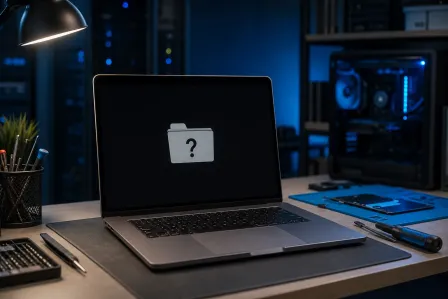
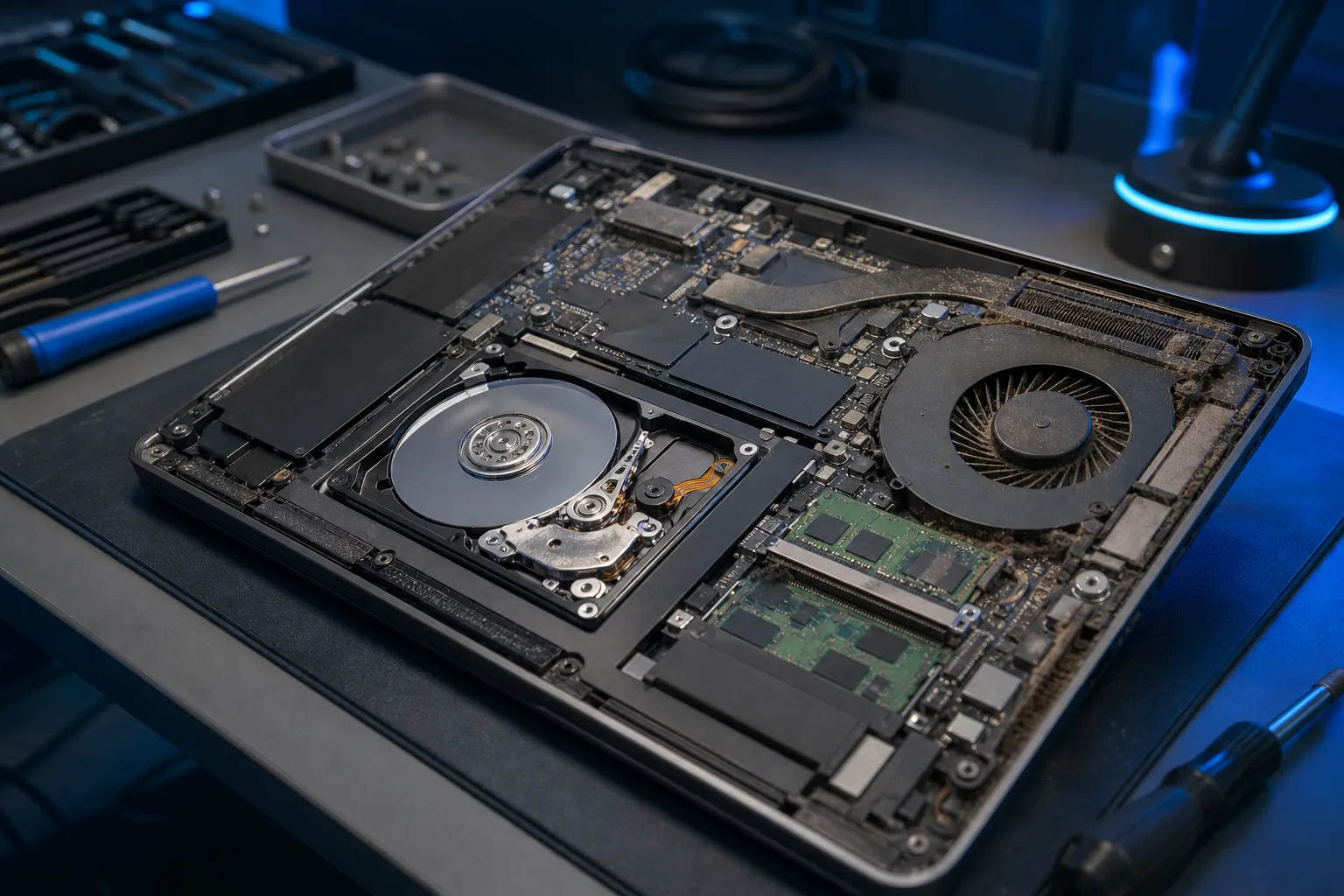
Los clics, especialmente cuando son rítmicos y se repiten cada uno o dos segundos, son el sonido clásico de un disco duro tradicional giratorio, es decir, un HDD y no un SSD, que está fallando. El cabezal de lectura y escritura intenta estacionarse o buscar una posición y golpea algo que no debería, o el motor de los platos tiene dificultades para funcionar. A veces se le llama el "clic de la muerte", y se ha ganado ese nombre. Esto es una emergencia de datos antes de convertirse en una emergencia de reparación. Si tu laptop todavía inicia, lo primero que debes hacer es sacar tus archivos de ella, no seguir investigando el ruido.
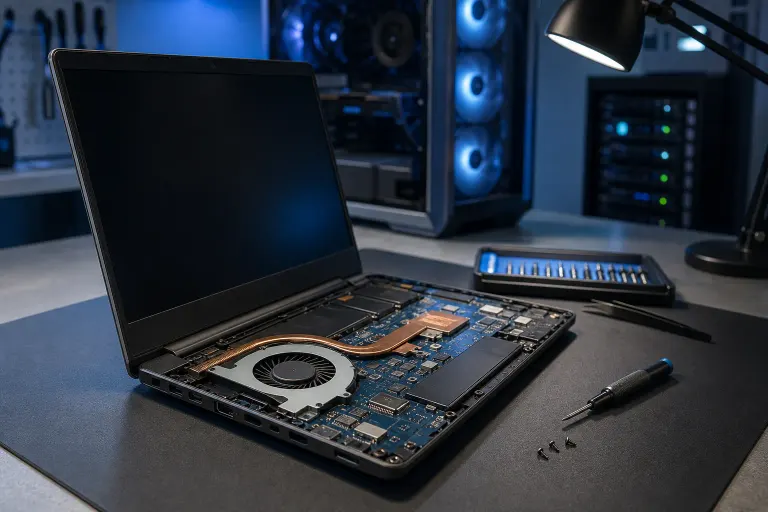
Los rechinidos, zumbidos o traqueteos que cambian de tono con la velocidad del ventilador apuntan al sistema de enfriamiento. La acumulación de polvo hace que el ventilador trabaje más y puede provocar que las aspas rocen la carcasa. Un rodamiento reseco o desgastado rechinará a ciertas RPM y a veces dejará de hacerlo a otras velocidades. Esto es molesto y puede provocar sobrecalentamiento, pero normalmente no causa una pérdida inmediata de datos como el clic de un disco.
Los chasquidos, chirridos o un clic suave que solo ocurre al abrir o cerrar la tapa casi siempre son de origen mecánico. Las bisagras se aflojan, los clips de plástico se desgastan y, a veces, un tornillo suelto traquetea dentro del chasis. Es irritante, pero rara vez urgente.
La consecuencia real de interpretar mal estos ruidos es la siguiente: la gente escucha un "clic" y asume que solo se trata de un ventilador ruidoso, continúa usando la laptop con normalidad durante semanas y, un día, la computadora no inicia y desaparecen tres años de documentos fiscales y fotos. La Agencia de Seguridad de Infraestructura y Ciberseguridad de Estados Unidos y la mayoría de los profesionales de recuperación de datos te dirán lo mismo, aunque con palabras diferentes: respalda tus datos antes de que falle el disco, no después. La guía de CISA sobre respaldos de datos explica bien el principio básico, aunque está dirigida a amenazas más grandes que una laptop ruidosa.
Referencia rápida de sonido y causa
| Ruido | Causa más probable | Urgencia |
|---|---|---|
| Clics rítmicos que se repiten constantemente | Disco duro mecánico (HDD) que está fallando | Alta, respalda ahora |
| Rechinido o traqueteo relacionado con la velocidad del ventilador | Rodamiento del ventilador obstruido por polvo o desgastado | Media, repáralo antes de que se sobrecaliente |
| Clic o chasquido únicamente al abrir o cerrar la tapa | Bisagra o plástico del chasis | Baja |
| Zumbido que aparece y desaparece al azar | Componente interno suelto, como un tornillo o cable | Baja a media |
| Zumbido agudo bajo carga | Ruido de bobina o motor del ventilador forzado | Baja, generalmente solo resulta molesto al oído |
¿Tu computadora está fallando? Obtén un diagnóstico real. Agenda un diagnóstico
Lo que todavía no sabemos
Sin colocar la laptop en una mesa de trabajo, nadie puede decirte con certeza cuál de estas causas es la responsable basándose únicamente en una descripción como "a veces hace clic". Algunos factores que pueden cambiar la respuesta son:
- Si el equipo tiene un disco duro tradicional giratorio o una unidad de estado sólido. Los SSD no tienen piezas móviles y físicamente no pueden hacer clic de la misma manera, así que si tu laptop solo tiene un SSD, el ruido proviene de otro lugar, probablemente del ventilador o el chasis.
- Qué antigüedad tiene la laptop y si alguna vez la han abierto o limpiado.
- Si el ruido coincide con el calor, la carga, el movimiento o con nada en particular.
- Si el equipo continúa haciendo respaldos normalmente o muestra errores de lectura y escritura, acceso lento a los archivos o equivalentes de la pantalla azul que suelen aparecer junto con una falla del disco.
Este último punto importa más de lo que mucha gente cree. Un disco que está por fallar suele mostrar otras señales de advertencia antes del clic final: los archivos tardan más en abrir, el sistema se congela aleatoriamente o aparecen mensajes de error sobre archivos dañados. Si también ves esas señales, considera el clic como una confirmación, no como una falsa alarma.
Qué hacer al respecto
Primero, identifica el tipo de disco. Revisa la información del sistema, en Windows, la pestaña Rendimiento del Administrador de tareas normalmente lo muestra en el dispositivo de almacenamiento, o simplemente toma en cuenta la antigüedad de la laptop. Es más probable que las laptops económicas y cualquier equipo de más de seis o siete años tengan un HDD giratorio.
Si hace clic y tienes un disco mecánico:
- Deja de usarlo para cualquier actividad cuyos datos no puedas darte el lujo de perder. No ejecutes más programas de los estrictamente necesarios.
- Respalda hoy mismo todo lo que puedas abrir, ya sea en un disco externo o en almacenamiento en la nube. No esperes a un "mejor momento".
- Si el disco ya tiene dificultades para leer archivos o no inicia de manera confiable, deja de intentar forzarlo. Encender y apagar repetidamente un disco que está fallando puede dificultar la recuperación, no facilitarla.
- Solicita un diagnóstico y evalúa reemplazar el disco antes de que muera por completo. Nuestra página de reparación de laptops explica lo que implica el proceso, y Fix My PC Store ofrece una revisión inicial gratuita en la mayoría de las reparaciones estándar en tienda antes de realizar cualquier trabajo o cobrarte.
Si rechina o traquetea y el ruido sigue la velocidad del ventilador:
- Revisa si las rejillas de ventilación tienen polvo visible o están bloqueadas. El aire comprimido aplicado a una laptop ya fría y sostenido en ángulo, no directamente, puede ayudar, pero no exageres. La limpieza interna que requiere abrir la carcasa es un trabajo distinto a una rápida limpieza externa con aire.
- Observa si la laptop funciona más caliente de lo normal o se apaga inesperadamente. Esa es la señal de advertencia de sobrecalentamiento.
- Si el ruido continúa después de una limpieza externa básica, probablemente se trate de un problema del ventilador interno o del rodamiento que requiere desmontar correctamente el equipo, no solo usar una lata de aire.
Si se trata de un chasquido de la bisagra o un traqueteo del chasis:
- Observa si está empeorando. Una bisagra que se está aflojando normalmente también comenzará a sentirse más floja al abrir la tapa.
- Este problema tiene menor prioridad, pero no se repara solo. Las bisagras desgastadas pueden terminar dañando el cable de la pantalla que pasa por ellas, convirtiendo una reparación económica en una costosa.
En cualquiera de estos casos, si no estás seguro de a qué categoría pertenece el ruido, para eso precisamente sirve una revisión inicial gratuita. No adivines y termines pagando una factura mayor. También puedes consultar los conceptos básicos de diagnóstico en nuestras guías gratuitas o simplemente agenda una cita y trae tu equipo. Si la laptop se usa para el trabajo y el riesgo de pérdida de datos afecta a más personas además de ti, vale la pena incluir la planificación de respaldos y recuperación ante desastres para evitar que una falla de disco se convierta en un problema para toda la empresa.
¿Tu computadora está fallando? Obtén un diagnóstico real.
Fix My PC Store ha reparado miles de equipos en West Palm Beach. Precios honestos, sin tácticas para venderte servicios adicionales y un diagnóstico gratuito para clientes nuevos con nuestro cupón por correo electrónico.
Preguntas frecuentes
¿Una laptop con SSD puede hacer un ruido de clic como el de un disco duro que está fallando?
No. Los SSD no tienen piezas móviles, así que no pueden hacer físicamente el mismo clic que un disco duro mecánico. Si tu laptop tiene un SSD y escuchas clics, el sonido proviene de otro lugar, probablemente del ventilador, de un componente interno suelto o del propio chasis.
¿Es seguro seguir usando una laptop que hace clic?
Si un disco duro mecánico hace clic de manera rítmica, considéralo urgente. Respalda tus datos de inmediato y limita el uso únicamente a esa tarea, ya que continuar usándola normalmente aumenta el riesgo de perder todos los archivos si el disco falla durante la sesión.
¿Limpiar el ventilador por mi cuenta solucionará un ruido de rechinido?
A veces. Una limpieza externa básica del polvo con aire comprimido puede silenciar un ventilador sucio, pero si el rechinido continúa después de eso, es posible que el rodamiento esté desgastado y normalmente necesite una limpieza interna adecuada o el reemplazo del ventilador.
¿Cómo sé si el ruido de mi laptop es una emergencia de hardware o solo una molestia?
Los clics rítmicos relacionados con un disco duro mecánico son la única emergencia real de esta lista debido al riesgo de pérdida de datos. Los ventiladores que rechinan y los ruidos de las bisagras deben repararse, pero generalmente no causarán una pérdida total y repentina de datos como puede hacerlo un disco que está por morir.
El diagnóstico de computadora cuesta $60 y se acredita a su reparación. Los clientes nuevos pueden obtenerlo gratis con nuestro cupón por correo electrónico (formulario en inglés).