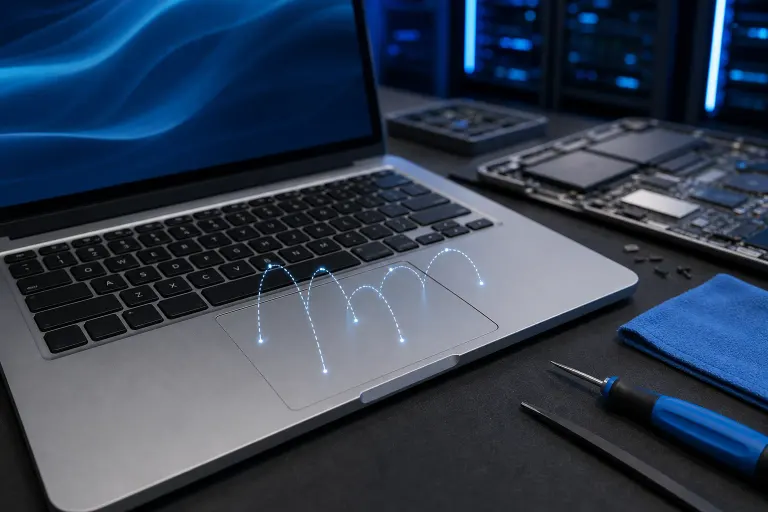
¿Por qué el trackpad de mi laptop salta o se mueve mientras escribo?
En resumen: El cursor que salta mientras escribes normalmente se debe al contacto de la palma con el trackpad, a un controlador desactualizado o dañado, o a una configuración incorrecta de sensibilidad. Una batería inflada que empuja el trackpad desde abajo es menos común, pero constituye un problema serio. Comienza con las soluciones de software y pasa a una inspección del hardware si el problema persiste.
Qué ocurrió
Estás escribiendo una oración y el cursor se teletransporta tres líneas hacia arriba. El texto aparece en el párrafo equivocado. Este es uno de los problemas de laptop más molestos durante el uso diario y tiene una lista sorprendentemente corta de causas principales.
El trackpad lee continuamente las entradas táctiles. Mientras escribes, la base de la palma o un dedo suelto puede rozar la superficie. La laptop interpreta ese contacto como un movimiento o clic intencional del puntero. Esta es la explicación más común y ocurre tanto en equipos con Windows como en Mac.
Cuando no se trata del contacto de la palma, las siguientes posibilidades son:
- La configuración de rechazo de la palma está desactivada o es demasiado baja. La mayoría de los controladores de trackpad incluyen un umbral de rechazo de la palma. Si está desactivado o configurado con poca sensibilidad, los roces leves de la palma se registran como entradas.
- El controlador del trackpad está desactualizado o dañado. Un controlador que funciona incorrectamente puede generar eventos fantasma o no filtrar bien las entradas táctiles.
- Conflicto con software de terceros para el touchpad. En Windows, las utilidades del fabricante (Synaptics, ELAN, Precision) a veces entran en conflicto con los controladores HID genéricos que instala Windows Update.
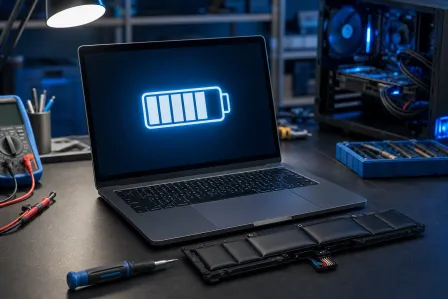
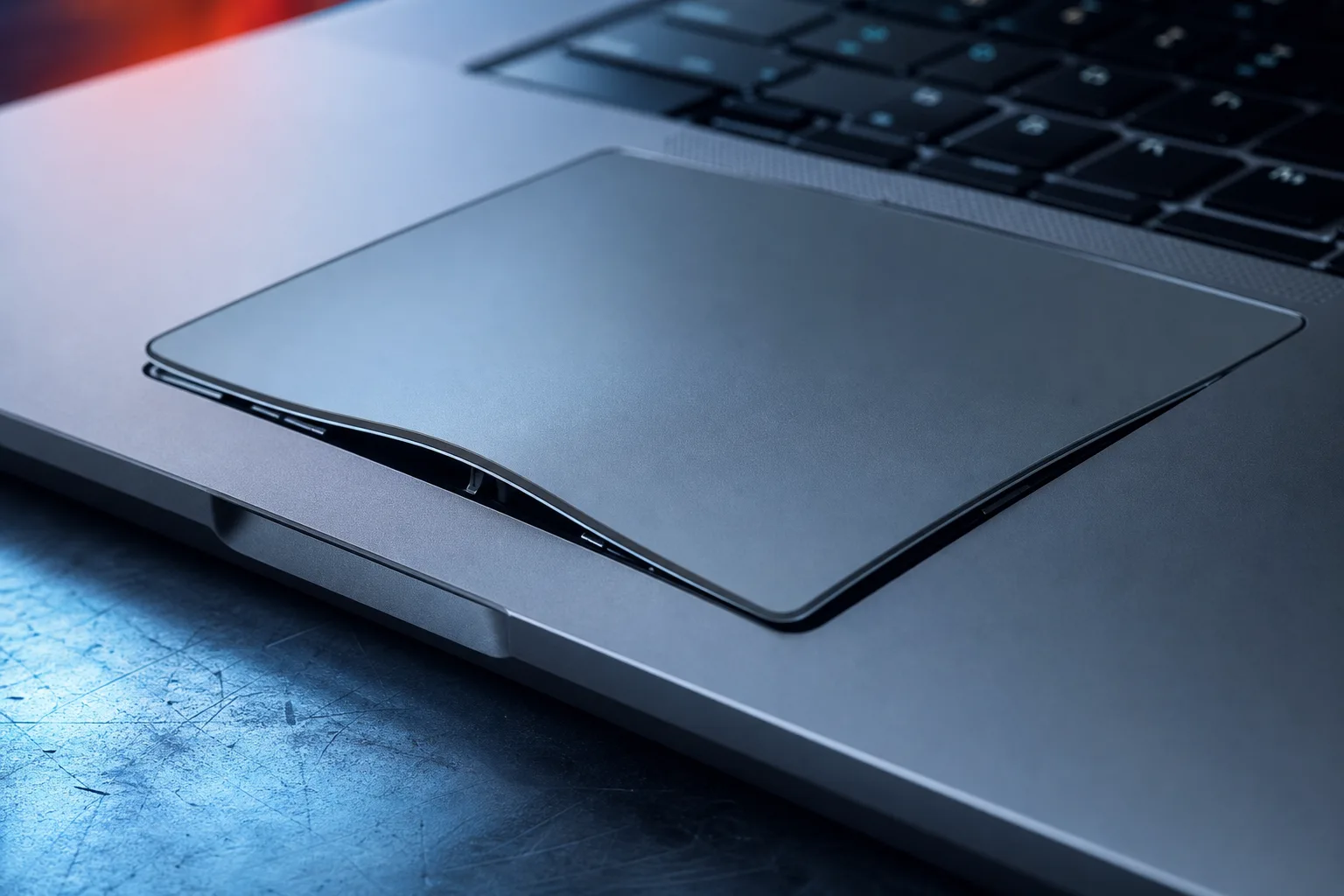
- Una batería inflada. En la mayoría de las laptops delgadas, la batería está directamente debajo del trackpad. Al expandirse, deforma físicamente la superficie del trackpad y provoca entradas erráticas que ninguna solución de software puede corregir.
- Suciedad o humedad debajo de la superficie del trackpad. Los residuos acumulados en los bordes pueden registrarse como una entrada fantasma continua.
- Falla de hardware en el propio controlador del trackpad. Es la causa menos común, pero puede ocurrir, especialmente después de la exposición a líquidos.
Por qué es importante
Además de ser molesto, un cursor que salta sin corregir puede ralentizar el trabajo real y causar pérdida de datos si un clic cae sobre el control equivocado. El caso de una batería inflada merece una mención especial: una batería que se ha expandido lo suficiente como para deformar el trackpad representa un peligro físico. Las celdas de litio infladas pueden liberar gases o, en casos poco frecuentes, fallar de forma más grave. Ignorar el síntoma porque parece una falla de software es un error.
Los conflictos de controladores también son importantes en equipos administrados. Si tu laptop forma parte de una flota empresarial, un controlador defectuoso distribuido mediante Windows Update puede afectar varios dispositivos al mismo tiempo.
¿Tu computadora está fallando? Obtén un diagnóstico real. Agenda un diagnóstico
Lo que todavía no sabemos
Sin inspeccionar el equipo específico, no es posible determinar si la superficie del trackpad está físicamente deformada, si es necesario reemplazar la batería o si revertir el controlador resolverá el problema de forma permanente. Algunos fabricantes han publicado actualizaciones de firmware que mejoran el rechazo de la palma en modelos específicos. Saber si una de ellas aplica a tu hardware depende de la marca, el modelo y la versión actual del firmware.
Si el cursor comenzó a saltar inmediatamente después de una actualización de Windows o macOS, es posible que esté involucrada una regresión conocida en el controlador de tu hardware. Vale la pena consultar los foros del fabricante para tu modelo específico antes de asumir que la falla es de hardware.
Qué hacer
Sigue estos pasos en orden. Detente cuando uno de ellos resuelva el problema.
1. Revisa primero la configuración de rechazo de la palma
Windows (Precision Touchpad):
- Abre Configuración > Bluetooth y dispositivos > Panel táctil.
- En «Tocar», verifica que «Sensibilidad del panel táctil» esté configurada en Media o Alta.
- Desplázate hacia abajo y confirma que el rechazo de la palma esté activado.
Mac:
- Abre Configuración del Sistema > Trackpad.
- Revisa la velocidad de seguimiento y confirma que el comportamiento de «Tocar para hacer clic» coincida con tus preferencias. macOS gestiona el rechazo de la palma mediante el firmware. No hay un control deslizante, pero mantener macOS actualizado mantiene vigente esa lógica.
2. Actualiza o revierte el controlador del trackpad (Windows)
- Abre el Administrador de dispositivos (Win + X > Administrador de dispositivos).
- Expande «Dispositivos de interfaz humana» o «Mouse y otros dispositivos señaladores».
- Haz clic derecho en la entrada de tu trackpad y selecciona «Actualizar controlador».
- Si el problema comenzó después de una actualización reciente, selecciona «Propiedades > Controlador > Revertir al controlador anterior».
- Reinicia el equipo y prueba.
Si Windows instaló un controlador HID genérico en lugar de un controlador Precision o Synaptics, descarga el controlador específico del fabricante directamente desde el sitio de soporte del fabricante de la laptop.
3. Usa un mouse externo como diagnóstico
Conecta un mouse USB o Bluetooth y desactiva por completo el trackpad (Administrador de dispositivos > haz clic derecho > Deshabilitar). Si el cursor sigue saltando, el problema se encuentra antes del trackpad. Si deja de hacerlo, se confirma que el origen es el hardware o el controlador del trackpad.
4. Inspecciona si hay deformación física
Presiona suavemente el centro del trackpad. ¿Se flexiona más que antes? ¿El chasis se siente ligeramente levantado alrededor del compartimento de la batería? Estos son signos de una batería inflada. No sigas usando la laptop si sospechas que la batería está inflada. Este no es un problema para resolver por cuenta propia.
5. Limpia los bordes del trackpad
Apaga la laptop. Usa un paño de microfibra seco y, si es necesario, una pequeña cantidad de alcohol isopropílico en un hisopo de algodón para retirar los residuos del borde del trackpad. Evita la humedad cerca de las aberturas del chasis.
6. Cuándo llevarla a revisión
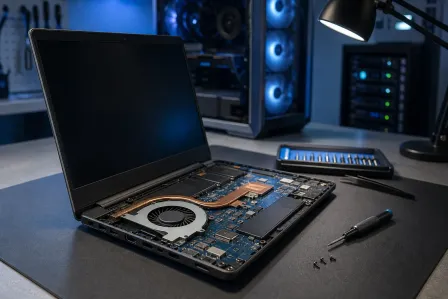
Si los pasos 1 a 5 no resuelven el problema o si observas cualquier señal de una batería inflada, el siguiente paso es una inspección física. Un técnico puede revisar si hay hinchamiento, probar el controlador del trackpad, volver a conectar el cable y determinar si es necesario reemplazar el trackpad o la batería.
Fix My PC Store ofrece revisiones iniciales gratuitas para la mayoría de las reparaciones estándar en tienda, en el establecimiento ubicado en Okeechobee Blvd en West Palm Beach. Puedes agendar una cita para reparar tu laptop o comunicarte mediante la página de contacto si primero quieres describir el problema. También ofrecemos diagnósticos remotos para problemas de software mediante soporte remoto.
Para usuarios de Mac cuyo trackpad salta, aplica la misma preocupación por una batería inflada. En particular, las MacBook con Apple silicon tienen la batería ubicada directamente debajo del trackpad. La reparación de Mac se gestiona por separado si ese es tu equipo.
¿Tu computadora está fallando? Obtén un diagnóstico real.
Fix My PC Store ha reparado miles de equipos en todo West Palm Beach. Precios honestos, sin intentos de venderte servicios innecesarios y un diagnóstico gratuito para clientes nuevos con nuestro cupón por correo electrónico.
Preguntas frecuentes
¿Desactivar la función de tocar para hacer clic evita que el cursor salte?
Puede ayudar en algunos casos. Si el umbral de rechazo de la palma es bajo, un roce de la palma puede registrarse como un evento de tocar para hacer clic y reposicionar el cursor. Desactivar esta función elimina ese desencadenante específico, aunque no solucionará un problema subyacente del controlador ni una falla de hardware.
¿Por qué mi trackpad comenzó a saltar justo después de una actualización de Windows?
A veces, Windows Update reemplaza un controlador Precision o Synaptics específico del fabricante por un controlador HID genérico que no incluye una lógica adecuada para rechazar la palma. Revertir el controlador en el Administrador de dispositivos o descargar el original desde el sitio de soporte del fabricante de la laptop normalmente resuelve el problema.
¿Una superficie del trackpad agrietada puede causar saltos o movimientos erráticos?
Sí. El daño físico en la superficie del trackpad puede alterar la cuadrícula de sensores capacitivos que se encuentra debajo y producir lecturas erráticas. Incluso una grieta muy fina en el borde puede generar entradas fantasma de forma continua.
¿Cómo sé si el cable del trackpad está flojo en lugar de que el controlador esté defectuoso?
Si el cursor salta constantemente sin importar la versión del controlador, la configuración de rechazo de la palma o la reinstalación del sistema operativo, un cable flex del trackpad flojo o dañado es una causa probable de hardware. Un técnico puede volver a conectar o reemplazar el cable durante una inspección física.
El diagnóstico de computadora cuesta $60 y se acredita a su reparación. Los clientes nuevos pueden obtenerlo gratis con nuestro cupón por correo electrónico (formulario en inglés).