¿Por qué la batería de mi laptop ya no retiene la carga?
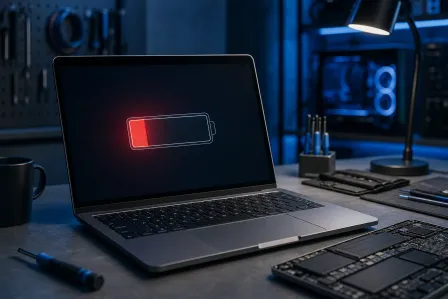
En resumen: Las baterías de las laptops se desgastan con el tiempo, pero que se agoten rápido no siempre significa que estén dañadas. Primero revisa el conteo de ciclos y el informe de estado. Si la batería realmente está desgastada, reemplazarla suele ser accesible y vale la pena.
Lo que necesitas
- Tu laptop, obviamente
- El cargador original, más uno de repuesto si tienes
- Aproximadamente 10 minutos para el diagnóstico
- Acceso de administrador para ejecutar un informe de batería (Windows) o consultar la información del sistema (Mac)
Paso 1: Ejecuta un informe del estado de la batería
En Windows: Abre el símbolo del sistema como administrador y ejecuta powercfg /batteryreport. Windows guardará un informe HTML en tu carpeta de usuario. Ábrelo y busca dos datos: Design Capacity frente a Full Charge Capacity. Si la capacidad de carga completa es inferior al 60-70% de la capacidad de diseño, la batería realmente está desgastada.
En Mac: Mantén presionada la tecla Option y haz clic en el menú Apple; después, selecciona Información del Sistema. En Hardware, haz clic en Alimentación. Revisa Cycle Count y Condition. Apple publica los conteos máximos de ciclos según el modelo, normalmente entre 300 y 1000 ciclos. Un estado de "Replace Soon" o "Replace Now" no es una simple sugerencia.
Este único paso te indica si el problema está en la batería o si se trata de algo completamente distinto.
Paso 2: Descarta el cargador
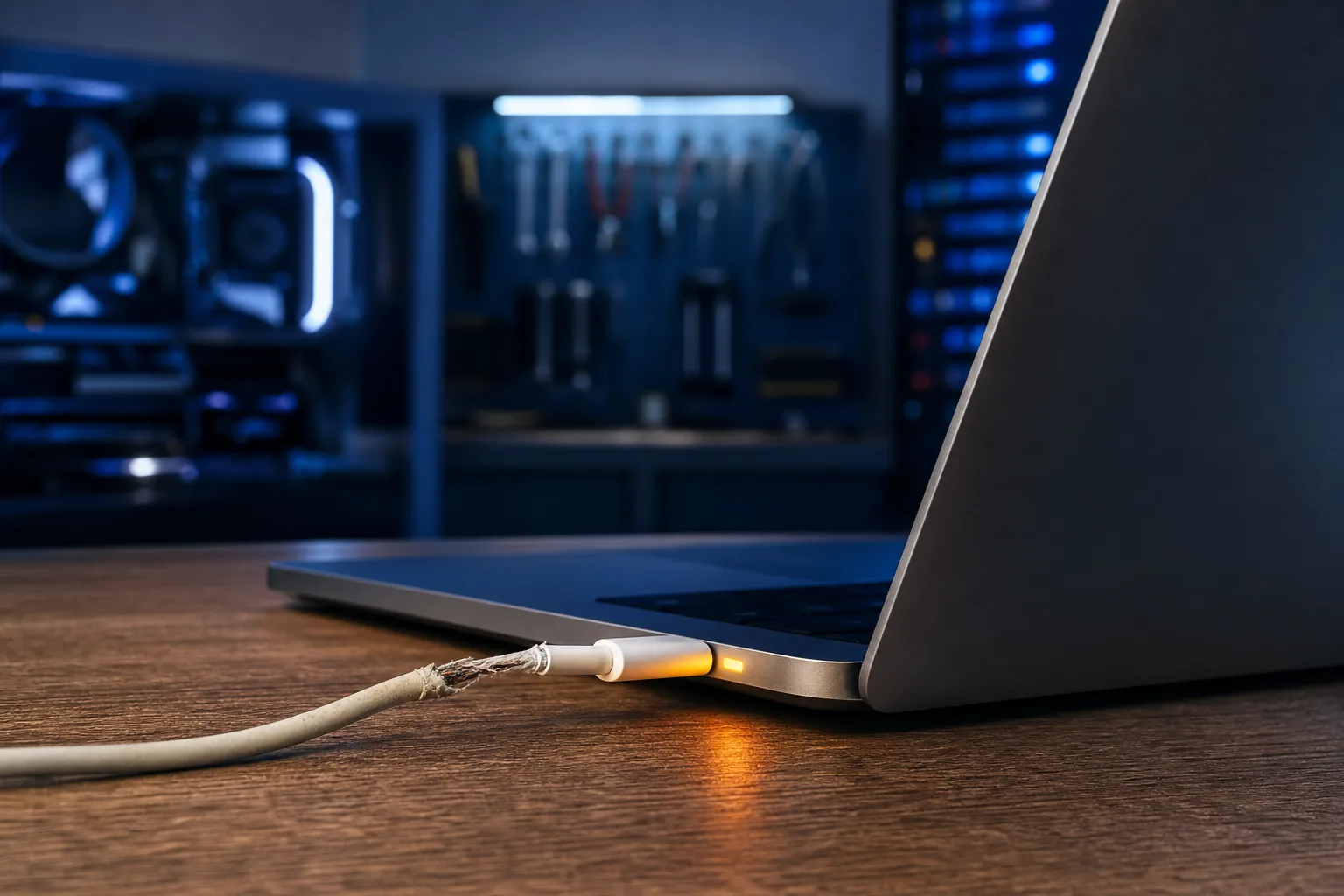
Un cargador defectuoso imita casi perfectamente una batería que está por agotarse. La laptop funciona bien conectada, pero el porcentaje de carga apenas aumenta o incluso disminuye mientras está conectada.
Prueba con otro cargador si puedes pedir uno prestado. Revisa que el cable no esté desgastado, especialmente cerca del conector. Observa el puerto de carga de la laptop para detectar pines doblados, suciedad o decoloración. Si el puerto se mueve al conectar el cargador, es un problema aparte que conviene atender.
Si cambiar el cargador resuelve el problema, ya terminaste. Compra un reemplazo de buena calidad, no la unidad genérica más barata que encuentres en internet.
Paso 3: Revisa el software y los procesos en segundo plano
Aquí es donde muchas personas se confunden. El informe de la batería muestra un buen estado, el cargador funciona bien, pero la laptop sigue apagándose después de dos horas. Por lo general, el culpable es el software.
En Windows: Abre el Administrador de tareas (Ctrl + Shift + Esc) y haz clic en la columna CPU para ordenar por uso. Cualquier proceso que permanezca en 30% o más cuando la laptop está inactiva está consumiendo la batería rápidamente. Los procesos de renderizado de Chrome, Windows Update ejecutándose en segundo plano y los análisis del antivirus son responsables comunes.
En Mac: Abre el Monitor de Actividad y ordena por Impacto energético. Las pestañas de Safari con videos que se reproducen automáticamente y las aplicaciones mal optimizadas aparecen rápidamente en esta lista.
También revisa el brillo de la pantalla. Usar el brillo al 100% reducirá aproximadamente a la mitad la duración de la batería en comparación con el 50% en la mayoría de las laptops. Parece obvio, pero suele pasarse por alto.
¿Tu computadora está fallando? Obtén un diagnóstico real. Solicita un diagnóstico
Paso 4: Revisa el modo de batería y la configuración de energía
Windows tiene un control deslizante de energía en la bandeja del sistema, junto al ícono de la batería. Si está configurado en Mejor rendimiento, la batería se agotará mucho más rápido. Cuando desconectes la laptop, cambia a Equilibrado o Ahorro de batería.
En Mac, ve a Configuración del Sistema y luego a Batería. Activa "Optimized Battery Charging" si está desactivado. Esta función ralentiza ligeramente la carga para reducir el desgaste a largo plazo y vale la pena mantenerla activada.
Una cosa más: si tu laptop se calienta con frecuencia, el calor degrada las celdas de la batería más rápido que casi cualquier otro factor. Asegúrate de que las rejillas de ventilación estén despejadas y de que el ventilador realmente gire cuando el equipo está bajo carga.
Paso 5: Decide si reemplazar o reparar
Después de completar los pasos anteriores, deberías saber en cuál de estas categorías estás.
| Situación | Acción recomendada |
|---|---|
| Capacidad de carga completa inferior al 60-70% de la capacidad de diseño | Reemplazar la batería |
| El cargador no entrega el voltaje adecuado | Reemplazar el cargador |
| Los procesos en segundo plano elevan el uso de la CPU | Cerrar o desinstalar la aplicación |
| El puerto está dañado o flojo | Reparación profesional del puerto |
| En Mac aparece el estado "Replace Now" | Reemplazar la batería |
| Todo lo anterior parece estar bien | Se necesita un diagnóstico más profundo |
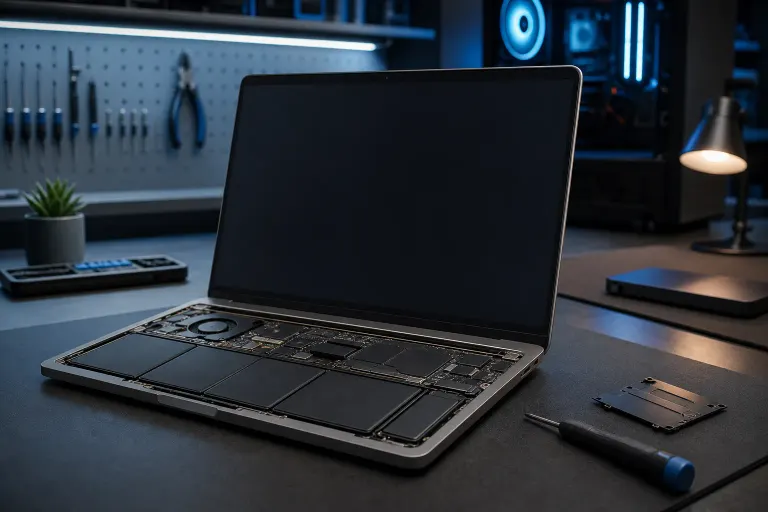
Reemplazar la batería de la mayoría de las laptops es una reparación sencilla. Algunas ultrabooks y MacBooks tienen baterías pegadas, lo que aumenta la dificultad y el costo, pero normalmente sigue valiendo la pena si el resto del equipo está en buenas condiciones.
Errores comunes
Suponer que la batería siempre es el problema. Un cargador defectuoso o un proceso descontrolado pueden causar exactamente los mismos síntomas. Haz el diagnóstico antes de comprar piezas.
Comprar baterías económicas de terceros. Las celdas de marcas desconocidas pueden hincharse, fallar más rápido o, en casos poco frecuentes, representar un riesgo de seguridad. Compra a proveedores confiables o pide a un taller que consiga la pieza.
Dejar que la batería se agote por completo todos los días. Las baterías de ion de litio prefieren mantenerse entre 20% y 80%. Agotarlas regularmente hasta 0% y cargarlas hasta 100% reduce su vida útil. Este es un mito que vale la pena aclarar: no necesitas descargar por completo las baterías de litio para mantenerlas en buen estado. Eso era cierto para las baterías antiguas de níquel-cadmio, no para las modernas.
Ignorar el calor. Una laptop que se calienta sobre una cama o un sofá, donde las rejillas quedan bloqueadas, degrada su batería más rápido que el uso intensivo por sí solo.
En conclusión
La mayoría de las laptops presentan un deterioro significativo de la batería después de 2-4 años de uso habitual. Es normal. Ejecuta el informe de la batería, descarta el cargador, revisa si hay procesos que consumen demasiados recursos y luego decide. Si la capacidad ha disminuido muy por debajo de la especificación original, reemplazar la batería es la solución y normalmente le dará a la laptop varios años más de buen funcionamiento.
Si el puerto está dañado, la batería está pegada o no te sientes cómodo abriendo el equipo, el servicio de reparación de laptops de Fix My PC Store puede diagnosticarlo y reemplazarla. Las revisiones iniciales son gratuitas para la mayoría de las reparaciones estándar en tienda. El taller está en 10140 Okeechobee Blvd, Suite B, West Palm Beach, y puedes comunicarte al 561-819-9999. También puedes programar una reparación en línea o comenzar con el soporte remoto si primero quieres una segunda opinión sobre el software.
¿Tu computadora está fallando? Obtén un diagnóstico real.
Fix My PC Store ha reparado miles de equipos en todo West Palm Beach. Precios honestos, sin tácticas de venta adicionales y un diagnóstico gratuito para clientes nuevos con nuestro cupón por correo electrónico.
Preguntas frecuentes
¿Cuántos ciclos de carga dura la batería de una laptop?
La mayoría de las baterías de ion de litio para laptops están diseñadas para soportar entre 300 y 1000 ciclos completos de carga, según el fabricante. Después de ese umbral, la capacidad normalmente disminuye de forma notable, pero la batería sigue funcionando, solo que con menor autonomía. Consulta el conteo de ciclos especificado para tu modelo en la documentación del fabricante.
¿Vale la pena reemplazar la batería de una laptop o debería comprar una laptop nueva?
Si el resto de la laptop funciona bien y el costo de la reparación es inferior aproximadamente a un tercio del precio de un equipo nuevo comparable, casi siempre conviene reemplazarla. Una batería nueva puede darle varios años más de productividad a una laptop de 4-5 años. Considera también si otros componentes, como la pantalla o el teclado, están envejeciendo.
¿Puedo reemplazar la batería de una laptop por mi cuenta?
En muchas laptops, sí. Si la batería está sujeta con tornillos y un conector, es una reparación adecuada para principiantes. Las ultrabooks y la mayoría de las MacBooks usan baterías montadas con adhesivo, que son más difíciles de retirar de forma segura. Si no estás seguro, pedirle a un técnico que lo haga evita el riesgo de dañar la batería o los componentes cercanos.
¿Por qué el porcentaje de batería de mi laptop sube y baja en lugar de disminuir de forma gradual?
Las lecturas erráticas del porcentaje normalmente indican que la calibración interna de la batería está desajustada o que las celdas se están degradando de manera irregular. En ocasiones, realizar un ciclo completo de descarga y carga puede recalibrar la lectura. Si los saltos continúan, el informe del estado de la batería probablemente confirmará que es momento de reemplazarla.
El diagnóstico de computadora cuesta $60 y se acredita a su reparación. Los clientes nuevos pueden obtenerlo gratis con nuestro cupón por correo electrónico (formulario en inglés).