¿Por qué la batería de mi laptop se agota más rápido que antes?
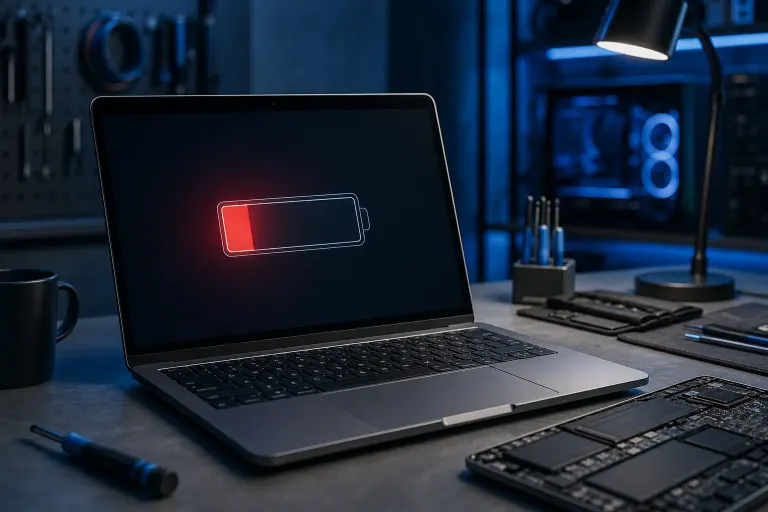
En resumen: Las baterías de las laptops pierden capacidad naturalmente después de cientos de ciclos de carga. Pero si la descarga parece repentina o excesiva, las causas suelen ser procesos en segundo plano, exposición al calor, el brillo de la pantalla o una batería que simplemente llegó al final de su vida útil. Primero, ejecuta un informe del estado de la batería y después corrige lo que indiquen los datos.
Lo que necesitas
- Tu laptop (Windows o Mac)
- Aproximadamente 10 minutos
- Acceso de administrador para ejecutar un comando o revisar la configuración
- Un cargador cerca para que no se apague durante el diagnóstico
Paso 1: Revisa el estado real de tu batería
Antes de culpar a las aplicaciones o la configuración, averigua si el problema está en la batería.
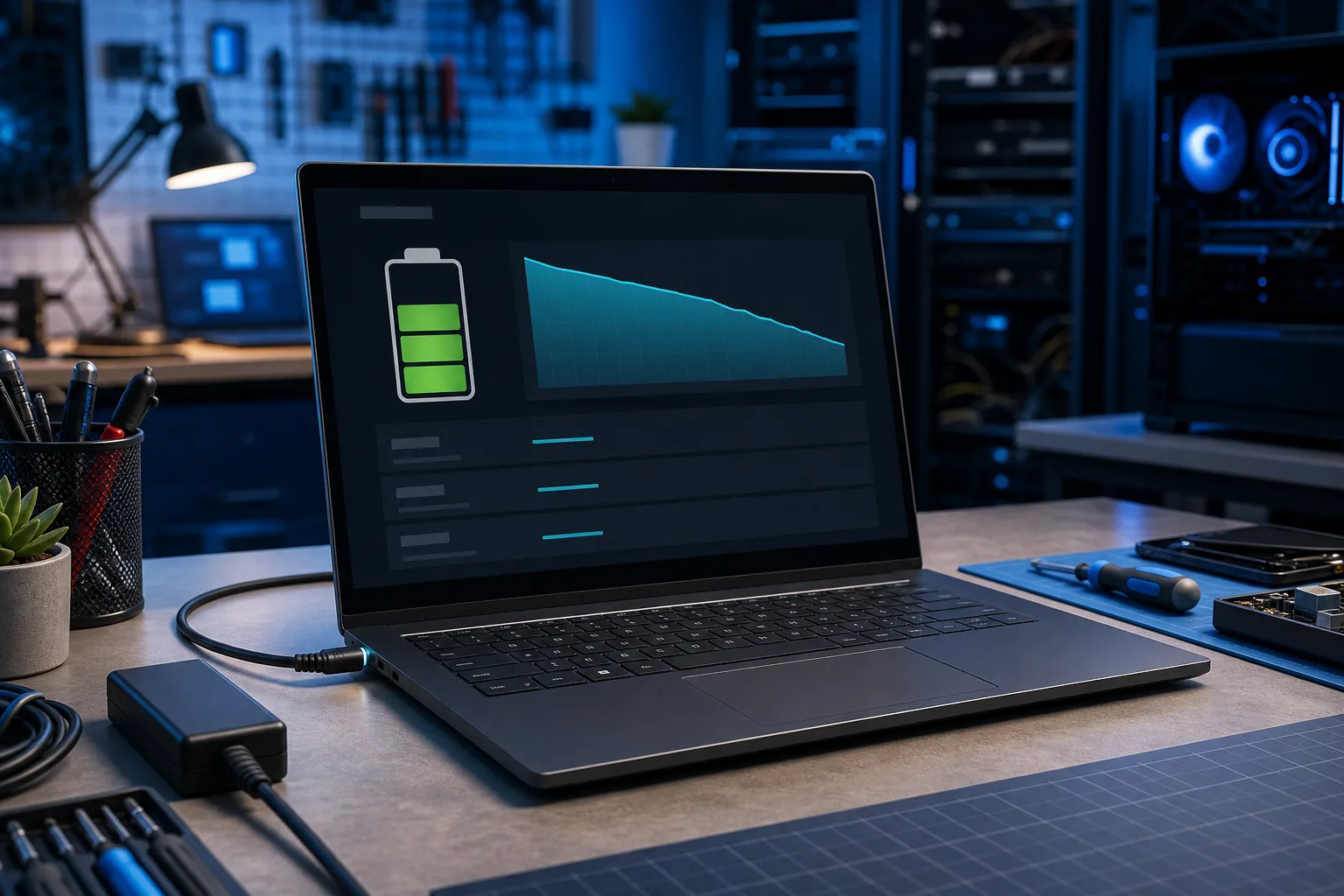
Windows: Abre el símbolo del sistema como administrador y ejecuta powercfg /batteryreport. Windows guardará un informe HTML en tu carpeta de usuario. Ábrelo y revisa dos cifras: Design Capacity (capacidad de diseño, la original) y Full Charge Capacity (capacidad de carga completa, la actual). Si la capacidad actual es igual o menor al 70% de la original, la batería está desgastada.
Mac: Mantén presionada la tecla Option y haz clic en el menú de Apple; después, ve a Información del Sistema. En Hardware, haz clic en Alimentación. Revisa Cycle Count (número de ciclos) y Condition (condición). Apple considera saludables la mayoría de las baterías de MacBook hasta aproximadamente 1,000 ciclos, pero el mensaje "Service Recommended" significa que es hora de actuar.
Estas cifras te indican si tienes un problema de hardware o de software. No te saltes este paso.
Paso 2: Descubre qué está consumiendo energía en segundo plano
Una batería en buen estado puede descargarse rápidamente si algo está trabajando de más.
Windows: Abre el Administrador de tareas (Ctrl+Shift+Esc) y haz clic en la columna Power usage o Power usage trend. Ordena por el mayor consumo. Chrome, Teams, los análisis del antivirus y Windows Update suelen ser los responsables.
Mac: Abre Monitor de Actividad desde Spotlight. Haz clic en la pestaña Energía. Ordena por Impacto energético. Los navegadores con demasiadas pestañas, la indexación de Spotlight después de una actualización y las aplicaciones que usan mucho video suelen encabezar la lista.
Cierra todo lo que no necesites. Si una aplicación específica muestra constantemente un consumo elevado, ahí está el objetivo.
Paso 3: Revisa la configuración de energía
Es posible que tu configuración esté optimizada para el rendimiento en lugar de la duración de la batería, aunque no la hayas cambiado intencionalmente.
Windows: Ve a Configuración, Sistema, Energía y suspensión. Cuando esté desconectada, configura el control deslizante del modo de energía en Better Battery o Recommended. Revisa también si la pantalla está configurada para apagarse rápidamente cuando está inactiva.
Mac: Abre Configuración del Sistema, Batería. Activa Low Power Mode cuando esté desconectada y asegúrate de que esté marcada la opción Slightly dim the display on battery. Ambas opciones vienen incluidas de forma predeterminada en las versiones modernas de macOS.
El brillo suele ser la principal causa de consumo. Reducir el brillo de la pantalla entre 30% y 40% puede prolongar considerablemente el tiempo de uso.
¿Tu computadora está fallando? Obtén un diagnóstico profesional. Programa un diagnóstico
Paso 4: Revisa si ha habido daños por calor
El calor es el peor enemigo de una batería, sin excepción. Las celdas de iones de litio se deterioran más rápido cuando se calientan con frecuencia. Algunas causas comunes en el sur de Florida son dejar la laptop en un auto caliente, bloquear las ventilas sobre una superficie blanda como una cama o un sofá, o tener un ventilador de enfriamiento obstruido que devuelve el aire caliente hacia la batería.
Toca la parte inferior de la laptop durante el uso normal. Que esté tibia está bien. Si está tan caliente que resulta incómoda al tocarla, hay un problema. Si el ventilador funciona constantemente y el equipo se siente caliente, quizá sea necesario limpiar el sistema de enfriamiento antes de que cualquier reparación de la batería produzca una mejora duradera.
Un ventilador obstruido o la pasta térmica seca pueden reducir indirectamente la duración de la batería más rápido que casi cualquier otra cosa.
Paso 5: Decide si debes reemplazar la batería
Usa esta guía de decisión según lo que hayas encontrado:
| Situación | Acción |
|---|---|
| La capacidad de carga completa es inferior al 70% de la capacidad de diseño | Reemplaza la batería |
| El número de ciclos supera los 800-1,000 y aparece "Service Recommended" | Reemplaza la batería |
| La capacidad aún es buena, pero hay aplicaciones pesadas en segundo plano | Primero corrige el problema de software |
| La capacidad es buena, pero la configuración no está optimizada | Corrige la configuración y vuelve a probar |
| El equipo se calienta mucho y los ventiladores hacen ruido | Limpia primero el sistema de enfriamiento y después vuelve a probar la batería |
| La descarga drástica comenzó después de una actualización del sistema operativo | Revisa si hay procesos de actualización descontrolados y espera 24-48 horas |
Si la batería está en buen estado, pero la descarga sigue siendo excesiva después de corregir el software y la configuración, llévala para un diagnóstico práctico. Algunos problemas, como una falla en el chip de administración de energía, no aparecen en los informes estándar.
Errores comunes
Suponer que una batería nueva solucionará todo. Si la causa real son procesos en segundo plano o un sistema de enfriamiento sucio, cambiar la batería no ayudará mucho.
Dejar que la batería llegue regularmente al 0%. Las descargas profundas aceleran la pérdida de capacidad en las baterías de iones de litio. Si te importa la duración, intenta mantenerla entre 20% y 80% durante el uso diario.
Usar el modo de alto rendimiento cuando está desconectada. En los equipos que ofrecen perfiles de rendimiento, esta es una forma rápida de reducir a la mitad el tiempo de uso.
Ignorar las actualizaciones del sistema operativo durante meses. Las versiones antiguas del sistema operativo a veces tienen errores de administración de energía que los fabricantes corrigen mediante actualizaciones. Mantener el sistema actualizado es importante.
Omitir el informe de la batería y adivinar. Los datos son gratuitos y obtenerlos toma dos minutos. Úsalos.
En conclusión
La descarga rápida de la batería casi siempre se debe a una de cuatro cosas: una batería desgastada, software en segundo plano que consume demasiada energía, una configuración incorrecta o daños por calor. El informe de batería de Windows y la Información del Sistema de Mac te indican en qué categoría estás. Corrige primero el problema adecuado.
Si el estado de tu batería es malo, o si la laptop se calienta y no te sientes cómodo abriéndola para limpiar los ventiladores, el equipo de Fix My PC Store puede ayudarte. Las revisiones iniciales son gratuitas para la mayoría de las reparaciones estándar en la tienda, y te explicarán el alcance y el costo antes de tocar cualquier cosa. Visita la tienda en Okeechobee Boulevard o consulta los servicios de reparación de laptops para reservar un horario. También hay diagnóstico remoto disponible si quieres una segunda opinión antes de comprometerte con algo: soporte remoto.
¿Tu computadora está fallando? Obtén un diagnóstico profesional.
Fix My PC Store ha reparado miles de equipos en West Palm Beach. Precios honestos y sin tácticas de venta adicional, y diagnóstico gratis para clientes nuevos con nuestro cupón por correo.
Preguntas frecuentes
¿Mantener mi laptop conectada todo el tiempo daña la batería?
Las laptops modernas tienen circuitos de carga que dejan de extraer corriente cuando la batería llega al 100%, por lo que mantenerla conectada constantemente es menos perjudicial que antes. Dicho esto, mantener las celdas de iones de litio al 100% durante períodos prolongados sí acelera la pérdida gradual de capacidad. Por eso, muchos fabricantes ahora incluyen configuraciones para limitar la carga al 80%.
¿Cuánto debe durar la batería de una laptop antes de necesitar un reemplazo?
La mayoría de las baterías de laptops conserva una capacidad útil durante 2 a 4 años o entre 500 y 1,000 ciclos de carga, según cómo se use y almacene el equipo. La exposición al calor y los hábitos de descarga profunda reducen notablemente esa vida útil. El informe del estado de la batería te indica cuál es la situación real de la tuya.
¿Una actualización de software puede causar una descarga repentina de la batería?
Sí, y ocurre con frecuencia. Las actualizaciones del sistema operativo suelen activar tareas en segundo plano, como volver a indexar, sincronizar o instalar componentes adicionales, que pueden ejecutarse durante horas después de que termina la actualización. Si la descarga empeoró justo después de una actualización, espera entre 24 y 48 horas y vuelve a revisar antes de asumir que se trata de una falla de hardware.
¿Vale la pena reemplazar la batería de una laptop antigua?
Depende del estado general de la laptop. Si el equipo funciona bien y el único problema es el estado de la batería, a menudo vale la pena reemplazarla. Si existen otros problemas de hardware o el modelo es muy antiguo, un taller de reparación puede darte una evaluación honesta sobre si la inversión vale la pena antes de que te comprometas.
El diagnóstico de computadora cuesta $60 y se acredita a su reparación. Los clientes nuevos pueden obtenerlo gratis con nuestro cupón por correo electrónico (formulario en inglés).